
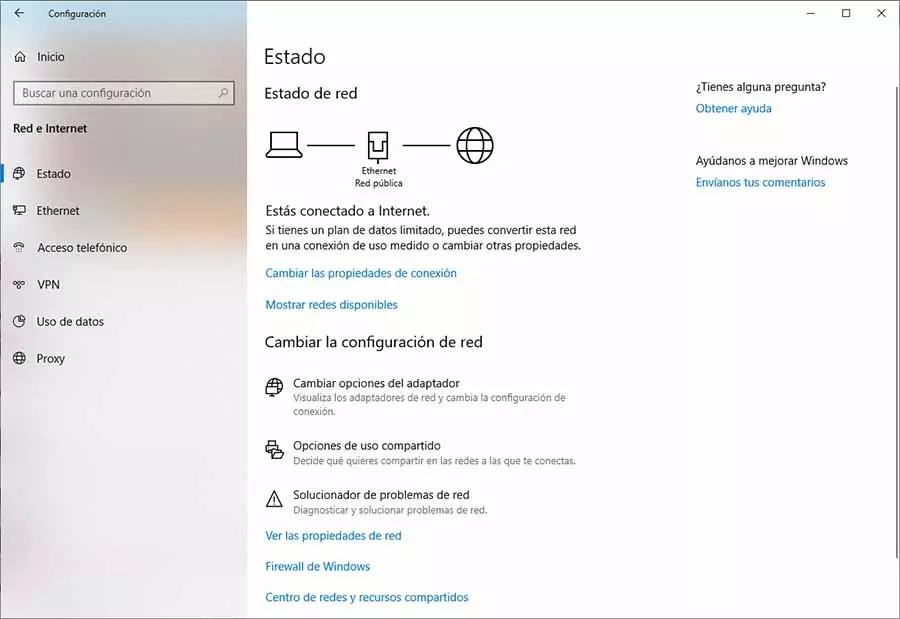
En el entorno digital actual, la conexión a internet se ha vuelto indispensable. Ya sea para trabajar, estudiar, navegar o disfrutar del entretenimiento, la red WiFi es nuestra puerta de entrada al entorno online. Pero, ¿Qué ocurre cuando olvidas la contraseña de tu red WiFi? ¡No te preocupes! Este artículo te guiará paso a paso para recuperar tu contraseña olvidada, proporcionándote soluciones para diferentes escenarios y dispositivos.

¿Cómo Puedo Ver Mi Contraseña WiFi?
La buena noticia es que, en la mayoría de los casos, puedes recuperar la contraseña de tu red WiFi sin necesidad de restablecerla o recurrir a métodos complejos. A continuación, te presentamos las opciones más comunes para recuperar tu contraseña WiFi:
Ver la Contraseña WiFi en Windows
Si tienes otro ordenador Windows conectado a la red WiFi en cuestión, puedes acceder a la contraseña directamente desde el sistema operativo. Sigue estos pasos:
- Haz clic en el botón inicio de Windows.
- Selecciona configuración (icono de engranaje).
- Ve a red e internet .
- Haz clic en wi-fi y luego en administrar redes conocidas .
- Selecciona la red WiFi cuya contraseña deseas ver.
- Haz clic en propiedades y luego en mostrar clave de seguridad .
- Se te pedirá que introduzcas la contraseña de tu cuenta de usuario de Windows.
- Una vez que la confirmes, la contraseña de la red WiFi se mostrará en pantalla.
Ver la Contraseña WiFi en macOS
Los usuarios de macOS también pueden acceder a la contraseña de las redes WiFi guardadas en sus equipos. Sigue estos pasos:
- Abre el acceso a llaveros (puedes encontrarlo en aplicaciones > utilidades ).
- En la barra de menú, selecciona edición > preferencias .
- En la pestaña mostrar , activa la opción mostrar contraseña .
- En la ventana principal de acceso a llaveros , busca la red WiFi cuya contraseña deseas ver.
- Haz doble clic en la entrada de la red para abrirla.
- En la sección información , selecciona la opción mostrar contraseña .
- Se te pedirá que introduzcas la contraseña de tu cuenta de usuario de macOS.
- Una vez que la confirmes, la contraseña de la red WiFi se mostrará en pantalla.
Ver la Contraseña WiFi en Android
Si bien no hay una forma oficial integrada en Android para ver las contraseñas WiFi guardadas, existen aplicaciones de terceros que pueden ayudarte. Algunas de las más populares son:
- WiFi Password Recovery : Esta aplicación te permite ver las contraseñas de las redes WiFi a las que te has conectado previamente. La información se extrae del archivo de configuración de tu dispositivo Android.
- WiFi Key Recovery : Similar a la anterior, esta aplicación te permite recuperar las contraseñas de las redes WiFi guardadas en tu dispositivo. Ofrece una interfaz sencilla y fácil de usar.
Tener en cuenta que estas aplicaciones pueden no funcionar en todos los dispositivos Android y que su uso puede ser riesgoso si no son de fuentes confiables. Asegúrate de descargarlas de tiendas de aplicaciones oficiales como Google Play Store.
Ver la Contraseña WiFi en iOS
Al igual que en Android, no existe una forma nativa en iOS para ver las contraseñas WiFi guardadas. Sin embargo, puedes intentar recuperar la contraseña de la siguiente manera:
- Conecta tu dispositivo iOS a la red WiFi cuya contraseña deseas ver.
- Abre la aplicación ajustes y luego ve a wi-fi .
- Pulsa el botón i junto al nombre de la red WiFi.
- Si la contraseña está disponible, se mostrará en la sección contraseña .
Si la contraseña no se muestra, es posible que la hayas guardado en iCloud Keychain. Para acceder a ella, debes seguir estos pasos:
- Abre la aplicación ajustes y luego ve a apple id .
- Selecciona icloud y luego contraseñas .
- Se te pedirá que introduzcas la contraseña de tu cuenta de Apple ID.
- Busca la red WiFi cuya contraseña deseas ver.
- Pulsa el botón de mostrar contraseña para verla.
Ver la Contraseña WiFi en el Router
Si has olvidado la contraseña de tu red WiFi, puedes acceder a la configuración del router para verla. La mayoría de los routers tienen una página de configuración web a la que se puede acceder mediante un navegador web. Para acceder a la página de configuración, necesitas:
- Conocer la dirección IP del router. Por lo general, puedes encontrarla en la documentación del router o en la configuración de tu red WiFi.
- Conocer el nombre de usuario y la contraseña del router. Si no los has modificado, puedes consultar la documentación del router.
Una vez que hayas accedido a la página de configuración del router, busca la opción contraseña wifi, clave wifi o similar. La contraseña de la red WiFi se mostrará en esta sección.
Consejos para Proteger Tu Contraseña WiFi
Una vez que hayas recuperado tu contraseña WiFi, es importante que la protejas adecuadamente para evitar que otros usuarios accedan a tu red sin tu permiso. Aquí te dejamos algunos consejos:
- Utiliza una contraseña fuerte : La contraseña de tu red WiFi debe ser larga, compleja y difícil de adivinar. Incluye una combinación de letras mayúsculas y minúsculas, números y símbolos.
- No compartas tu contraseña con nadie : Solo las personas de confianza deben tener acceso a la contraseña de tu red WiFi. Evita compartirla en redes sociales o en sitios web públicos.
- Cambia la contraseña regularmente : Es recomendable cambiar la contraseña de tu red WiFi cada 3-6 meses para aumentar la seguridad.
- Habilita la encriptación WPA2/WPA3 : La encriptación WPA2/WPA3 es el estándar de seguridad más actual para redes WiFi. Asegúrate de que tu router y tus dispositivos estén configurados para utilizar este tipo de encriptación.
- Actualiza el firmware de tu router : Los fabricantes de routers lanzan actualizaciones de firmware periódicamente para corregir vulnerabilidades de seguridad. Asegúrate de mantener el firmware de tu router actualizado.
Consultas Habituales
¿Qué pasa si no recuerdo la contraseña de mi router?
Si no recuerdas la contraseña de tu router, puedes intentar restablecerlo a su configuración de fábrica. Esto eliminará todas las configuraciones personalizadas, incluida la contraseña de la red WiFi. Después de restablecer el router, tendrás que configurar la red WiFi nuevamente.
¿Es seguro usar aplicaciones de terceros para ver la contraseña WiFi?
Las aplicaciones de terceros pueden ser útiles para ver la contraseña WiFi, pero tener cuidado. Asegúrate de descargarlas de tiendas de aplicaciones oficiales y leer las reseñas antes de instalarlas. Algunas aplicaciones pueden contener malware que puede robar tu información personal.
¿Puedo cambiar la contraseña de mi red WiFi sin conocer la contraseña actual?
Sí, puedes cambiar la contraseña de tu red WiFi sin conocer la contraseña actual. Para hacerlo, debes acceder a la configuración del router y cambiar la contraseña desde allí.
¿Qué debo hacer si alguien más está usando mi red WiFi sin mi permiso?
Si sospechas que alguien está usando tu red WiFi sin tu permiso, puedes cambiar la contraseña de la red WiFi y bloquear los dispositivos no autorizados. También puedes configurar tu router para que te notifique cuando se conecte un nuevo dispositivo a tu red.
Tabla de Resumen
| Sistema Operativo | Método para Ver Contraseña WiFi |
|---|---|
| Windows | Configuración > Red e Internet > Wi-Fi > Administrar redes conocidas > Propiedades > Mostrar clave de seguridad |
| macOS | Acceso a Llaveros > Edición > Preferencias > Mostrar contraseña > Buscar red WiFi > Doble clic > Información > Mostrar contraseña |
| Android | Aplicaciones de terceros como WiFi Password Recovery o WiFi Key Recovery |
| iOS | Ajustes > Wi-Fi > Botón i > Contraseña (si está disponible) o iCloud Keychain > Contraseñas |
| Router | Acceder a la página de configuración del router > Buscar opción contraseña wifi o similar |
Esperamos que esta tutorial te haya ayudado a descubrir tu contraseña WiFi olvidada. Recuerda que la seguridad de tu red WiFi es importante, por lo que es fundamental proteger tu contraseña y mantener tu router actualizado. Si tienes alguna duda o necesitas ayuda adicional, no dudes en consultar la documentación de tu router o contactar a tu proveedor de servicios de internet.
Si quieres conocer otros artículos parecidos a Recuperar contraseña wifi: información puedes visitar la categoría Internet y telefonía.