
En este artículo, te guiaremos paso a paso sobre cómo ver la contraseña Wi-Fi en tu Mac. A veces, olvidamos la contraseña de nuestra red Wi-Fi y necesitamos recuperarla para conectar otros dispositivos. Afortunadamente, macOS ofrece una forma sencilla de acceder a esta información.

¿Cómo puedo ver la contraseña Wi-Fi en mi Mac?
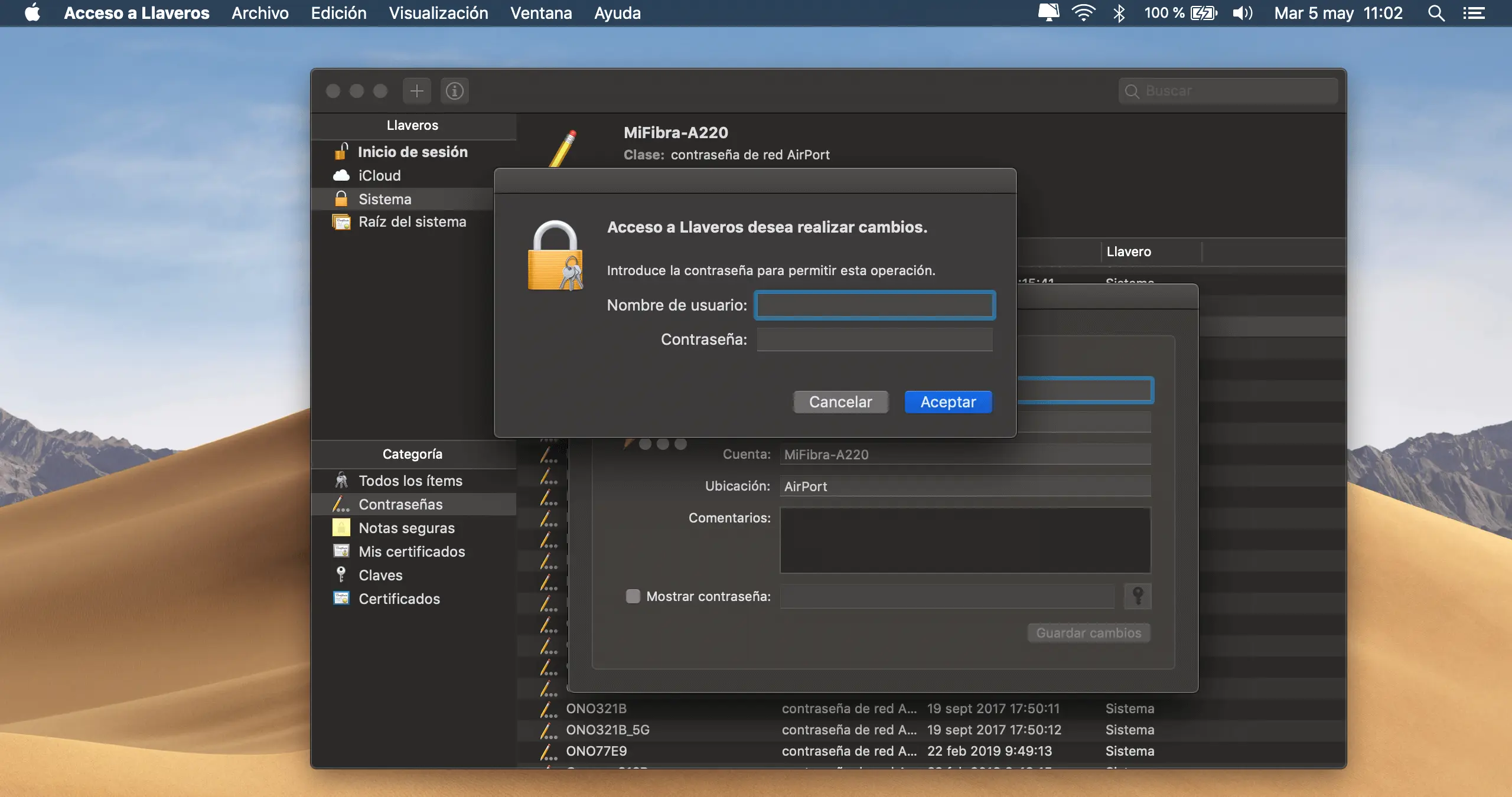
Para ver la contraseña Wi-Fi en tu Mac, necesitas acceder al llavero de tu sistema. El llavero almacena de forma segura tus contraseñas, claves de acceso y otra información sensible. Para acceder a la contraseña de tu red Wi-Fi, sigue estos pasos:
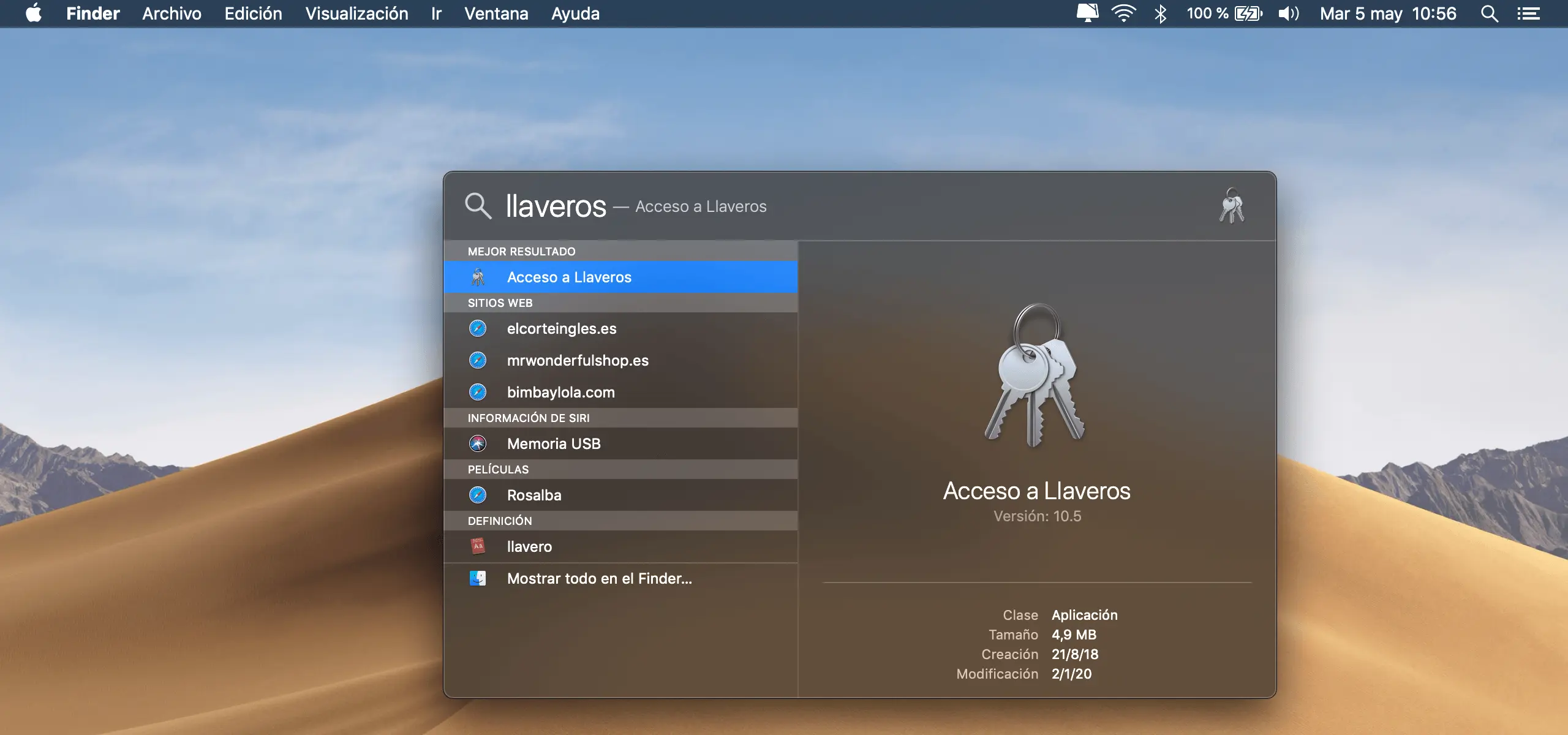
- Abre la aplicación acceso a llaveros : Puedes encontrarla en la carpeta aplicaciones -> utilidades .
- Busca la contraseña de la red Wi-Fi : En la barra de búsqueda de Acceso a Llaveros, escribe el nombre de tu red Wi-Fi. Asegúrate de escribirlo correctamente, incluyendo mayúsculas y minúsculas.
- Selecciona la entrada correcta : Una vez que encuentres la entrada correspondiente a tu red Wi-Fi, haz doble clic en ella para abrirla.
- Muestra la contraseña : En la ventana de información de la red Wi-Fi, haz clic en el ícono de ojo junto a contraseña .
- Introduce tu contraseña : Se te pedirá que introduzcas la contraseña de tu Mac para confirmar tu identidad. Esta es la contraseña que usas para iniciar sesión en tu cuenta de usuario de Mac.
- Ver la contraseña : Una vez que ingreses la contraseña de tu Mac, la contraseña de tu red Wi-Fi se mostrará en el campo contraseña .
Recuerda que la contraseña de tu red Wi-Fi es sensible. No la compartas con nadie que no deba tener acceso a tu red.
¿Qué pasa si no puedo ver la contraseña de mi red Wi-Fi?
Si no puedes ver la contraseña de tu red Wi-Fi utilizando los pasos anteriores, puede deberse a varias razones:
- La contraseña no se guarda en el llavero : Si la red Wi-Fi se configuró antes de que tuvieras una cuenta de usuario en tu Mac, es posible que la contraseña no se haya almacenado en el llavero.
- La red Wi-Fi no está conectada : Si la red Wi-Fi no está conectada a tu Mac, no podrás ver la contraseña en el llavero.
- La red Wi-Fi es una red pública : Las redes Wi-Fi públicas generalmente no requieren una contraseña para acceder.
Si ninguna de estas opciones se aplica a tu caso, es posible que tengas que restablecer la contraseña de tu red Wi-Fi. Para ello, necesitarás acceder al router de tu red Wi-Fi y cambiar la configuración de la contraseña. Las instrucciones para restablecer la contraseña varían según el modelo de router. Puedes consultar el manual de usuario de tu router o buscar información en línea.
Consejos para Recordar la Contraseña de tu Red Wi-Fi
Para evitar olvidar la contraseña de tu red Wi-Fi, te recomendamos que:
- Utiliza un administrador de contraseñas : Un administrador de contraseñas puede almacenar de forma segura todas tus contraseñas, incluyendo la de tu red Wi-Fi. De esta manera, solo tendrás que recordar la contraseña maestra del administrador de contraseñas.
- Guarda la contraseña en un lugar seguro : Si no quieres utilizar un administrador de contraseñas, puedes guardar la contraseña en un lugar seguro, como un archivo de texto encriptado o una nota escrita a mano.
- Utiliza una contraseña fácil de recordar : Elige una contraseña que sea fácil de recordar pero que también sea segura. Puedes utilizar una frase corta o una combinación de palabras que tenga sentido para ti.
- Cambia la contraseña regularmente : Es recomendable cambiar la contraseña de tu red Wi-Fi cada tres meses para aumentar la seguridad de tu red.
¿Puedo ver la contraseña de la red Wi-Fi de otra persona?
No, no puedes ver la contraseña de la red Wi-Fi de otra persona sin su permiso. La contraseña de la red Wi-Fi está protegida por el llavero de la persona que configuró la red.
¿Qué hago si olvidé la contraseña de mi Mac?
Si olvidaste la contraseña de tu Mac, puedes restablecerla utilizando tu Apple ID. Para obtener más información, consulta el artículo cómo saber la contraseña en mi mac de Apple.
¿Qué es el llavero?
El llavero es una base de datos que almacena de forma segura tus contraseñas, claves de acceso y otra información sensible. Puedes acceder al llavero a través de la aplicación acceso a llaveros en tu Mac.
¿Cómo puedo cambiar la contraseña de mi red Wi-Fi?
Para cambiar la contraseña de tu red Wi-Fi, necesitas acceder al router de tu red Wi-Fi. Las instrucciones para cambiar la contraseña varían según el modelo de router. Puedes consultar el manual de usuario de tu router o buscar información en línea.
Ver la contraseña de tu red Wi-Fi en tu Mac es un proceso sencillo. Puedes acceder a esta información utilizando la aplicación acceso a llaveros. Si no puedes ver la contraseña de tu red Wi-Fi, es posible que no se haya almacenado en el llavero o que la red Wi-Fi no esté conectada a tu Mac. En estos casos, es posible que tengas que restablecer la contraseña de tu red Wi-Fi.
Recuerda que la contraseña de tu red Wi-Fi es sensible. No la compartas con nadie que no deba tener acceso a tu red. Sigue nuestros consejos para recordar la contraseña de tu red Wi-Fi y mantenerla segura.
Si quieres conocer otros artículos parecidos a Ver contraseña wi-fi en mac: tutorial paso a paso puedes visitar la categoría Configuración wi-fi.