
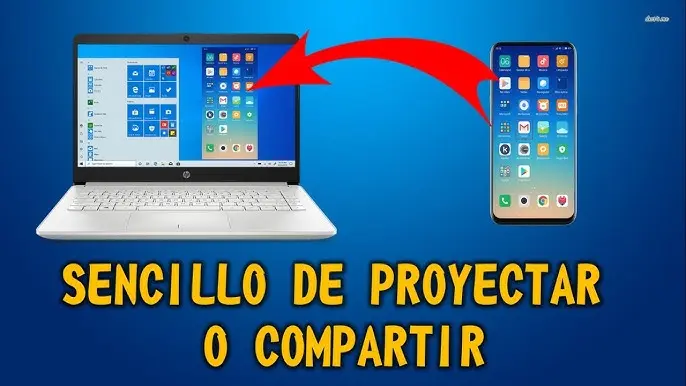
En la era digital, la interconexión entre nuestros dispositivos es fundamental. Poder ver la pantalla de tu celular en tu PC ofrece una experiencia multiplataforma sin igual, permitiéndote disfrutar de contenido multimedia, controlar aplicaciones, incluso trabajar de forma más eficiente. Pero, ¿Qué pasa si no tienes una conexión Wi-Fi a la mano? ¿Es posible replicar la pantalla de tu teléfono en tu computadora sin necesidad de una red inalámbrica?

La respuesta es sí, y en este artículo te explicaremos cómo hacerlo. Descubrirás las diferentes opciones disponibles, desde métodos tradicionales hasta soluciones innovadoras, y te guiaremos paso a paso para que puedas disfrutar de la comodidad de la proyección inalámbrica sin depender de una conexión Wi-Fi.
Métodos para ver la pantalla del celular en el PC sin Wi-Fi
Existen varias formas de proyectar la pantalla de tu celular en tu PC sin necesidad de Wi-Fi. Cada método tiene sus ventajas y desventajas, por lo que es importante elegir el que mejor se adapte a tus necesidades y recursos.
Conexión USB
La conexión USB es el método más sencillo y confiable para ver la pantalla de tu celular en tu PC sin Wi-Fi. Solo necesitas un cable USB compatible con tu dispositivo y un software de proyección.
- Requisitos: Un cable USB compatible con tu teléfono, un software de proyección (como Vysor, AirDroid o Scrcpy).
- Procedimiento: Conecta tu teléfono a la PC con el cable USB. Instala y ejecuta el software de proyección en tu computadora. Selecciona tu teléfono en la lista de dispositivos y autoriza la conexión. La pantalla de tu celular se mostrará en la PC.
- Ventajas: Fácil de configurar, conexión estable, no necesita Wi-Fi.
- Desventajas: Requiere un cable USB, puede ser incómodo para algunos usuarios.
Conexión Bluetooth
La conexión Bluetooth ofrece una alternativa inalámbrica a la conexión USB. Sin embargo, la calidad de la imagen y el rendimiento pueden ser limitados.
- Requisitos: Un teléfono y una PC con Bluetooth, un software de proyección compatible con Bluetooth (como AirDroid o Vysor).
- Procedimiento: Activa Bluetooth en tu teléfono y tu PC. Empareja ambos dispositivos. Instala y ejecuta el software de proyección en tu computadora. Selecciona tu teléfono en la lista de dispositivos y autoriza la conexión. La pantalla de tu celular se mostrará en la PC.
- Ventajas: Sin cables, fácil de configurar.
- Desventajas: Posiblemente menor calidad de imagen, conexión menos estable que USB, menor rango de alcance.
Conexión por cable HDMI
Si tu teléfono tiene un puerto HDMI, puedes conectarlo directamente a tu PC mediante un cable HDMI. Esta opción ofrece una calidad de imagen superior a las conexiones USB o Bluetooth.
- Requisitos: Un teléfono con puerto HDMI, un cable HDMI compatible, un adaptador HDMI a DisplayPort o VGA (dependiendo de las conexiones de tu PC).
- Procedimiento: Conecta tu teléfono a tu PC con el cable HDMI. Configura la resolución de la pantalla en tu PC para que coincida con la resolución de tu teléfono. La pantalla de tu celular se mostrará en la PC.
- Ventajas: Excelente calidad de imagen, conexión estable.
- Desventajas: Requiere un puerto HDMI en el teléfono, puede ser costoso, no es compatible con todos los teléfonos.
Aplicaciones de proyección inalámbrica
Existen aplicaciones de proyección inalámbrica que permiten replicar la pantalla de tu celular en la PC sin necesidad de cables ni Wi-Fi. Estas aplicaciones utilizan tecnologías como Miracast o DLNA para establecer la conexión.
- Requisitos: Un teléfono y una PC compatibles con Miracast o DLNA, una aplicación de proyección inalámbrica (como ApowerMirror, LetsView, MirrorOp).
- Procedimiento: Instala la aplicación de proyección inalámbrica en tu teléfono y tu PC. Activa la función Miracast o DLNA en tu teléfono. Selecciona tu PC en la lista de dispositivos y autoriza la conexión. La pantalla de tu celular se mostrará en la PC.
- Ventajas: Sin cables, fácil de configurar, compatible con varios dispositivos.
- Desventajas: Puede ser inestable, la calidad de la imagen puede variar, no es compatible con todos los dispositivos.
Consejos para mejorar la experiencia de proyección
Para obtener la mejor experiencia de proyección, considera estos consejos:
- Asegúrate de que tu teléfono y tu PC tengan suficiente batería o estén conectados a la corriente eléctrica. La proyección consume bastante energía.
- Utiliza un cable USB de alta calidad. Un cable defectuoso puede afectar la calidad de la imagen y la estabilidad de la conexión.
- Ajusta la resolución de la pantalla de tu PC. Asegúrate de que la resolución coincida con la resolución de tu teléfono para evitar problemas de visualización.
- Cierra las aplicaciones que no estés utilizando. Esto ayudará a liberar recursos y a mejorar el rendimiento de la conexión.
- Reinicia tu teléfono y tu PC. A veces, un simple reinicio puede solucionar problemas de conexión.
¿Por qué ver la pantalla del celular en el PC?
Ver la pantalla de tu celular en el PC ofrece una serie de ventajas que pueden mejorar tu experiencia digital:
- Mayor comodidad: Ver la pantalla de tu celular en una pantalla más grande te permite disfrutar de videos, juegos y fotos con mayor comodidad.
- Mayor productividad: Puedes usar tu teléfono como un segundo monitor para tu PC, lo que te permite trabajar con más eficiencia.
- Control remoto: Puedes controlar tu teléfono desde tu PC, lo que te permite acceder a tus aplicaciones, archivos y notificaciones con mayor facilidad.
- Presentaciones: Puedes proyectar la pantalla de tu teléfono en una pantalla grande para presentaciones y reuniones.
- Entretenimiento: Puedes disfrutar de tus juegos móviles favoritos en una pantalla más grande, con mayor comodidad y mejor calidad de imagen.
Consultas habituales
¿Puedo ver la pantalla de mi celular en el PC sin cables?
Sí, puedes ver la pantalla de tu celular en el PC sin cables utilizando aplicaciones de proyección inalámbrica como ApowerMirror, LetsView, MirrorOp, o mediante conexiones Bluetooth. Sin embargo, la calidad de la imagen y la estabilidad de la conexión pueden ser limitadas.
¿Qué software de proyección debo usar?
Hay muchos softwares de proyección disponibles, como Vysor, AirDroid, Scrcpy, ApowerMirror, LetsView, MirrorOp, entre otros. La mejor opción dependerá de tus necesidades y preferencias. Algunos softwares son gratuitos, mientras que otros son de pago.
¿Qué teléfonos son compatibles con la proyección inalámbrica?
La mayoría de los teléfonos modernos son compatibles con la proyección inalámbrica, ya sea a través de Miracast o DLNA. Para comprobar si tu teléfono es compatible, consulta el manual de usuario o las especificaciones del dispositivo.
¿Puedo usar mi teléfono como un segundo monitor para mi PC?
Sí, puedes usar tu teléfono como un segundo monitor para tu PC utilizando aplicaciones de proyección inalámbrica o conexiones USB. Esto te permite trabajar con más eficiencia y tener más espacio en pantalla.
¿Es seguro ver la pantalla de mi celular en el PC?
En general, es seguro ver la pantalla de tu celular en el PC utilizando aplicaciones de proyección confiables y conexiones seguras. Sin embargo, tener en cuenta los riesgos de seguridad asociados con la conexión de dispositivos a través de redes inalámbricas o cables USB. Asegúrate de descargar aplicaciones de fuentes confiables y de utilizar conexiones seguras.
Ver la pantalla de tu celular en el PC sin Wi-Fi es posible y ofrece una serie de ventajas que pueden mejorar tu experiencia digital. Existen diferentes métodos disponibles, desde conexiones USB hasta aplicaciones de proyección inalámbrica, cada uno con sus propias ventajas y desventajas. La mejor opción dependerá de tus necesidades y recursos.
Al elegir un método, considera la calidad de la imagen, la estabilidad de la conexión, la compatibilidad con tus dispositivos y tu presupuesto. Con la información proporcionada en este artículo, podrás elegir el método más adecuado para ti y disfrutar de la comodidad de la proyección inalámbrica sin depender de una conexión Wi-Fi.
Si quieres conocer otros artículos parecidos a Ver pantalla celular en pc sin wi-fi: métodos y consejos puedes visitar la categoría Internet y telefonía.