
En este artículo, exploraremos las causas más comunes por las que VirtualBox no puede conectarse a Wi-Fi y te guiaremos a través de las soluciones paso a paso para solucionar este problema. VirtualBox es una herramienta poderosa para ejecutar sistemas operativos virtuales, pero la configuración de la red puede ser un desafío para los usuarios principiantes. Aprenderemos cómo configurar correctamente la conexión de red en VirtualBox para que tu máquina virtual pueda acceder a internet y a la red local.

- Entendiendo la Conexión de Red en VirtualBox
- Causas Comunes de la Falta de Conexión Wi-Fi en VirtualBox
- Soluciones para VirtualBox no Conecta a Wi-Fi
- Consejos Adicionales
- Consultas Habituales
- ¿Por qué mi máquina virtual no puede conectarse a internet a través de Wi-Fi?
- ¿Cómo puedo configurar la conexión de red en VirtualBox?
- ¿Qué es el modo NAT en VirtualBox?
- ¿Qué es el modo Puente en VirtualBox?
- ¿Cómo puedo saber si mi máquina virtual tiene una dirección IP?
- ¿Qué puedo hacer si mi máquina virtual tiene la misma dirección IP que otro dispositivo?
- ¿Cómo puedo deshabilitar el firewall?
Entendiendo la Conexión de Red en VirtualBox
VirtualBox ofrece diferentes modos de conexión de red para las máquinas virtuales. Cada modo tiene sus propias ventajas y desventajas, y la elección correcta depende de tus necesidades. Aquí hay una descripción general de los modos de conexión disponibles:
Modos de Conexión de Red en VirtualBox
- No conectado: Este modo no proporciona ninguna conexión de red a la máquina virtual. Es útil si solo necesitas acceder a la máquina virtual localmente.
- NAT (Traducción de Direcciones de Red): Este es el modo predeterminado en VirtualBox. NAT permite que la máquina virtual se conecte a internet, pero no a la red local. La máquina virtual obtiene una dirección IP privada del enrutador de VirtualBox, y el tráfico de la máquina virtual se redirige a través del enrutador de VirtualBox antes de llegar a internet.
- Puente: Este modo crea una conexión directa entre la máquina virtual y la red local. La máquina virtual recibe una dirección IP de tu enrutador, como cualquier otro dispositivo en la red.
- Red interna: Este modo crea una red privada entre las máquinas virtuales. Las máquinas virtuales en una red interna no pueden acceder a internet o a la red local a menos que se configure un enrutador adicional.
- Solo-anfitrión: Este modo permite que la máquina virtual se comunique solo con el sistema operativo host. Es útil para aplicaciones que necesitan acceso a recursos del sistema host, como archivos o dispositivos.
Causas Comunes de la Falta de Conexión Wi-Fi en VirtualBox
Hay varias razones por las que VirtualBox puede no conectarse a Wi-Fi. Estas son algunas de las causas más comunes:
- Configuración de red incorrecta: El modo de conexión de red de la máquina virtual puede no ser adecuado para tu escenario.
- Adaptador de red deshabilitado: El adaptador de red de la máquina virtual puede estar deshabilitado.
- Controladores de red obsoletos: Los controladores de red de la máquina virtual pueden estar desactualizados.
- Problemas de conexión Wi-Fi del sistema host: Si el sistema host no está conectado a Wi-Fi, la máquina virtual tampoco podrá conectarse.
- Conflictos de IP: La máquina virtual puede tener la misma dirección IP que otro dispositivo en la red.
- Firewall: El firewall del sistema host o de la máquina virtual puede estar bloqueando la conexión.
Soluciones para VirtualBox no Conecta a Wi-Fi
Ahora que entendemos las posibles causas, veamos cómo solucionar el problema de la falta de conexión Wi-Fi en VirtualBox. Sigue estos pasos para solucionar problemas de conectividad:
Verificar la Configuración de Red en VirtualBox
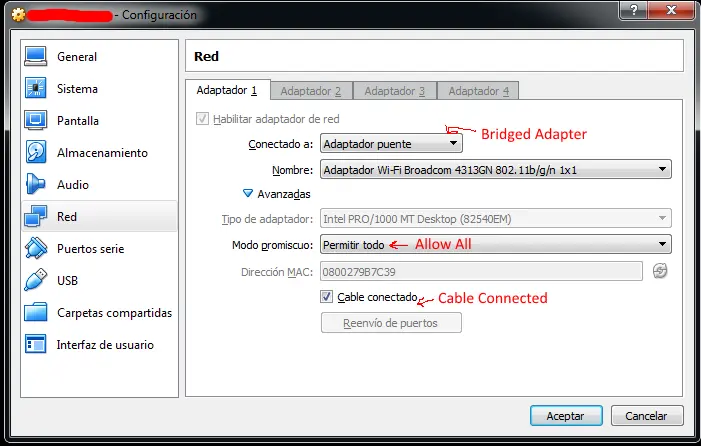
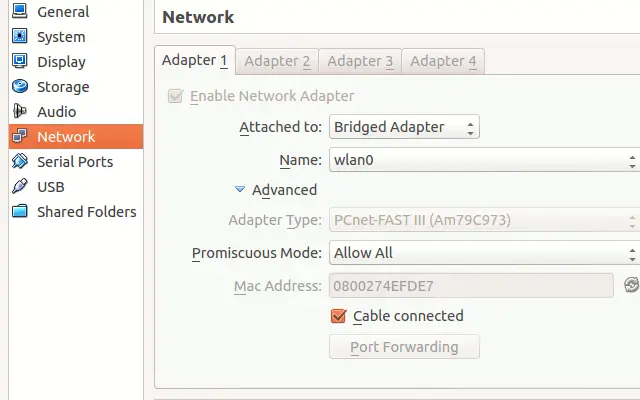
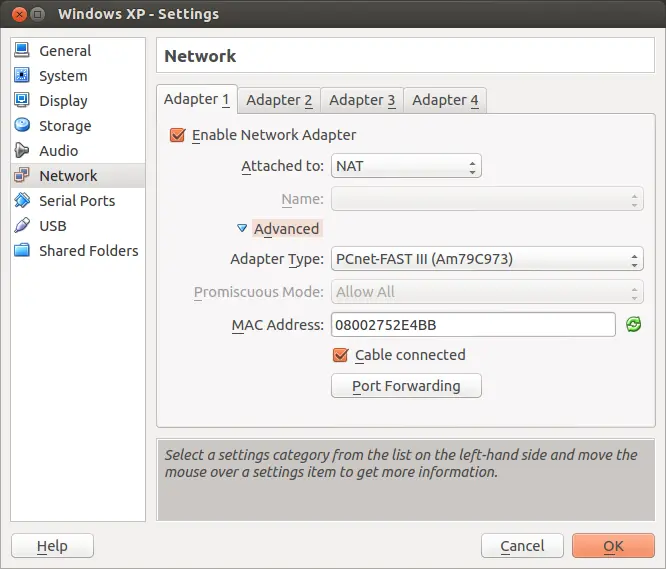
El primer paso es verificar la configuración de red de la máquina virtual. Sigue estos pasos:
- Abre VirtualBox y selecciona la máquina virtual que no puede conectarse a Wi-Fi.
- Haz clic en Configuración.
- Selecciona la pestaña Red.
- En Adaptador 1, asegúrate de que Habilitar adaptador de red esté marcado.
- Revisa el Modo de conexión. Si no estás seguro de qué modo usar, prueba con Puente, ya que crea una conexión directa con la red local.
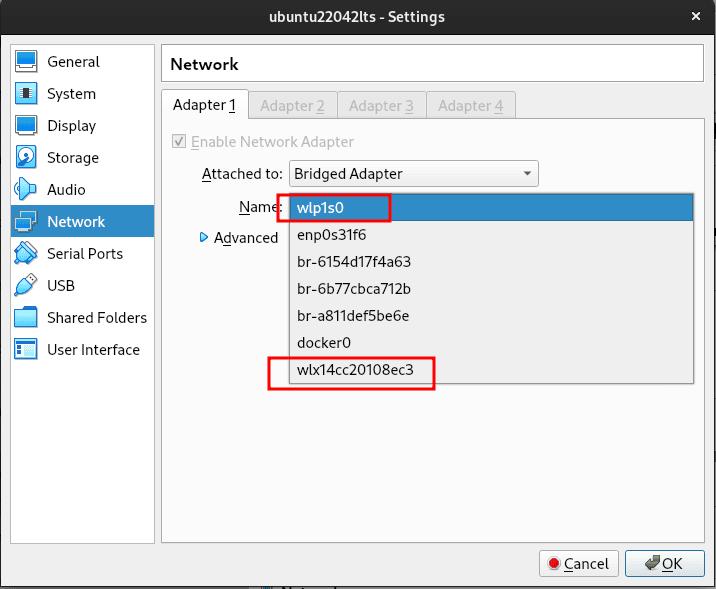
- Si estás usando el modo Puente, asegúrate de que el Nombre de la interfaz esté configurado correctamente para tu conexión Wi-Fi.
- Haz clic en Aceptar para guardar la configuración.
Actualizar los Controladores de Red
Los controladores de red desactualizados pueden causar problemas de conectividad. Sigue estos pasos para actualizar los controladores de red:
- Inicia la máquina virtual.
- En la máquina virtual, abre el Administrador de dispositivos.
- Busca el adaptador de red.
- Haz clic derecho en el adaptador de red y selecciona Actualizar controlador.
- Sigue las instrucciones en pantalla para actualizar el controlador.
Verificar la Conexión Wi-Fi del Sistema Host
Si el sistema host no está conectado a Wi-Fi, la máquina virtual tampoco podrá conectarse. Asegúrate de que el sistema host esté conectado a Wi-Fi y que tenga una conexión estable.
Resolver Conflictos de IP
Si la máquina virtual tiene la misma dirección IP que otro dispositivo en la red, puede haber un conflicto de IP. Sigue estos pasos para resolver el conflicto de IP:
- En la máquina virtual, abre la configuración de red.
- Obtén la dirección IP de la máquina virtual.
- Abre el enrutador y verifica la lista de dispositivos conectados.
- Si la dirección IP de la máquina virtual coincide con la de otro dispositivo, cambia la dirección IP de la máquina virtual.
Deshabilitar el Firewall
El firewall del sistema host o de la máquina virtual puede estar bloqueando la conexión. Intenta deshabilitar temporalmente el firewall para ver si eso soluciona el problema. Si deshabilitar el firewall soluciona el problema, puedes intentar agregar una regla al firewall para permitir que la máquina virtual se conecte a internet.
Usar el Modo NAT
Si ninguno de los pasos anteriores funciona, puedes intentar usar el modo NAT. El modo NAT permite que la máquina virtual se conecte a internet, pero no a la red local. Esto puede ser una solución temporal si necesitas que la máquina virtual se conecte a internet, pero no necesitas acceder a la red local desde la máquina virtual.
Consejos Adicionales
Aquí hay algunos consejos adicionales que pueden ayudarte a solucionar problemas de conexión de red en VirtualBox:
- Reinicia VirtualBox y la máquina virtual. A veces, un simple reinicio puede solucionar problemas de conexión.
- Verifica la configuración de tu enrutador. Asegúrate de que tu enrutador esté configurado correctamente para permitir conexiones de dispositivos en la red.
- Busca actualizaciones de VirtualBox. Las actualizaciones de VirtualBox pueden incluir correcciones de errores y mejoras de rendimiento.
- Consulta la documentación de VirtualBox. La documentación de VirtualBox contiene información detallada sobre la configuración de la conexión de red.
Consultas Habituales
¿Por qué mi máquina virtual no puede conectarse a internet a través de Wi-Fi?
Hay varias razones por las que tu máquina virtual puede no conectarse a internet a través de Wi-Fi. Algunas de las causas más comunes incluyen una configuración de red incorrecta, controladores de red obsoletos, problemas de conexión Wi-Fi del sistema host, conflictos de IP o un firewall que bloquea la conexión.
¿Cómo puedo configurar la conexión de red en VirtualBox?
La configuración de la conexión de red en VirtualBox depende del modo de conexión que elijas. Para configurar la conexión de red, abre la configuración de la máquina virtual, selecciona la pestaña Red y elige el modo de conexión deseado.
¿Qué es el modo NAT en VirtualBox?
El modo NAT (Traducción de Direcciones de Red) es un modo de conexión que permite que la máquina virtual se conecte a internet, pero no a la red local. La máquina virtual obtiene una dirección IP privada del enrutador de VirtualBox, y el tráfico de la máquina virtual se redirige a través del enrutador de VirtualBox antes de llegar a internet.
¿Qué es el modo Puente en VirtualBox?
El modo Puente crea una conexión directa entre la máquina virtual y la red local. La máquina virtual recibe una dirección IP de tu enrutador, como cualquier otro dispositivo en la red.
¿Cómo puedo saber si mi máquina virtual tiene una dirección IP?
Para verificar la dirección IP de tu máquina virtual, abre la configuración de red en la máquina virtual. La dirección IP se mostrará en la configuración de red.
¿Qué puedo hacer si mi máquina virtual tiene la misma dirección IP que otro dispositivo?
Si tu máquina virtual tiene la misma dirección IP que otro dispositivo, cambiarás la dirección IP de la máquina virtual. Puedes hacerlo en la configuración de red de la máquina virtual.
¿Cómo puedo deshabilitar el firewall?
La forma de deshabilitar el firewall depende del sistema operativo que estés usando. En Windows, puedes deshabilitar el firewall en el Panel de control. En macOS, puedes deshabilitar el firewall en las Preferencias del sistema.
Esperamos que este artículo te haya ayudado a solucionar el problema de la falta de conexión Wi-Fi en VirtualBox. Si aún tienes problemas, puedes buscar ayuda en los foros de VirtualBox o en la documentación de VirtualBox. Recuerda que la configuración de la red puede ser compleja, pero con un poco de paciencia y los pasos correctos, puedes hacer que tu máquina virtual se conecte a internet y a la red local.
Si quieres conocer otros artículos parecidos a Virtualbox sin wi-fi: ¡Soluciones y explicaciones! puedes visitar la categoría Internet y telefonía.