
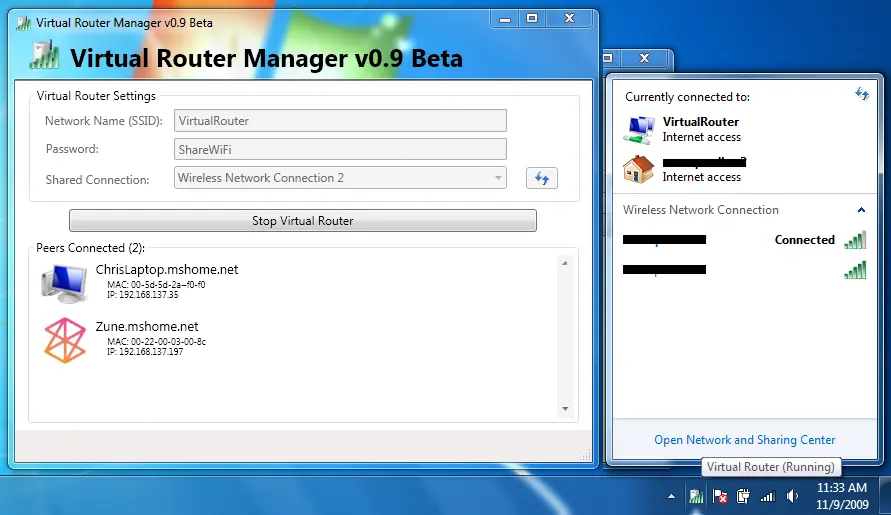
En el entorno digital actual, la posibilidad de compartir tu conexión a internet es esencial. Ya sea para conectar varios dispositivos a una red inalámbrica o para acceder a internet desde un dispositivo que no tiene conexión propia, un router virtual te permite hacerlo. MacOS, el sistema operativo de Apple, ofrece una forma sencilla de crear un router virtual sin necesidad de hardware adicional. En este artículo, te guiaremos paso a paso en el proceso de configuración de un router virtual en tu Mac, explicando los beneficios, las consideraciones importantes y las consultas habituales.
- ¿Qué es un Router Virtual en Mac?
- Beneficios de un Router Virtual en Mac
- Cómo Configurar un Router Virtual en tu Mac
- Consideraciones Importantes
- Consultas Habituales
- ¿Cómo puedo cambiar la contraseña de mi router virtual?
- ¿Puedo usar un router virtual para crear una red privada virtual (VPN)?
- ¿Puedo conectar un dispositivo a través de Ethernet y otro a través de Wi-Fi usando un router virtual?
- ¿Puedo usar un router virtual para compartir mi conexión a internet con un dispositivo que no sea un ordenador?
- ¿Hay alguna limitación en el número de dispositivos que puedo conectar a mi router virtual?
- ¿Puedo usar un router virtual para compartir mi conexión a internet con otros ordenadores Mac?
- ¿Qué sucede si mi conexión a internet se interrumpe mientras uso un router virtual?
¿Qué es un Router Virtual en Mac?
Un router virtual en macOS es una función que te permite convertir tu Mac en un punto de acceso inalámbrico, compartiendo tu conexión a internet con otros dispositivos. En lugar de un dispositivo físico como un router tradicional, el router virtual se crea utilizando el software integrado de macOS, lo que lo convierte en una opción práctica y económica.
Beneficios de un Router Virtual en Mac
Crear un router virtual en tu Mac ofrece varias ventajas:
- Compartir tu conexión a internet: Puedes compartir tu conexión a internet con otros dispositivos, como teléfonos inteligentes, tablets, ordenadores portátiles, etc., sin necesidad de un router físico adicional.
- Comodidad: No necesitas comprar, configurar y conectar un router físico. El proceso de configuración es rápido y sencillo.
- Portabilidad: Puedes llevar tu Mac contigo y crear un router virtual en cualquier lugar donde tengas conexión a internet, convirtiéndolo en un punto de acceso móvil.
- Seguridad: Puedes configurar una contraseña para la red inalámbrica creada por el router virtual, asegurando que solo los usuarios autorizados puedan acceder a tu conexión.
Cómo Configurar un Router Virtual en tu Mac
Sigue estos pasos para configurar un router virtual en tu Mac:
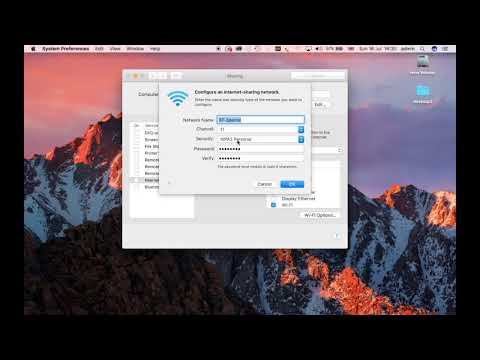
- Activar el Compartir Internet: Abre las Preferencias del Sistema y selecciona compartir .
- Seleccionar la Conexión a Compartir: En la lista de opciones de compartir , selecciona la conexión que deseas compartir (por ejemplo, Ethernet o Wi-Fi).
- Activar compartir internet : Marca la casilla compartir internet .
- Configurar el Nombre de la Red y la Contraseña: En la sección opciones , escribe un nombre para tu red inalámbrica y establece una contraseña segura. Ten en cuenta que esta contraseña será necesaria para conectar otros dispositivos a tu red.
- Activar el Router Virtual: Haz clic en el botón iniciar para activar el router virtual.
Una vez que hayas completado estos pasos, tu Mac estará funcionando como un router virtual. Para conectar otros dispositivos a tu red inalámbrica, busca la red creada por tu Mac en la lista de redes disponibles y introduce la contraseña que estableciste durante la configuración.
Consideraciones Importantes
Aunque configurar un router virtual en tu Mac es un proceso sencillo, hay algunos aspectos que debes tener en cuenta:
- Rendimiento: El rendimiento de la conexión compartida dependerá de la velocidad de tu conexión a internet y de la cantidad de dispositivos que se conecten a la red. Si tienes una conexión lenta o muchos dispositivos conectados, es posible que experimentes una disminución del rendimiento.
- Seguridad: Es importante establecer una contraseña segura para tu red inalámbrica para evitar que usuarios no autorizados accedan a tu conexión. También debes mantener tu Mac actualizado con las últimas actualizaciones de seguridad para protegerte de posibles amenazas.
- Consumo de Batería: El uso continuo del router virtual puede consumir más batería en tu Mac. Si planeas usar el router virtual durante largos períodos de tiempo, asegúrate de tener una fuente de alimentación disponible.
Consultas Habituales
¿Cómo puedo cambiar la contraseña de mi router virtual?
Para cambiar la contraseña de tu router virtual, abre las Preferencias del Sistema, selecciona compartir y haz clic en opciones en la sección compartir internet. En la ventana que se abre, puedes editar la contraseña actual y establecer una nueva.
¿Puedo usar un router virtual para crear una red privada virtual (VPN)?
No, un router virtual no te permite crear una VPN. Para usar una VPN, necesitas un software VPN específico.
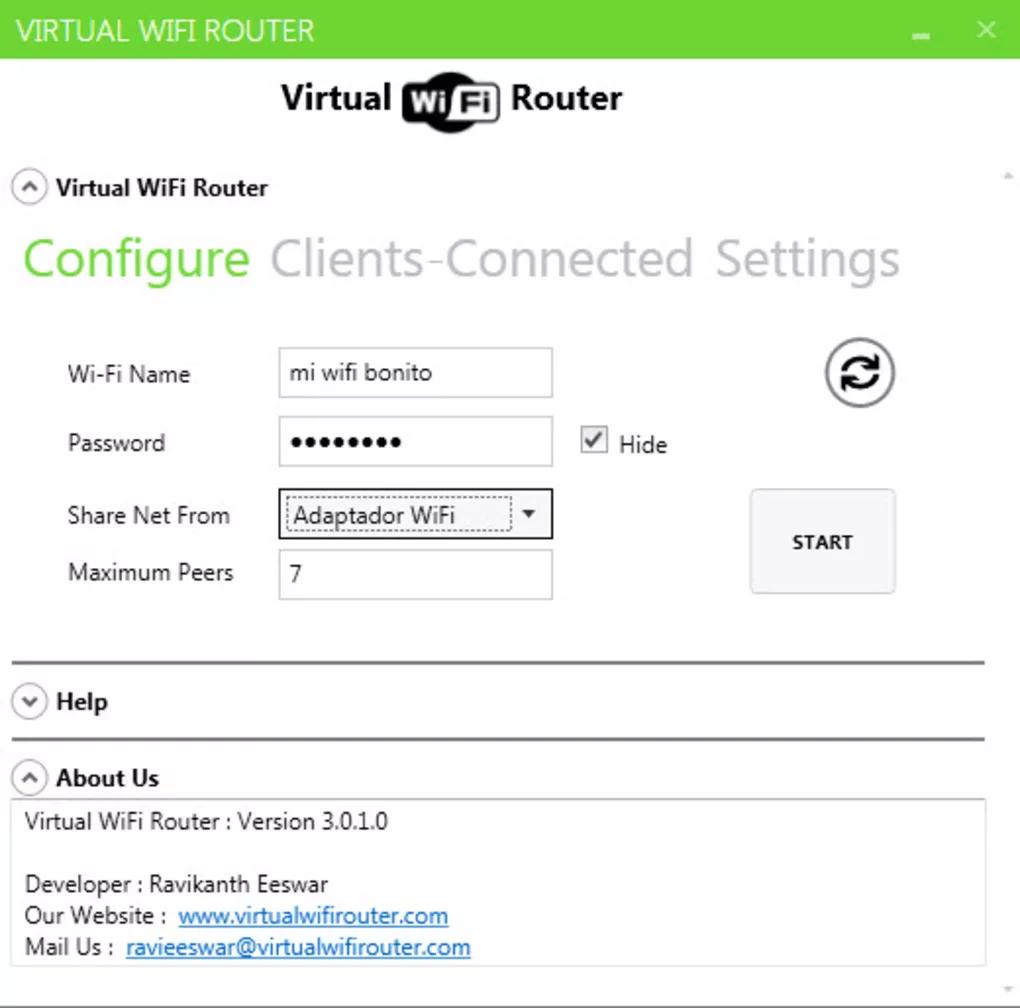
¿Puedo conectar un dispositivo a través de Ethernet y otro a través de Wi-Fi usando un router virtual?
Sí, puedes conectar un dispositivo a través de Ethernet y otro a través de Wi-Fi usando un router virtual. Sin embargo, asegúrate de que el dispositivo conectado a través de Ethernet esté configurado para obtener una dirección IP automáticamente.
¿Puedo usar un router virtual para compartir mi conexión a internet con un dispositivo que no sea un ordenador?
Sí, puedes usar un router virtual para compartir tu conexión a internet con cualquier dispositivo que pueda conectarse a una red inalámbrica, como teléfonos inteligentes, tablets, impresoras, etc.
¿Hay alguna limitación en el número de dispositivos que puedo conectar a mi router virtual?
No hay un límite específico en el número de dispositivos que puedes conectar a tu router virtual. Sin embargo, el rendimiento de la conexión puede verse afectado si conectas demasiados dispositivos.
¿Puedo usar un router virtual para compartir mi conexión a internet con otros ordenadores Mac?
Sí, puedes usar un router virtual para compartir tu conexión a internet con otros ordenadores Mac. Sin embargo, asegúrate de que los otros ordenadores Mac estén configurados para unirse a la red inalámbrica creada por tu Mac.
¿Qué sucede si mi conexión a internet se interrumpe mientras uso un router virtual?
Si tu conexión a internet se interrumpe, los dispositivos conectados a tu router virtual también perderán la conexión. Cuando se restablezca la conexión a internet, los dispositivos se conectarán automáticamente a la red inalámbrica creada por tu Mac.
Crear un router virtual en tu Mac es una forma sencilla y práctica de compartir tu conexión a internet con otros dispositivos. Con solo unos pocos pasos, puedes convertir tu Mac en un punto de acceso inalámbrico, lo que te permite acceder a internet desde cualquier lugar donde tengas conexión. Recuerda tener en cuenta las consideraciones importantes, como el rendimiento, la seguridad y el consumo de batería, para optimizar el uso de tu router virtual.
Si quieres conocer otros artículos parecidos a Router virtual en macos: comparte tu conexión a internet puedes visitar la categoría Internet y telefonía.