
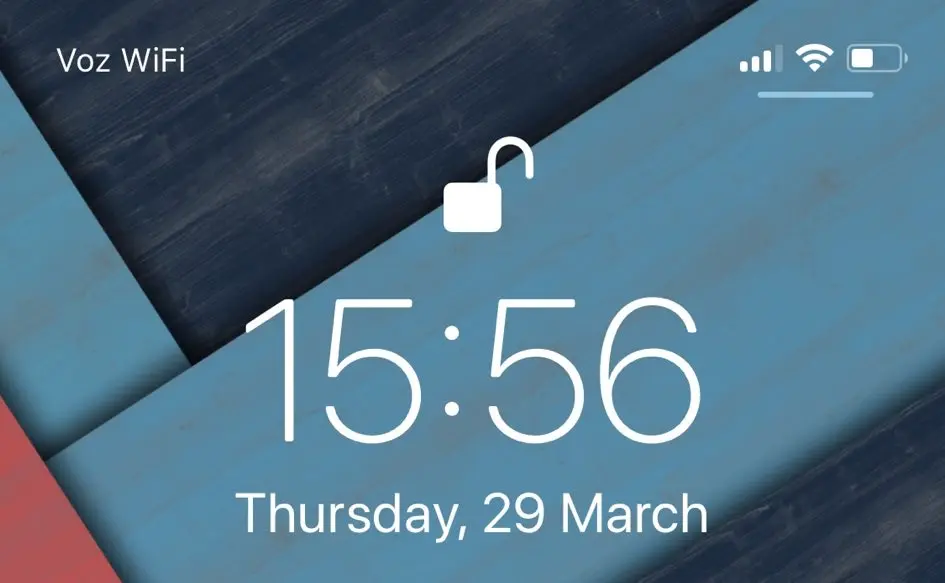
En la era digital, la conectividad es fundamental. Ya no basta con tener acceso a internet, también necesitamos la libertad de comunicarnos sin importar dónde nos encontremos. Es aquí donde la función Vivo Voz Wi-Fi del iPhone cobra protagonismo, permitiéndote realizar y recibir llamadas incluso en áreas con poca o nula cobertura celular. En este artículo, te guiaremos paso a paso por el entorno de las llamadas por Wi-Fi en tu iPhone, investigando sus ventajas, configuración, uso y posibles problemas.

¿Qué es Vivo Voz Wi-Fi?
Vivo Voz Wi-Fi es una función innovadora de Apple que te permite realizar y recibir llamadas telefónicas a través de una conexión Wi-Fi en lugar de la red celular tradicional. Esto significa que podrás mantenerte conectado incluso en zonas con mala cobertura, como áreas rurales, edificios con paredes gruesas o subterráneos.
Ventajas de Vivo Voz Wi-Fi
La función Vivo Voz Wi-Fi ofrece una serie de ventajas significativas:
- Llamadas sin interrupciones: Disfruta de llamadas claras y estables sin importar la calidad de la señal celular.
- Cobertura extendida: Mantente conectado en áreas con poca o nula cobertura celular.
- Ahorro de batería: Las llamadas por Wi-Fi consumen menos batería que las llamadas tradicionales.
- Llamadas de alta calidad: Experimenta audio de alta calidad en tus llamadas.
- Llamadas de emergencia: En caso de emergencia, las llamadas por Wi-Fi pueden ser una alternativa vital.
Cómo Activar Vivo Voz Wi-Fi en tu iPhone
Activar Vivo Voz Wi-Fi en tu iPhone es un proceso sencillo:
- Ve a Configuración: Abre la aplicación configuración en tu iPhone.
- Selecciona Teléfono: Busca y selecciona la opción teléfono .
- Activa Llamadas por Wi-Fi: Busca la opción llamadas por wi-fi y actívala. Es posible que debas ingresar o confirmar tu dirección para los servicios de emergencia.
Una vez que hayas activado la función, verás wi-fi en la barra de estado del Centro de Control cuando estés usando Vivo Voz Wi-Fi. Si el servicio de datos celulares está disponible, tu iPhone lo utilizará para las llamadas de emergencia. Si el servicio de datos celulares no está disponible, las llamadas de emergencia se realizarán a través de Vivo Voz Wi-Fi.
Agregar Dispositivos para usar Vivo Voz Wi-Fi
Además de tu iPhone, puedes usar Vivo Voz Wi-Fi en otros dispositivos como iPad, Mac y Apple Watch. Para agregar un dispositivo:
- Actualiza el software: Asegúrate de que todos tus dispositivos tengan la última versión de software.
- Activa agregar para otros dispositivos : En tu iPhone, ve a Configuración > Teléfono > Llamadas por Wi-Fi y activa la opción agregar para otros dispositivos .
- Permitir en otros dispositivos: En el iPhone, ve a Configuración > Teléfono > Llamadas por Wi-Fi, toca en otros dispositivos y activa la opción permitir .
- Activa Llamadas del iPhone: En tu iPad, ve a Configuración > FaceTime y activa llamadas del iphone . En tu Mac, abre la app FaceTime, selecciona FaceTime > Configuración (o Preferencias) y activa llamadas del iphone . En tu Apple Watch, Vivo Voz Wi-Fi se activa automáticamente al activar permitir en otros dispositivos en tu iPhone.
Realizar y Recibir Llamadas por Wi-Fi desde Otros Dispositivos
Una vez que hayas configurado Vivo Voz Wi-Fi, puedes realizar y recibir llamadas desde otros dispositivos conectados a tu cuenta de iCloud:
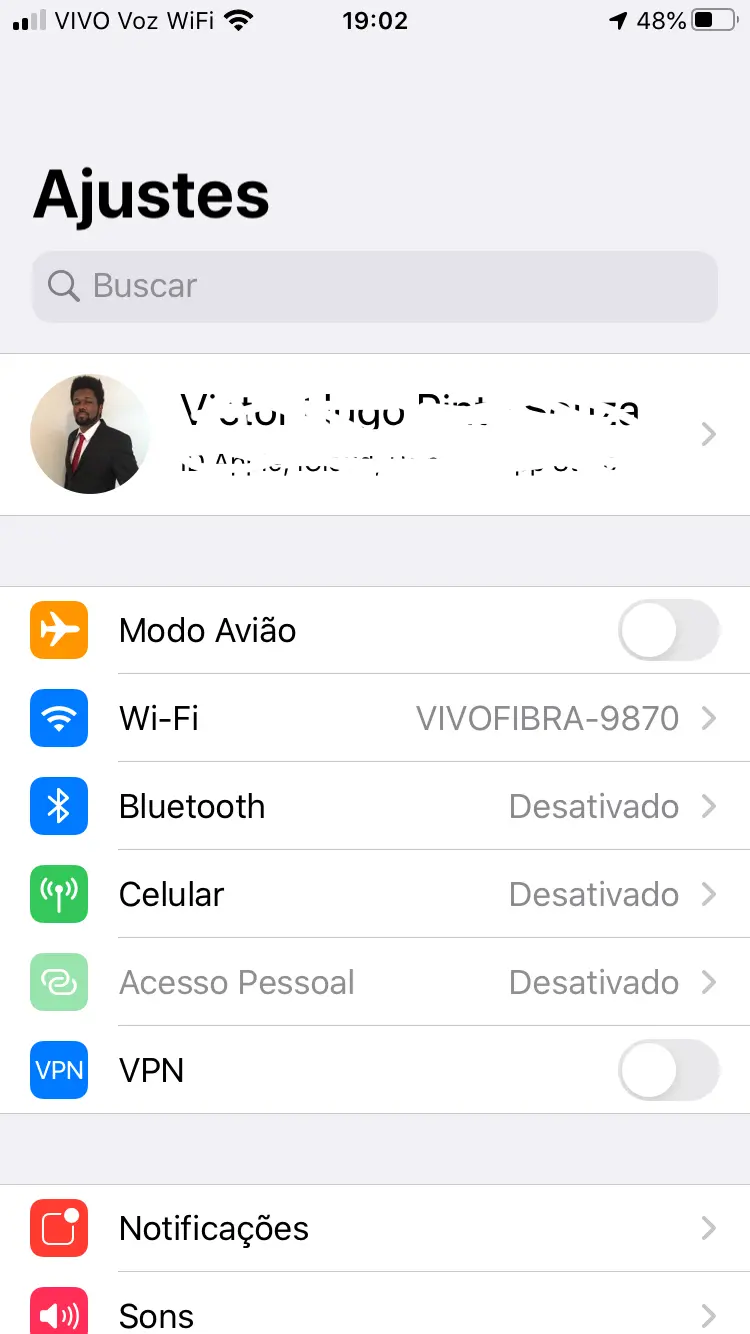
Llamadas desde el iPad
- Abre FaceTime: Abre la aplicación FaceTime en tu iPad.
- Ingresa un contacto o número: Ingresa el contacto o número de teléfono al que deseas llamar.
- Toca el botón Audio: Toca el botón audio para realizar la llamada.
Llamadas desde la Mac
- Abre FaceTime: Abre la aplicación FaceTime en tu Mac.
- Activa Llamadas del iPhone: Selecciona FaceTime > Configuración (o Preferencias) y activa llamadas del iphone .
- Realiza la llamada: Haz clic en el contacto o número de teléfono al que deseas llamar.
Llamadas desde un Apple Watch
- Abre la app Teléfono: Abre la aplicación teléfono en tu Apple Watch.
- Elige un contacto: Selecciona el contacto al que deseas llamar.
- Toca el botón Teléfono: Toca el botón teléfono para iniciar la llamada.
Eliminar un Dispositivo de Vivo Voz Wi-Fi
Si ya no deseas usar Vivo Voz Wi-Fi en un dispositivo específico, puedes eliminarlo de la lista:
- Ve a Configuración: En tu iPhone, ve a Configuración > Teléfono > En otros dispositivos.
- Desactiva Llamadas por Wi-Fi: Desactiva la opción llamadas por wi-fi en el dispositivo que deseas eliminar.
Solución de Problemas con Vivo Voz Wi-Fi
Si tienes problemas para activar o usar Vivo Voz Wi-Fi, sigue estos pasos:
- Verifica la disponibilidad del servicio: Asegúrate de que tu operador de telefonía móvil ofrezca Vivo Voz Wi-Fi.
- Actualiza el software: Asegúrate de que tu iPhone y los demás dispositivos tengan la última versión de software.
- Comprueba la configuración: Verifica que la función Vivo Voz Wi-Fi esté activada en tu iPhone y que los demás dispositivos estén agregados correctamente.
- Reinicia tu iPhone: Reinicia tu iPhone y vuelve a intentar usar Vivo Voz Wi-Fi.
- Conéctate a otra red Wi-Fi: No todas las redes Wi-Fi funcionan con Vivo Voz Wi-Fi. Intenta conectarte a otra red.
- Desactiva y vuelve a activar Vivo Voz Wi-Fi: Desactiva la función Vivo Voz Wi-Fi en tu iPhone y vuelve a activarla.
- Restablece la configuración de red: Ve a Configuración > General > Transferir o restablecer iPhone > Restablecer y toca restablecer la configuración de red .
- Contacta a tu operador: Si los pasos anteriores no resuelven el problema, contacta a tu operador de telefonía móvil para obtener asistencia.
Consultas Habituales
¿Vivo Voz Wi-Fi funciona en todos los países?
No, Vivo Voz Wi-Fi no está disponible en todos los países o regiones. La disponibilidad depende de tu operador de telefonía móvil.
¿Cómo puedo saber si Vivo Voz Wi-Fi está activado?
Verás wi-fi en la barra de estado del Centro de Control cuando estés usando Vivo Voz Wi-Fi.
¿Vivo Voz Wi-Fi consume mucha batería?
No, Vivo Voz Wi-Fi consume menos batería que las llamadas tradicionales.
¿Puedo usar Vivo Voz Wi-Fi para llamadas de emergencia?
Sí, las llamadas de emergencia pueden realizarse a través de Vivo Voz Wi-Fi si el servicio de datos celulares no está disponible.
¿Puedo usar Vivo Voz Wi-Fi con cualquier red Wi-Fi?
No, no todas las redes Wi-Fi funcionan con Vivo Voz Wi-Fi. Asegúrate de que la red Wi-Fi a la que te conectas sea compatible con Vivo Voz Wi-Fi.
¿Vivo Voz Wi-Fi es gratuito?
La disponibilidad y el costo de Vivo Voz Wi-Fi dependen de tu operador de telefonía móvil. Comunícate con tu operador para obtener más información.
Vivo Voz Wi-Fi es una función excepcional que te permite disfrutar de llamadas sin interrupciones, incluso en áreas con poca o nula cobertura celular. Con su configuración sencilla y su compatibilidad con varios dispositivos, Vivo Voz Wi-Fi te da la libertad de comunicarte sin límites. Recuerda que la disponibilidad de esta función depende de tu operador de telefonía móvil. Si tienes problemas para activar o usar Vivo Voz Wi-Fi, sigue los pasos de solución de problemas que se mencionaron anteriormente o contacta a tu operador para obtener ayuda.
Si quieres conocer otros artículos parecidos a Vivo voz wi-fi iphone: llamadas sin límites ¡Tutorial completa! puedes visitar la categoría Telefonía móvil.