
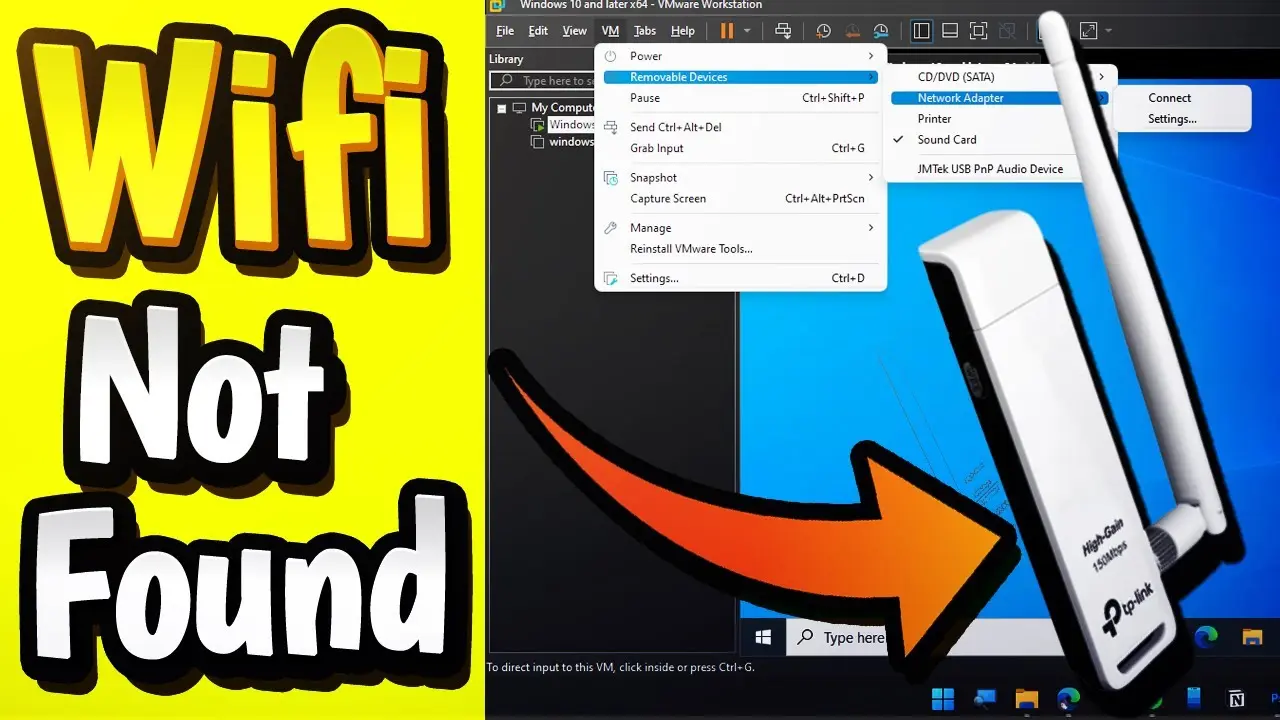
En el entorno de la virtualización, VMware se ha convertido en un gigante, permitiendo a usuarios crear y ejecutar múltiples sistemas operativos dentro de un solo ordenador. Sin embargo, una pregunta que surge con frecuencia es: ¿cómo conectar mi máquina virtual a internet? En este artículo, te guiaremos a través del proceso de conectar tu máquina virtual VMware al entorno exterior, utilizando un adaptador WiFi como puente.

Entendiendo el adaptador WiFi en VMware
Para que una máquina virtual pueda acceder a internet, necesita una tarjeta de red virtual que le permita comunicarse con la red. En VMware, esta tarjeta de red virtual se configura a través de la configuración de la máquina virtual.
Los adaptadores WiFi, por su parte, actúan como un puente entre tu ordenador y tu red inalámbrica. Al conectar tu máquina virtual a un adaptador WiFi, le estás brindando acceso a internet a través de la conexión inalámbrica de tu ordenador.
Configurando el adaptador WiFi en VMware
Configurar un adaptador WiFi para tu máquina virtual VMware es un proceso relativamente sencillo. Sigue estos pasos:
- Abre VMware Workstation o VMware Player. Dependiendo de la versión que tengas, la interfaz puede variar ligeramente.
- Selecciona la máquina virtual que deseas conectar a internet. Haz clic derecho sobre ella y elige configuración .
- Ve a la pestaña hardware . En la lista de opciones, busca adaptador de red .
- Asegúrate de que el adaptador de red esté habilitado. Si no lo está, marca la casilla correspondiente.
- Configura el tipo de conexión. Puedes elegir entre puente o nat . La opción puente ofrece una conexión más directa a la red, mientras que nat utiliza el ordenador anfitrión como intermediario.
- Selecciona el adaptador WiFi que deseas utilizar. En la lista desplegable, elige el adaptador WiFi que está conectado a tu red inalámbrica.
- Aplica los cambios. Haz clic en aceptar para guardar los cambios y cerrar la ventana de configuración.
Una vez que hayas completado estos pasos, tu máquina virtual debería tener acceso a internet a través del adaptador WiFi.
Resolviendo problemas comunes
Aunque el proceso de configuración es sencillo, pueden surgir algunos problemas. Aquí te presentamos algunas soluciones comunes:
- Asegúrate de que el adaptador WiFi esté conectado a la red. Verifica que la señal de la red inalámbrica sea fuerte y que el adaptador WiFi esté funcionando correctamente.
- Revisa la configuración del adaptador de red en la máquina virtual. Asegúrate de que el adaptador de red esté configurado correctamente para el tipo de conexión que deseas utilizar (Puente o NAT).
- Reinicia la máquina virtual. A veces, un simple reinicio puede solucionar problemas de conexión.
- Actualiza los controladores de red. Los controladores desactualizados pueden causar problemas de conexión. Visita el sitio web del fabricante de tu tarjeta de red para descargar los controladores más recientes.
- Desactiva temporalmente el firewall de tu ordenador anfitrión. El firewall de tu ordenador anfitrión podría estar bloqueando la conexión. Desactívalo temporalmente para ver si resuelve el problema.
Ventajas de utilizar un adaptador WiFi
Utilizar un adaptador WiFi para conectar tu máquina virtual a internet tiene varias ventajas:
- Flexibilidad : Puedes conectar tu máquina virtual a internet desde cualquier lugar con una conexión inalámbrica.
- Simplicidad : La configuración es relativamente sencilla y no requiere cables adicionales.
- Compartir la conexión a internet : Puedes compartir la conexión a internet de tu ordenador anfitrión con tu máquina virtual.
Recomendaciones adicionales
Para obtener el mejor rendimiento y evitar problemas de conexión, considera estas recomendaciones:
- Utiliza un adaptador WiFi de alta calidad. Un adaptador WiFi de buena calidad ofrecerá una señal más fuerte y estable.
- Mantén el adaptador WiFi cerca del ordenador. Cuanto más cerca esté el adaptador WiFi del ordenador, mejor será la señal inalámbrica.
- Asegúrate de que la red inalámbrica esté segura. Utiliza una contraseña segura para proteger tu red inalámbrica.
- Actualiza el software de VMware. Las últimas versiones de VMware suelen incluir mejoras de rendimiento y seguridad.
Consultas habituales
¿Puedo conectar mi máquina virtual a internet sin un adaptador WiFi?
Sí, puedes conectar tu máquina virtual a internet utilizando una conexión por cable. En este caso, necesitarás un cable Ethernet para conectar tu ordenador anfitrión a un router o módem.
¿Qué tipo de conexión es mejor: puente o nat ?
La mejor opción depende de tus necesidades. puente ofrece una conexión más directa a la red, mientras que nat utiliza el ordenador anfitrión como intermediario. Si necesitas acceso a recursos de red específicos, puente es la mejor opción. Si solo necesitas acceso a internet, nat puede ser suficiente.
¿Puedo usar un adaptador WiFi USB para conectar mi máquina virtual?
Sí, puedes usar un adaptador WiFi USB para conectar tu máquina virtual. Simplemente conecta el adaptador WiFi USB a tu ordenador anfitrión y luego configura la máquina virtual para que utilice el adaptador USB como puente.
¿Qué debo hacer si mi máquina virtual no puede conectarse a internet?
Si tu máquina virtual no puede conectarse a internet, prueba las siguientes soluciones:

- Asegúrate de que el adaptador WiFi esté conectado a la red.
- Revisa la configuración del adaptador de red en la máquina virtual.
- Reinicia la máquina virtual.
- Actualiza los controladores de red.
- Desactiva temporalmente el firewall de tu ordenador anfitrión.
Si ninguna de estas soluciones funciona, es posible que haya un problema con la configuración de tu red inalámbrica o con el adaptador WiFi.
Conectar tu máquina virtual VMware a internet a través de un adaptador WiFi es una tarea relativamente sencilla. Siguiendo los pasos descritos en este artículo, podrás disfrutar de la comodidad de acceder a internet desde tu máquina virtual. Recuerda que la configuración puede variar ligeramente dependiendo de la versión de VMware que estés utilizando. Si tienes problemas, consulta la documentación oficial de VMware o busca ayuda en los foros de soporte técnico.
Si quieres conocer otros artículos parecidos a Conectar máquina virtual vmware a wifi puedes visitar la categoría Internet y telefonía.