

En el entorno digital actual, donde nos conectamos a Internet a través de diferentes dispositivos, es fundamental comprender el concepto de dirección IP. Esta dirección única identifica tu dispositivo en una red, como tu hogar o tu oficina, y permite que los datos fluyan entre tu dispositivo y otros en la red. En este artículo, te explicaremos todo lo que necesitas saber sobre tu dirección IP de Wi-Fi, desde qué es hasta cómo encontrarla.
¿Qué es una dirección IP de Wi-Fi?
Una dirección IP de Wi-Fi es una dirección numérica que se asigna a tu dispositivo cuando te conectas a una red inalámbrica. Esta dirección es esencial para que tu dispositivo se comunique con otros dispositivos en la red y con el entorno exterior a través de Internet. Piensa en la dirección IP como la dirección postal de tu dispositivo en Internet.
Las direcciones IP se dividen en dos tipos principales:
- Dirección IP pública: Esta es la dirección que se utiliza para identificar tu dispositivo en Internet. Es la dirección que ven los sitios web y otros dispositivos fuera de tu red local.
- Dirección IP privada: Esta es la dirección que se utiliza para identificar tu dispositivo dentro de tu red local, como tu hogar o tu oficina. Es la dirección que utiliza tu router para comunicarse con tu dispositivo.
La dirección IP de Wi-Fi que te interesa es la dirección IP privada, ya que es la que te permite acceder a los recursos de tu red local, como tu router.
¿Cómo encuentro mi dirección IP de Wi-Fi?
Hay varias maneras de encontrar tu dirección IP de Wi-Fi, dependiendo del dispositivo que estés usando:
En un dispositivo iOS (iPhone, iPad):
- Ve a la aplicación de Ajustes.
- Selecciona Wi-Fi.
- Toca el icono de información ( ⓘ ) junto al nombre de la red Wi-Fi a la que estás conectado.
- Busca la sección IPv4 y encontrarás tu dirección IP de Wi-Fi en el campo Dirección.
En un dispositivo Android:
- Ve a la aplicación de Ajustes.
- Selecciona Red e Internet.
- Selecciona Wi-Fi.
- Toca el nombre de la red Wi-Fi a la que estás conectado.
- Busca la sección Avanzado y encontrarás tu dirección IP de Wi-Fi en el campo Dirección IP.
En un dispositivo macOS:
- Haz clic en el menú Apple en la esquina superior izquierda de la pantalla.
- Selecciona Preferencias del Sistema.
- Selecciona Red.
- Haz clic en Avanzado.
- Selecciona la pestaña TCP/IP.
- Encontrarás tu dirección IP de Wi-Fi en el campo Router.
En un dispositivo Windows:
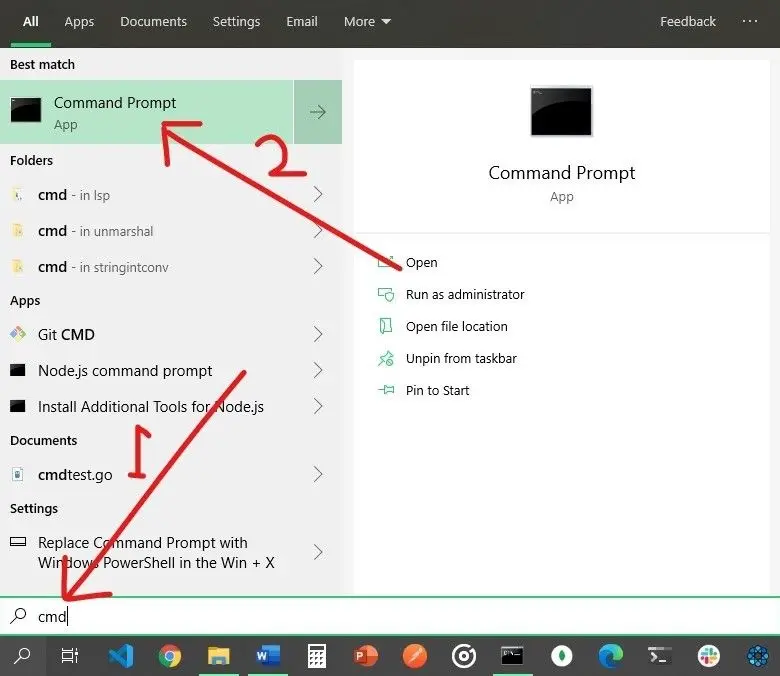
- Haz clic en el icono de Búsqueda en la barra de tareas.
- Escribe cmd y presiona Enter.
- En la ventana del símbolo del sistema, escribe ipconfig y presiona Enter.
- En la salida, busca la sección Adaptador de LAN inalámbrica y encontrarás tu dirección IP de Wi-Fi en el campo Dirección IPv
Recuerda que los nombres de las secciones y campos pueden variar ligeramente dependiendo del modelo de tu dispositivo.
¿Por qué necesito saber mi dirección IP de Wi-Fi?
Conocer tu dirección IP de Wi-Fi puede ser útil en varias situaciones:
- Acceder a la configuración de tu router: La mayoría de los routers tienen una interfaz web a la que puedes acceder escribiendo su dirección IP en la barra de direcciones de tu navegador. Desde la configuración de tu router, puedes realizar tareas como cambiar la contraseña de la red Wi-Fi, configurar una red de invitados o bloquear sitios web.
- Diagnosticar problemas de conexión: Si tienes problemas para conectarte a Internet o a otros dispositivos en tu red local, tu dirección IP de Wi-Fi puede ser útil para identificar el problema. Puedes proporcionar esta información a tu proveedor de servicios de Internet o al fabricante de tu router para que te ayuden a solucionar el problema.
- Configurar una red privada virtual (VPN): Una VPN encripta tu tráfico de Internet y te permite conectarte a Internet desde una ubicación virtual diferente. Para configurar una VPN, necesitarás conocer tu dirección IP de Wi-Fi.
- Configurar una red local: Si estás configurando una red local, necesitarás conocer las direcciones IP de los dispositivos que se conectarán a la red. Esto te ayudará a evitar conflictos de direcciones IP y a garantizar que todos los dispositivos puedan comunicarse entre sí.
¿Qué es 19161 y por qué es importante?
La dirección IP 19161 es una dirección IP privada comúnmente utilizada por los routers. Esta dirección te permite acceder a la interfaz web de tu router para configurar la red Wi-Fi, la seguridad y otras opciones. Tener en cuenta que esta dirección puede variar dependiendo del modelo de router que tengas.
Si no puedes acceder a la interfaz web de tu router usando la dirección 19161, puedes consultar el manual del usuario de tu router o el sitio web del fabricante para encontrar la dirección IP correcta.
Consultas habituales
¿Puedo cambiar mi dirección IP de Wi-Fi?
Sí, puedes cambiar tu dirección IP de Wi-Fi, pero esto generalmente se hace desde la configuración de tu router. Sin embargo, no es recomendable cambiar tu dirección IP de Wi-Fi a menos que tengas una razón específica para hacerlo, como la resolución de conflictos de direcciones IP o la configuración de una red privada virtual.
¿Qué pasa si mi dirección IP de Wi-Fi cambia?
Si tu dirección IP de Wi-Fi cambia, es probable que esto se deba a que tu router te ha asignado una nueva dirección IP. Esto puede suceder si reinicias tu router o si te desconectas y vuelves a conectar a la red Wi-Fi. No te preocupes, esto es normal y no debería afectar tu conexión a Internet.

¿Cómo puedo saber si mi dirección IP de Wi-Fi es segura?
No existe una forma sencilla de saber si tu dirección IP de Wi-Fi es segura. Sin embargo, puedes tomar algunas medidas para proteger tu privacidad y seguridad en línea, como usar una VPN, actualizar tu software y evitar conectarte a redes Wi-Fi públicas sin protección.
Comprender tu dirección IP de Wi-Fi es esencial para administrar tu red doméstica y navegar por Internet de forma segura y eficiente. Ahora que sabes cómo encontrar tu dirección IP de Wi-Fi y para qué sirve, podrás aprovechar al máximo tu conexión a Internet.
Si quieres conocer otros artículos parecidos a Cómo encontrar tu dirección ip de wi-fi puedes visitar la categoría Conexión wi-fi.