
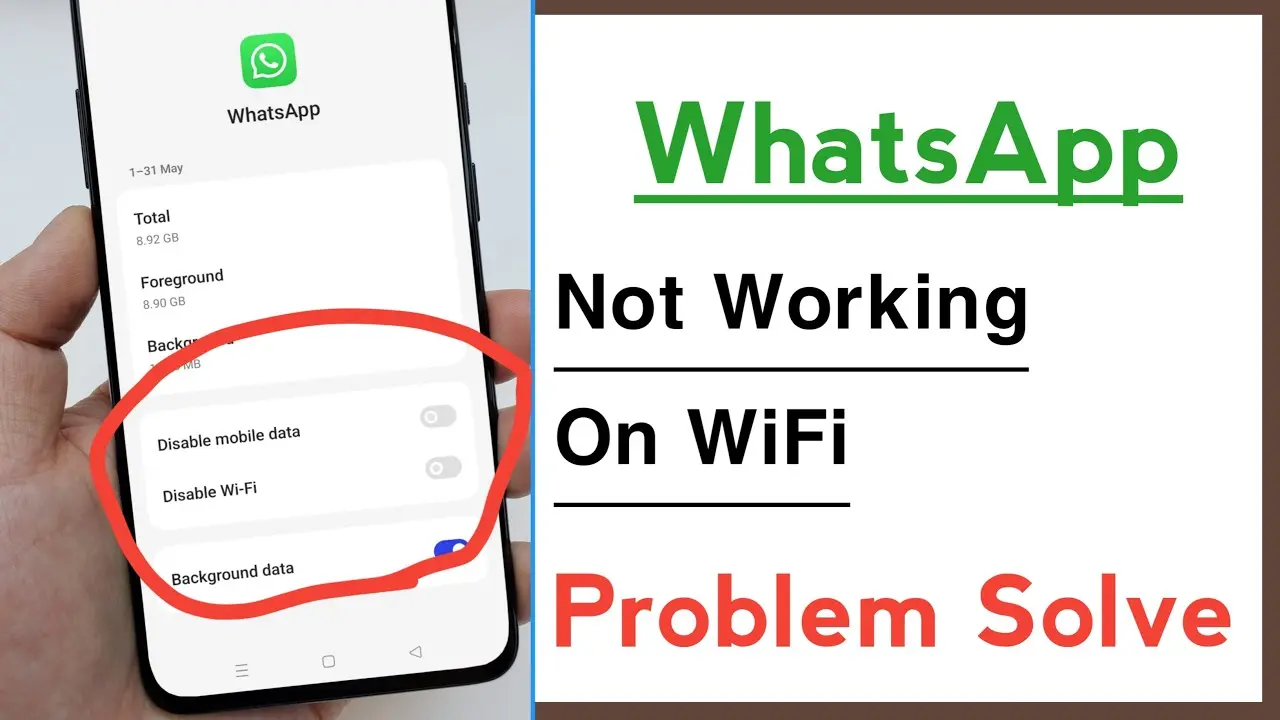
En un entorno donde la comunicación instantánea es la norma, no hay nada más frustrante que no poder conectarse a WhatsApp. Si estás intentando usar WhatsApp en tu computadora o teléfono y te encuentras con el mensaje sin conexión a internet o simplemente no puedes enviar ni recibir mensajes, es posible que tu Wi-Fi no esté funcionando correctamente. Este problema puede ser especialmente molesto, ya que a veces parece que todo funciona bien, pero WhatsApp no se conecta.
En este artículo, exploraremos las causas más comunes de por qué WhatsApp no reconoce tu Wi-Fi, y te daremos una tutorial paso a paso para solucionar el problema. Desde problemas básicos hasta soluciones más avanzadas, te ayudaremos a volver a conectarte con tus amigos y familiares en WhatsApp sin problemas.
- Comprobando los Básicos: ¿Realmente tienes conexión a Internet?
- Soluciones Comunes para WhatsApp que no Reconoce tu Wi-Fi
- Soluciones Más Avanzadas:
- Problemas Comunes y Soluciones Específicas
- Recomendaciones Adicionales
- Lo que necesits saber (Consultas Habituales)
- ¿Por qué WhatsApp no funciona en mi Wi-Fi, pero otros dispositivos sí?
- ¿Cómo puedo saber si es un problema con mi Wi-Fi o con WhatsApp?
- ¿Qué puedo hacer si WhatsApp no funciona en ningún dispositivo en mi casa?
- ¿Cómo puedo saber si mi router está funcionando correctamente?
- ¿Es posible que WhatsApp esté caído?
Comprobando los Básicos: ¿Realmente tienes conexión a Internet?
Antes de entrar en soluciones complejas, es crucial asegurarse de que el problema no se deba a una falta de conexión a Internet.
- Comprueba la señal de Wi-Fi: Asegúrate de que el icono de Wi-Fi en tu dispositivo muestre una señal fuerte y estable. Si la señal es débil o intermitente, es probable que sea la causa de la falta de conexión a WhatsApp.
- Navega en la web: Intenta acceder a cualquier sitio web en tu navegador. Si no puedes acceder a ningún sitio, es una señal clara de que no tienes conexión a Internet.
- Reinicia tu módem o router: A veces, un simple reinicio puede solucionar problemas de conexión. Desconecta el módem o router de la corriente eléctrica, espera unos 30 segundos y vuelve a conectarlo.
Si después de comprobar estos puntos básicos aún tienes problemas con WhatsApp, es hora de profundizar en posibles soluciones.
Soluciones Comunes para WhatsApp que no Reconoce tu Wi-Fi
Reinicia WhatsApp
Una de las primeras cosas que puedes intentar es reiniciar la aplicación WhatsApp.
- En tu teléfono: Cierra la aplicación WhatsApp por completo y vuelve a abrirla.
- En tu computadora: Cierra la aplicación WhatsApp Desktop o Web y vuelve a abrirla.
Reiniciar la aplicación puede solucionar problemas temporales que impidan la conexión.
Verifica la configuración de tu red
Es importante asegurarse de que tu dispositivo esté conectado a la red Wi-Fi correcta y que la conexión esté estable.
- Comprueba la contraseña: Asegúrate de que la contraseña de tu Wi-Fi sea correcta.
- Ajusta la configuración de la red: En la configuración de tu red Wi-Fi, puedes encontrar opciones como olvidar esta red o conectar automáticamente . Prueba a desactivar estas opciones y volver a conectar tu dispositivo a la red.
- Revisa el nombre de la red: Asegúrate de que el nombre de la red Wi-Fi a la que estás conectado sea el correcto.
Actualiza WhatsApp
Una versión antigua de WhatsApp puede ser incompatible con tu red Wi-Fi o tener errores que impidan la conexión.
- En tu teléfono: Abre la tienda de aplicaciones (Google Play o App Store) y busca actualizaciones para WhatsApp.
- En tu computadora: Visita la página web oficial de WhatsApp y descarga la última versión de WhatsApp Desktop o Web.
Desactiva el modo avión
Si el modo avión está activado, tu dispositivo no podrá conectarse a ninguna red inalámbrica, incluyendo tu Wi-Fi.
- En tu teléfono: Desactiva el modo avión en la configuración de tu dispositivo.
- En tu computadora: Asegúrate de que el modo avión no esté activado en tu computadora.
Reinicia tu teléfono o computadora
Un reinicio completo puede solucionar problemas de software o conexiones erróneas.
- En tu teléfono: Apague y encienda tu teléfono.
- En tu computadora: Reinicia tu computadora.
Soluciones Más Avanzadas:
Si las soluciones anteriores no han solucionado el problema, es posible que tengas que probar soluciones más avanzadas.
Restablecer la configuración de red
Restablecer la configuración de red de tu dispositivo puede solucionar problemas de conexión persistentes.
- En Android: Ve a Ajustes > Sistema > Opciones de reinicio > Restablecer configuración de red.
- En iPhone: Ve a Ajustes > General > Restablecer > Restablecer configuración de red.
Ten en cuenta que esto eliminará todas las redes Wi-Fi guardadas, por lo que tendrás que volver a conectar tu dispositivo a tu red Wi-Fi después de restablecer la configuración.
Desinstala y reinstala WhatsApp
Si el problema persiste, desinstalar y reinstalar WhatsApp puede solucionar problemas relacionados con la configuración de la aplicación.
- En tu teléfono: Desinstala WhatsApp de tu dispositivo y vuelve a instalarlo desde la tienda de aplicaciones.
- En tu computadora: Desinstala WhatsApp Desktop o Web y vuelve a descargar la última versión desde la página web oficial de WhatsApp.
Comprueba el firewall de tu computadora
El firewall de tu computadora puede bloquear la conexión de WhatsApp.
- En Windows: Ve a Panel de control > Sistema y seguridad > Firewall de Windows.
- En macOS: Ve a Preferencias del sistema > Seguridad y privacidad > Firewall.
Asegúrate de que WhatsApp esté permitido en la configuración del firewall. Si no lo está, agrégalo a la lista de aplicaciones permitidas.
Verifica la configuración de tu router
Si el problema persiste, es posible que haya un problema con la configuración de tu router.
- Accede a la configuración de tu router: Abre un navegador web y escribe la dirección IP de tu router en la barra de direcciones (generalmente 19161 o 19160.1).
- Comprueba la configuración de seguridad: Asegúrate de que el tipo de seguridad de tu red Wi-Fi sea compatible con tu dispositivo.
- Revisa la configuración de DHCP: Asegúrate de que el servidor DHCP esté habilitado y que esté funcionando correctamente.
- Reinicia el router: Si nada más funciona, reinicia el router.
Problemas Comunes y Soluciones Específicas
WhatsApp no se conecta después de actualizar el sistema operativo
Si has actualizado recientemente el sistema operativo de tu teléfono o computadora, es posible que WhatsApp no sea compatible con la nueva versión.
- Actualiza WhatsApp: Comprueba si hay una actualización disponible para WhatsApp en la tienda de aplicaciones o en la página web oficial de WhatsApp.
- Reinicia tu dispositivo: Reinicia tu teléfono o computadora después de actualizar WhatsApp.
- Reinstala WhatsApp: Si el problema persiste, desinstala y reinstala WhatsApp.
WhatsApp no funciona en una red pública
Algunos puntos de acceso Wi-Fi públicos pueden bloquear o restringir el acceso a ciertas aplicaciones, como WhatsApp.
- Comprueba la configuración del punto de acceso: Es posible que tengas que aceptar los términos y condiciones o iniciar sesión en el punto de acceso antes de poder usar WhatsApp.
- Utiliza una VPN: Una VPN puede ayudarte a sortear las restricciones de acceso en algunos puntos de acceso Wi-Fi públicos.
WhatsApp no funciona con un nuevo router
Si has instalado un nuevo router, es posible que haya un problema con la configuración del router o con la compatibilidad con tu dispositivo.
- Comprueba la configuración del router: Asegúrate de que la configuración de seguridad del router sea compatible con tu dispositivo.
- Restablece el router: Si no estás seguro de la configuración del router, puedes restablecerlo a la configuración de fábrica.
- Prueba con otro dispositivo: Si WhatsApp no funciona en tu dispositivo, prueba a conectarte a la red Wi-Fi con otro dispositivo para descartar un problema con el router.
Recomendaciones Adicionales
- Asegúrate de que tu dispositivo tenga suficiente espacio de almacenamiento: WhatsApp necesita espacio para funcionar correctamente. Si tu dispositivo está casi lleno, puede afectar la conexión a WhatsApp.
- Desactiva las aplicaciones que consumen muchos datos: Si estás usando una red Wi-Fi limitada, desactivando las aplicaciones que consumen muchos datos, como la transmisión de música o videos, puedes liberar ancho de banda para WhatsApp.
- Ponte en contacto con el soporte de WhatsApp: Si has probado todas las soluciones anteriores y aún tienes problemas, puedes ponerte en contacto con el soporte de WhatsApp para obtener ayuda.
Lo que necesits saber (Consultas Habituales)
¿Por qué WhatsApp no funciona en mi Wi-Fi, pero otros dispositivos sí?
Si otros dispositivos se conectan a tu Wi-Fi sin problemas, pero WhatsApp no funciona en tu dispositivo, es probable que haya un problema con la configuración de tu dispositivo, la aplicación WhatsApp o la compatibilidad entre tu dispositivo y la red Wi-Fi.
¿Cómo puedo saber si es un problema con mi Wi-Fi o con WhatsApp?
Si no puedes acceder a ningún sitio web en tu navegador, es probable que haya un problema con tu conexión a Internet. Si puedes navegar en la web pero WhatsApp no funciona, es probable que haya un problema con la aplicación WhatsApp o con la configuración de tu dispositivo.
¿Qué puedo hacer si WhatsApp no funciona en ningún dispositivo en mi casa?
Si WhatsApp no funciona en ningún dispositivo en tu casa, es probable que haya un problema con tu router o con tu conexión a Internet. Comprueba la configuración de tu router, reinicia el router y ponte en contacto con tu proveedor de servicios de Internet si el problema persiste.
¿Cómo puedo saber si mi router está funcionando correctamente?
Puedes intentar acceder a la configuración de tu router a través de un navegador web. Si puedes acceder a la configuración, el router está funcionando correctamente. Si no puedes acceder a la configuración, es posible que el router tenga un problema.
¿Es posible que WhatsApp esté caído?
Sí, es posible que WhatsApp esté caído. Puedes comprobar si hay problemas con WhatsApp en la página web oficial de WhatsApp o en las redes sociales.
Esperamos que este artículo te haya ayudado a solucionar el problema de por qué WhatsApp no reconoce tu Wi-Fi. Desde comprobar la conexión a Internet hasta solucionar problemas de configuración del router, hemos cubierto una amplia gama de soluciones. Recuerda que si tienes problemas persistentes, es importante ponerse en contacto con el soporte técnico de WhatsApp o con tu proveedor de servicios de Internet para obtener ayuda.
Mantener una conexión estable a WhatsApp es esencial para la comunicación moderna. Con un poco de paciencia y siguiendo estos pasos, podrás volver a conectarte con tus amigos y familiares en WhatsApp sin problemas.
Si quieres conocer otros artículos parecidos a Whatsapp no reconoce mi wi-fi: ¡Soluciones rápidas! puedes visitar la categoría Solución wi-fi.