

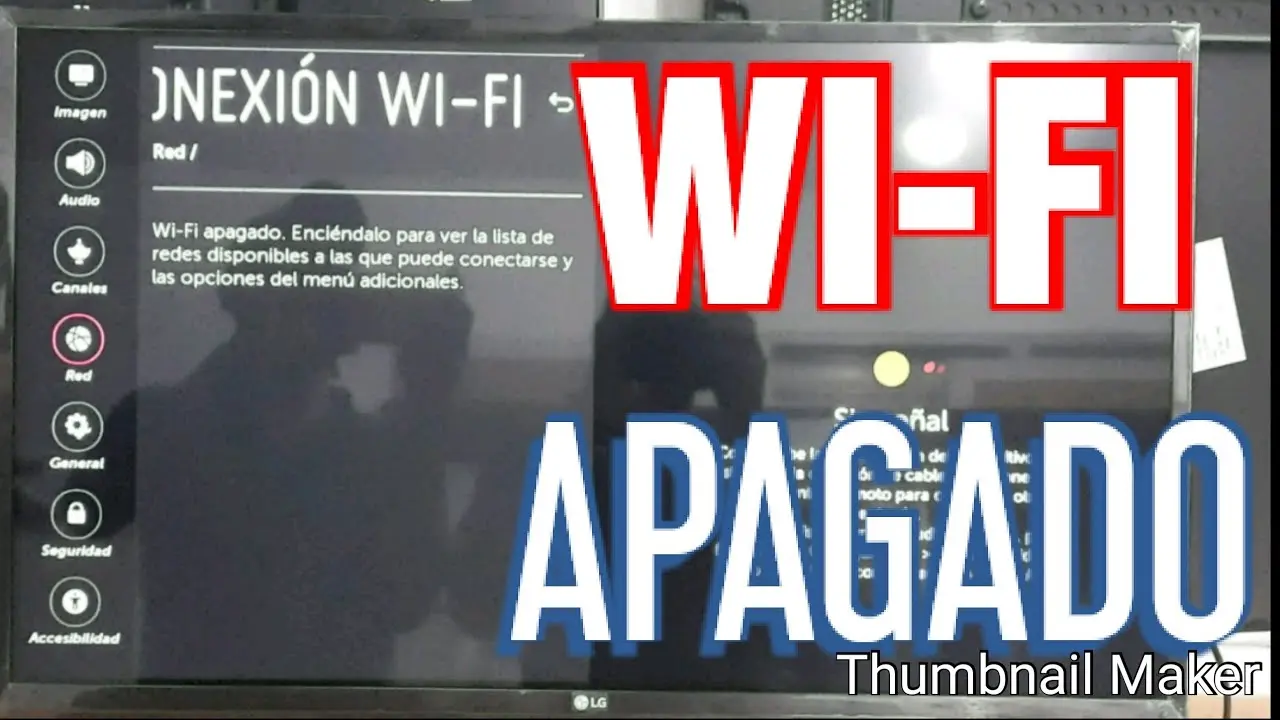
No hay nada peor que encender tu LG Smart TV y darte cuenta de que no tienes conexión a internet. La mayoría de las veces, el problema es tan simple como un Wi-Fi apagado. ¡No te preocupes! En esta tutorial, te explicaremos paso a paso cómo solucionar este problema y volver a disfrutar de tu contenido favorito en streaming.

- ¿Por qué mi LG Smart TV no se conecta al Wi-Fi?
- Cómo encender el Wi-Fi en tu LG Smart TV
- Solucionando problemas de Wi-Fi en tu LG Smart TV
- Consultas habituales sobre Wi-Fi en LG Smart TV
- ¿Cómo puedo saber si mi LG Smart TV tiene Wi-Fi incorporado?
- ¿Qué debo hacer si mi LG Smart TV no encuentra ninguna red Wi-Fi?
- ¿Cómo puedo conectar mi LG Smart TV a una red Wi-Fi oculta?
- ¿Cómo puedo cambiar la contraseña de mi red Wi-Fi en mi LG Smart TV?
- ¿Qué puedo hacer si mi LG Smart TV se desconecta constantemente de la red Wi-Fi?
¿Por qué mi LG Smart TV no se conecta al Wi-Fi?
Hay varias razones por las que tu LG Smart TV podría tener problemas para conectarse a la red Wi-Fi. Algunas de las causas más comunes incluyen:
- Wi-Fi apagado en el televisor : La configuración de red del televisor podría haber sido cambiada accidentalmente, desactivando el Wi-Fi.
- Problemas con el router : Tu router podría tener problemas de conexión a internet, estar fuera de alcance o tener una señal débil.
- Contraseña incorrecta : Asegúrate de que estás ingresando la contraseña correcta de tu red Wi-Fi.
- Interferencia de señal : Otros dispositivos inalámbricos en tu hogar pueden interferir con la señal Wi-Fi de tu televisor.
- Problemas con el firmware del televisor : Un firmware desactualizado o con errores puede afectar la conectividad Wi-Fi.
- Problemas con el dongle Wi-Fi : Si estás usando un dongle Wi-Fi para conectar tu televisor, es posible que esté defectuoso o que necesites actualizar su firmware.
Cómo encender el Wi-Fi en tu LG Smart TV
Encontrarás las opciones de red en el menú de configuración de tu LG Smart TV. La ruta exacta puede variar dependiendo del modelo y la versión del sistema operativo WebOS que tengas. A continuación, te mostramos cómo acceder a la configuración de red en las versiones más comunes de WebOS:
WebOS 22 y versiones posteriores
- Presiona el botón configuración en tu control remoto.
- Selecciona todos los ajustes .
- Navega a general y luego a red .
- Elige conexión a internet .
- Selecciona conexión de red inalámbrica (ethernet) .
WebOS 2020 0
- Presiona el botón configuración en tu control remoto.
- Selecciona todos los ajustes .
- Ve a conexión .
- Selecciona ajustes de conexión de red .
- Elige conexión de red inalámbrica .
WebOS 2019 5
- Presiona el botón configuración en tu control remoto.
- Selecciona todos los ajustes .
- Ve a conexión .
- Elige conexión de red inalámbrica .
WebOS 2018 0 y versiones anteriores
- Presiona el botón configuración en tu control remoto.
- Selecciona todos los ajustes .
- Ve a red .
- Elige conexión de red inalámbrica .
Una vez que estés en el menú de configuración de red inalámbrica, podrás ver la lista de redes Wi-Fi disponibles. Selecciona tu red y ingresa la contraseña. Tu LG Smart TV se conectará automáticamente a la red.
Solucionando problemas de Wi-Fi en tu LG Smart TV
Si tu televisor sigue sin conectarse al Wi-Fi, es posible que tengas que solucionar algunos problemas. Aquí te presentamos algunos pasos que puedes seguir:
Reinicia tu router
A veces, un simple reinicio del router puede solucionar problemas de conexión. Desconecta el router de la corriente eléctrica durante al menos 30 segundos, vuelve a conectarlo y espera a que se reinicie completamente.
Verifica la señal Wi-Fi
Asegúrate de que tu televisor esté dentro del alcance de la señal Wi-Fi de tu router. Si la señal es débil, puedes intentar acercar el televisor al router o usar un extensor de rango Wi-Fi.
Verifica la conexión por cable
Si tu televisor está conectado al router mediante un cable Ethernet, asegúrate de que el cable esté conectado correctamente en ambos extremos.
Actualiza el firmware de tu televisor
Un firmware desactualizado puede causar problemas de conexión. Para actualizar el firmware de tu televisor, ve al menú de configuración y busca la opción actualización de software .
Reinicia tu televisor
Reiniciar tu televisor puede solucionar problemas temporales con la conexión Wi-Fi. Desconecta el televisor de la corriente eléctrica durante al menos 30 segundos, vuelve a conectarlo y enciéndelo.
Verifica el estado de la conexión de red
En la configuración de red de tu televisor, puedes ver el estado de la conexión Wi-Fi. Busca un icono de x al lado de cualquiera de las etapas de la conexión: TV, Gateway, DNS o Internet. Si hay una marca x , esto indica un problema en esa etapa.
- Si hay una marca x entre TV y Gateway , verifica la conexión por cable entre el televisor y el router. Si no hay problemas, reinicia el cable módem y luego el router en ese orden.
- Si hay una marca x entre Gateway y DNS o Internet , desconecta el router y el módem por cable, espera 10 segundos o más y luego vuelve a enchufarlos. También puedes intentar restablecer el router y el módem a su configuración de fábrica.
Verifica la configuración de seguridad de tu red Wi-Fi
Asegúrate de que la configuración de seguridad de tu red Wi-Fi no esté bloqueando la conexión de tu televisor. Si tu red está configurada con un protocolo de seguridad antiguo, como WEP, es posible que debas actualizarlo a WPA2 o WPA3 para mejorar la seguridad y la compatibilidad.
Prueba con un dongle Wi-Fi
Si tu televisor no tiene Wi-Fi incorporado, puedes usar un dongle Wi-Fi para conectar tu televisor a la red. Asegúrate de que el dongle sea compatible con tu modelo de televisor. Los dongles inalámbricos recomendados para televisores LG son el AN-WF100 o el AN-WF500.
Consultas habituales sobre Wi-Fi en LG Smart TV
¿Cómo puedo saber si mi LG Smart TV tiene Wi-Fi incorporado?
La mayoría de los modelos de LG Smart TV lanzados en los últimos años tienen Wi-Fi incorporado. Puedes verificar la información del modelo en el manual de usuario o en el sitio web de LG. Si tu televisor no tiene Wi-Fi incorporado, puedes usar un dongle Wi-Fi.
¿Qué debo hacer si mi LG Smart TV no encuentra ninguna red Wi-Fi?
Si tu televisor no encuentra ninguna red Wi-Fi, asegúrate de que el Wi-Fi esté habilitado en el televisor y que el router esté encendido y conectado a internet. También puedes intentar reiniciar el router o el televisor. Si el problema persiste, es posible que haya un problema con el router o con la conexión a internet.
¿Cómo puedo conectar mi LG Smart TV a una red Wi-Fi oculta?
Para conectar tu LG Smart TV a una red Wi-Fi oculta, primero debes agregar la red manualmente a la lista de redes disponibles. En la configuración de red de tu televisor, selecciona agregar red y luego ingresa el nombre de la red, el tipo de seguridad y la contraseña.
¿Cómo puedo cambiar la contraseña de mi red Wi-Fi en mi LG Smart TV?
Para cambiar la contraseña de tu red Wi-Fi en tu LG Smart TV, primero debes olvidar la red actual. Luego, vuelve a conectar tu televisor a la red usando la nueva contraseña.
¿Qué puedo hacer si mi LG Smart TV se desconecta constantemente de la red Wi-Fi?
Si tu LG Smart TV se desconecta constantemente de la red Wi-Fi, es posible que haya un problema con la señal Wi-Fi, el router o el televisor. Intenta solucionar los problemas mencionados anteriormente. Si el problema persiste, es posible que tengas que contactar al soporte técnico de LG.
Esperamos que esta tutorial te haya ayudado a solucionar el problema del Wi-Fi apagado en tu LG Smart TV. Si aún tienes problemas, puedes consultar el manual de usuario de tu televisor o contactar al soporte técnico de LG.
Recuerda que mantener tu router y el firmware de tu televisor actualizados puede ayudar a prevenir problemas de conexión. ¡Disfruta de tu experiencia de entretenimiento en streaming sin interrupciones!
Si quieres conocer otros artículos parecidos a Lg smart tv: ¿Wi-fi apagado? ¡Solucionarlo es fácil! puedes visitar la categoría Solución de problemas.