

En el entorno actual, la conectividad inalámbrica se ha convertido en una necesidad fundamental. Wi-Fi, abreviatura de Wireless Fidelity, se ha convertido en el estándar de facto para acceder a internet y conectar dispositivos en el hogar, la oficina y en lugares públicos. Esta información te ayudará a comprender los fundamentos de la conectividad Wi-Fi, desde la configuración básica hasta los aspectos más avanzados como la seguridad y los diferentes tipos de conexión.
¿Qué es la Conectividad Wi-Fi?
La conectividad Wi-Fi permite que los dispositivos electrónicos, como computadoras, teléfonos inteligentes, tabletas y televisores inteligentes, se conecten a internet y a otras redes sin necesidad de cables. Funciona a través de ondas de radio, que emiten y reciben datos a través de un punto de acceso (AP, por sus siglas en inglés) o router inalámbrico.
El AP actúa como un puente entre tu red local y el entorno exterior, permitiendo que tus dispositivos accedan a internet y se comuniquen entre sí. Los dispositivos habilitados para Wi-Fi, como laptops, teléfonos inteligentes y tabletas, tienen un adaptador de red inalámbrica integrado que les permite conectarse a la red Wi-Fi.
Componentes de una Red Wi-Fi
Para entender cómo funciona la conectividad Wi-Fi, es importante conocer los componentes clave de una red inalámbrica:
- Punto de Acceso (AP) o Router Inalámbrico: El corazón de la red Wi-Fi. Es el dispositivo que emite la señal inalámbrica y gestiona la conexión de los dispositivos a la red.
- Adaptador de Red Inalámbrica: Un dispositivo que se encuentra en tu computadora, teléfono inteligente o tableta que permite que tu dispositivo se conecte a la red inalámbrica.
- Antena: Un componente que transmite y recibe señales de radio, permitiendo que la red Wi-Fi alcance a los dispositivos en un área más amplia.
- Cable Ethernet: Un cable que conecta el router a tu módem, proporcionando la conexión a internet.
- Módem: Un dispositivo que convierte las señales digitales de tu router en señales analógicas que pueden ser transmitidas a través de la línea telefónica o cable coaxial.
¿Cómo funciona la Conectividad Wi-Fi?
La conectividad Wi-Fi se basa en la transmisión de datos a través de ondas de radio. El proceso funciona de la siguiente manera:
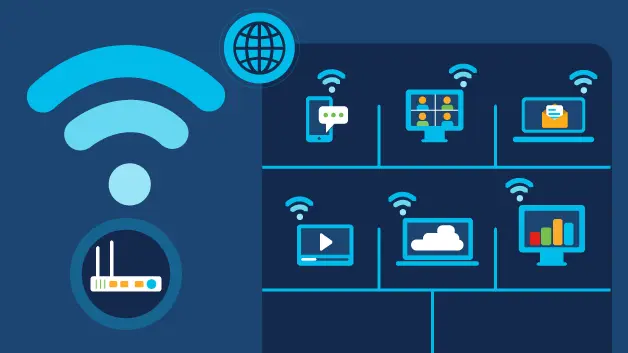
- El router inalámbrico emite una señal inalámbrica: Esta señal contiene información sobre el nombre de la red (SSID) y la contraseña de seguridad.
- Tu dispositivo detecta la señal: El adaptador de red inalámbrica en tu dispositivo busca redes Wi-Fi disponibles y detecta la señal del router.
- Te conectas a la red: Si seleccionas la red y proporcionas la contraseña correcta, tu dispositivo se conectará al router.
- El router envía y recibe datos: Una vez que estás conectado, el router envía y recibe datos entre tu dispositivo y el internet, o entre los dispositivos de tu red local.
Tipos de Conexiones Wi-Fi
Existen diferentes tipos de conexiones Wi-Fi, que se diferencian en su velocidad, alcance y compatibilidad. Los tipos más comunes son:
8011a
El estándar 8011a opera en la banda de 5 GHz y ofrece velocidades de hasta 54 Mbps. Es más rápido que 8011b/g pero tiene un rango de cobertura más corto.
8011b
El estándar 8011b opera en la banda de 4 GHz y ofrece velocidades de hasta 11 Mbps. Es un estándar antiguo y tiene un rango de cobertura más corto que 8011g.
8011g
El estándar 8011g opera en la banda de 4 GHz y ofrece velocidades de hasta 54 Mbps. Es más rápido que 8011b y tiene un rango de cobertura similar.
8011n
El estándar 8011n opera en las bandas de 4 GHz y 5 GHz y ofrece velocidades de hasta 600 Mbps. Es más rápido que 8011a/b/g y tiene un rango de cobertura más amplio.
8011ac
El estándar 8011ac opera en la banda de 5 GHz y ofrece velocidades de hasta 3 Gbps. Es más rápido que 8011n y tiene un rango de cobertura similar.
8011ax
El estándar 8011ax, también conocido como Wi-Fi 6, opera en las bandas de 4 GHz y 5 GHz, y ofrece velocidades de hasta 6 Gbps. Es el estándar más reciente y ofrece velocidades más rápidas, un rango de cobertura más amplio y una mayor capacidad para manejar múltiples dispositivos conectados.
Configuración Básica de una Red Wi-Fi
Para configurar una red Wi-Fi, necesitas los siguientes equipos:
- Conexión a Internet de banda ancha y módem: Una conexión a internet de alta velocidad es esencial para una experiencia Wi-Fi fluida. Los tipos más comunes de conexiones de banda ancha son DSL y cable.
- Router inalámbrico: Este dispositivo es el núcleo de tu red Wi-Fi y permite que tus dispositivos se conecten a internet de forma inalámbrica.
- Adaptador de red inalámbrica: La mayoría de los laptops y dispositivos móviles vienen con un adaptador de red inalámbrica integrado.
Una vez que tengas los equipos necesarios, puedes seguir estos pasos para configurar tu red Wi-Fi:

- Conecta el módem a la toma de teléfono o cable: Conecta el módem al punto de acceso de tu proveedor de internet.
- Conecta el router inalámbrico al módem: Utiliza un cable Ethernet para conectar el router al módem.
- Enciende el router: Espera a que el router se inicie y las luces indicadoras se estabilicen.
- Accede a la configuración del router: Abre un navegador web en tu computadora y escribe la dirección IP del router en la barra de direcciones. La dirección IP suele estar impresa en la parte inferior del router.
- Configura el nombre de la red (SSID) y la contraseña: Ingresa un nombre único para tu red Wi-Fi y crea una contraseña segura.
- Selecciona el tipo de seguridad: Recomendamos usar WPA2 o WPA3 para una mayor seguridad.
- Guarda la configuración: Guarda los cambios y reinicia el router.
- Conecta tus dispositivos: Busca la red Wi-Fi con el nombre que elegiste y proporciona la contraseña para conectarte.
Consejos para Mejorar la Señal Wi-Fi
La calidad de la señal Wi-Fi puede verse afectada por varios factores, como la distancia al router, las paredes y objetos metálicos. Para mejorar la señal Wi-Fi, puedes seguir estos consejos:
- Ubica el router en un lugar central: Coloca el router en un lugar alto y abierto, lejos de obstáculos que puedan bloquear la señal.
- Evita interferencias: Los dispositivos como microondas, teléfonos inalámbricos y otros equipos electrónicos pueden interferir con la señal Wi-Fi. Intenta mantener el router alejado de estos dispositivos.
- Utiliza un amplificador de señal: Los amplificadores de señal pueden mejorar la cobertura Wi-Fi en áreas donde la señal es débil.
- Actualiza el firmware del router: Las actualizaciones de firmware pueden solucionar problemas de rendimiento y seguridad.
Seguridad de la Red Wi-Fi
La seguridad de tu red Wi-Fi es crucial para proteger tus datos personales y evitar el acceso no autorizado. Aquí hay algunos consejos para asegurar tu red Wi-Fi:
- Utiliza una contraseña segura: Crea una contraseña larga y compleja que incluya letras mayúsculas y minúsculas, números y símbolos.
- Habilita el cifrado WPA2 o WPA3: Estos estándares de cifrado protegen la información que se transmite a través de tu red Wi-Fi.
- Desactiva el WPS: WPS (Wi-Fi Protected Setup) es una función que facilita la conexión de dispositivos a tu red, pero también puede ser vulnerable a ataques de seguridad. Es mejor desactivarla.
- Actualiza el firmware del router: Las actualizaciones de firmware pueden incluir parches de seguridad que protegen tu router de vulnerabilidades.
- Utiliza un firewall: Un firewall ayuda a proteger tu red de ataques externos.
Consultas Habituales
¿Cuál es la diferencia entre Wi-Fi y Bluetooth?
Wi-Fi y Bluetooth son tecnologías inalámbricas, pero tienen diferentes propósitos. Wi-Fi se utiliza principalmente para acceder a internet y conectar dispositivos a una red, mientras que Bluetooth se utiliza para conectar dispositivos a corta distancia, como auriculares inalámbricos, altavoces y teclados.
¿Qué es un punto de acceso (AP)?
Un punto de acceso (AP) es un dispositivo que crea una red inalámbrica a la que se pueden conectar los dispositivos. Los routers inalámbricos suelen incluir un punto de acceso integrado.

¿Cómo puedo averiguar la contraseña de mi red Wi-Fi?
Si olvidaste la contraseña de tu red Wi-Fi, puedes consultarla en la configuración del router. También puedes buscar la contraseña en la etiqueta del router o en el manual del usuario.
¿Qué es el SSID?
SSID (Service Set Identifier) es el nombre de tu red Wi-Fi. Es lo que ves en la lista de redes disponibles en tu dispositivo.
¿Cómo puedo mejorar la velocidad de mi conexión Wi-Fi?
Para mejorar la velocidad de tu conexión Wi-Fi, puedes:
- Actualizar el firmware del router: Las actualizaciones de firmware pueden optimizar el rendimiento del router.
- Cambiar el canal Wi-Fi: Si hay interferencias de otras redes Wi-Fi, puedes cambiar el canal para reducir la interferencia.
- Reiniciar el router: Un reinicio puede solucionar problemas temporales de rendimiento.
La conectividad Wi-Fi ha revolucionado la forma en que nos conectamos a internet y a otros dispositivos. Esta tutorial ha cubierto los aspectos fundamentales de la conectividad Wi-Fi, desde la configuración básica hasta los aspectos de seguridad y rendimiento. Al comprender los conceptos básicos y seguir los consejos proporcionados, puedes configurar y optimizar tu red Wi-Fi para disfrutar de una experiencia inalámbrica fluida y segura.
Si quieres conocer otros artículos parecidos a Tutorial wi-fi: conexión inalámbrica fácil y segura puedes visitar la categoría Conexión wi-fi.