

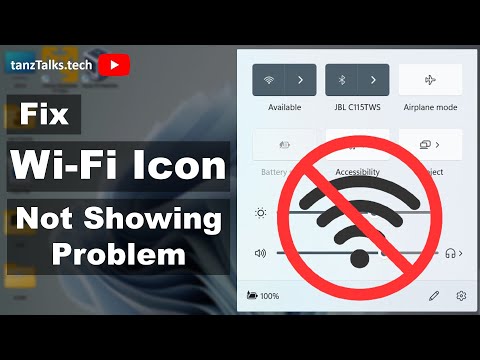
En un entorno donde la conectividad es esencial, la frustración de un icono de Wi-Fi desaparecido puede ser realmente frustrante. Ya sea que estés trabajando en un proyecto importante, navegando por la web o simplemente intentando conectarte con amigos y familiares, la falta de acceso a Wi-Fi puede ser un verdadero dolor de cabeza. Este artículo te guiará a través de las causas más comunes de este problema y te proporcionará soluciones paso a paso para recuperar tu conexión Wi-Fi.
- ¿Por Qué No Aparece Mi Icono de Wi-Fi?
- Cómo Arreglar el Problema del Icono de Wi-Fi Desaparecido
- Método 1: Habilita el Wi-Fi a través de un Atajo
- Método 2: Desactiva y Vuelve a Activar el Wi-Fi
- Método 3: Reinicia el Sistema
- Método 4: Actualiza los Controladores de tu PC
- Método 5: Reinicia el Módem o Router
- Método 6: Activa el Servicio WLAN AutoConfig
- Método 7: Ejecuta el Solucionador de Problemas de Red
- Método 8: Contacta a tu ISP
- Método 9: Asegúrate de que la Red no esté Oculta
- Método 10: Usa un Cable Ethernet para Verificar si el Router Funciona
- Método 11: Desactiva la VPN
- Método 12: Escanea tu PC en busca de Virus
- Consultas Habituales
¿Por Qué No Aparece Mi Icono de Wi-Fi?
El icono de Wi-Fi que falta en la barra de tareas de tu computadora puede deberse a una variedad de factores. Aquí hay algunas de las causas más comunes:
- Problemas con el ISP, el router o el dispositivo: Un problema con tu proveedor de servicios de internet (ISP), tu router o incluso tu propio dispositivo puede interrumpir la conexión Wi-Fi.
- El dispositivo está fuera del rango del router: El alcance de tu router es limitado, y si estás demasiado lejos, es posible que no puedas conectarte.
- El router no se restauró correctamente después de ser desenchufado: Si tu router se apagó repentinamente o se desenchufó, es posible que no se haya configurado correctamente al reiniciarse.
- El adaptador de red está desactivado: Tu adaptador de red inalámbrico puede estar desactivado, lo que evita que tu dispositivo detecte redes Wi-Fi.
- Un virus ha infectado el dispositivo: Un virus o malware puede interferir con la capacidad de tu computadora para conectarse a Wi-Fi.
- Interferencia de objetos: Objetos como ratones inalámbricos, paredes gruesas u otros dispositivos inalámbricos pueden interferir con la señal Wi-Fi.
Cómo Arreglar el Problema del Icono de Wi-Fi Desaparecido
No te preocupes, hay varias soluciones que puedes probar para recuperar tu conexión Wi-Fi y hacer que el icono vuelva a aparecer. Estas son algunas de las opciones más comunes:
Método 1: Habilita el Wi-Fi a través de un Atajo
Es posible que hayas desactivado accidentalmente el Wi-Fi presionando una tecla específica en tu computadora portátil o teclado. Busca un icono pequeño de Wi-Fi en tu teclado, generalmente cerca de las teclas de función (F1-F12). Presiona esta tecla, a menudo en combinación con la tecla Fn, para volver a habilitar el Wi-Fi.
Método 2: Desactiva y Vuelve a Activar el Wi-Fi
Esta es una solución rápida y sencilla que a menudo resuelve problemas menores de conectividad. Sigue estos pasos:
- Haz clic derecho en el icono de Internet en tu barra de tareas.
- Selecciona abrir centro de redes y recursos compartidos .
- Haz clic en cambiar configuración del adaptador .
- Haz clic derecho en tu conexión Wi-Fi y selecciona deshabilitar .
- Espera unos segundos y luego haz clic derecho en la conexión Wi-Fi nuevamente y selecciona habilitar .
Método 3: Reinicia el Sistema
Un reinicio simple puede resolver problemas temporales que pueden estar afectando tu conexión Wi-Fi. Apaga tu computadora completamente, espera unos segundos y luego vuelve a encenderla.
Método 4: Actualiza los Controladores de tu PC
Los controladores desactualizados pueden causar problemas de conectividad. Actualizar los controladores de tu adaptador de red inalámbrico puede solucionar el problema.
- Utiliza un programa de actualización de controladores como Advanced Driver Updater para escanear y actualizar automáticamente todos los controladores de tu PC, incluidos los controladores de red.
- Visita el sitio web del fabricante de tu computadora portátil o placa base para descargar los controladores más recientes para tu adaptador de red inalámbrico.
Método 5: Reinicia el Módem o Router
El problema puede estar en tu router o módem, no en tu computadora. Intenta reiniciar ambos dispositivos para restablecer la conexión.
- Desconecta el módem y el router de la corriente eléctrica.
- Espera al menos 30 segundos.
- Vuelve a conectar el módem y espera a que se reinicie por completo.
- Vuelve a conectar el router y espera a que se reinicie por completo.
Método 6: Activa el Servicio WLAN AutoConfig
Este servicio es esencial para la gestión de las conexiones inalámbricas. Si está desactivado, puede causar problemas de conectividad.
- Presiona las teclas Windows + R para abrir el cuadro de diálogo ejecutar .
- Escribe services.msc en el cuadro de diálogo y presiona enter .
- Busca wlan autoconfig en la lista de servicios.
- Haz clic derecho en wlan autoconfig y selecciona propiedades .
- En la pestaña general , cambia el tipo de inicio a automático .
- Haz clic en aplicar y luego en aceptar .
- Reinicia tu computadora.
Método 7: Ejecuta el Solucionador de Problemas de Red
Windows tiene un solucionador de problemas integrado que puede ayudarte a diagnosticar y solucionar problemas de red.
- Presiona las teclas Windows + I para abrir la configuración de Windows.
- En la barra de búsqueda, escribe solucionador de problemas y selecciona solucionar problemas .
- En el panel izquierdo, selecciona solucionadores de problemas adicionales .
- Haz clic en conexiones a internet y luego en ejecutar el solucionador de problemas .
- Sigue las instrucciones en pantalla para completar el solucionador de problemas.
Método 8: Contacta a tu ISP
Si ninguno de los métodos anteriores funciona, es posible que haya un problema con tu conexión a Internet. Ponte en contacto con tu proveedor de servicios de internet (ISP) para reportar el problema.
Método 9: Asegúrate de que la Red no esté Oculta
Si la red Wi-Fi está configurada como oculta, no aparecerá en la lista de redes disponibles.
- Haz clic en el icono de Wi-Fi en la barra de tareas.
- Selecciona configuración de red > wi-fi > red oculta > conectar .
- Ingresa el SSID (nombre de la red).
- Ingresa la clave de seguridad de la red (contraseña).
- Haz clic en siguiente .
Método 10: Usa un Cable Ethernet para Verificar si el Router Funciona
Si no puedes conectarte a Wi-Fi o el Wi-Fi no funciona, conecta tu computadora al router mediante un cable Ethernet.
- Conecta el cable Ethernet a un puerto LAN disponible en la parte posterior del router.
- Si esto no funciona, el problema puede estar en el ISP. Ponte en contacto con tu ISP para solucionar el problema.
Método 11: Desactiva la VPN
Si estás utilizando una VPN, desactívala para ver si esto resuelve el problema de conexión Wi-Fi. Las VPN a veces pueden interferir con la conexión.
Método 12: Escanea tu PC en busca de Virus
Los virus y el malware pueden bloquear la conexión de tu dispositivo a redes Wi-Fi. Escanea tu PC en busca de infecciones.
- Utiliza un programa antivirus confiable para escanear tu PC.
- Utiliza Windows Defender para escanear tu PC.
Consultas Habituales
¿Por qué no aparece una red Wi-Fi?
La falta de una red Wi-Fi puede ser un problema técnico o un problema con el router. Además, los controladores desactualizados pueden evitar que algunas redes Wi-Fi aparezcan. Actualizar los controladores o desactivar y volver a activar el Wi-Fi son posibles soluciones a este problema.
¿Cómo arreglo que el Wi-Fi no se muestre?
Entre varias soluciones, el uso del software Advanced Driver Updater puede ayudarte a solucionar errores de Wi-Fi. Hay otras soluciones, como desactivar y volver a activar el Wi-Fi en Windows
Esperamos que esta tutorial te haya ayudado a solucionar el problema del icono de Wi-Fi desaparecido. Si has probado todos los métodos y aún no puedes conectarte a Wi-Fi, es posible que debas buscar ayuda profesional. Recuerda que mantener tus controladores actualizados, reiniciar tu router y tu computadora con regularidad, y escanear tu PC en busca de virus puede ayudar a prevenir problemas de conectividad en el futuro.
Si quieres conocer otros artículos parecidos a Icono wi-fi desaparecido: ¡Soluciones fáciles! puedes visitar la categoría Solución wi-fi.