

En el entorno digital actual, los iPhones se han convertido en herramientas esenciales para la vida diaria. Desde la comunicación hasta el entretenimiento, los iPhones permiten acceder a una gran cantidad de contenido online. Las descargas a través de Wi-Fi son una parte fundamental de la experiencia del usuario de iPhone, ya que permiten disfrutar de contenido sin límites de datos y con mayor velocidad.
Este artículo te guiará a través de los aspectos más importantes relacionados con las descargas de Wi-Fi en tu iPhone. Abordaremos temas como la ubicación de las descargas, la configuración de la conexión Wi-Fi, la gestión de datos móviles y las opciones de seguridad para garantizar una experiencia de descarga fluida y segura.
¿Dónde Van las Descargas de Internet en el iPhone?
Las descargas de internet en tu iPhone se almacenan en la aplicación Archivos, que es la herramienta central para gestionar todos tus archivos, incluyendo descargas, fotos, videos y documentos.
Cómo Acceder a la App Archivos
- Busca el ícono azul de la app Archivos en la pantalla de inicio. Si no lo encuentras, desliza el dedo hacia abajo desde el centro de la pantalla de inicio y busca la app Archivos.
- Una vez dentro de la app Archivos, podrás explorar las diferentes carpetas y ubicaciones de tus descargas.
Cómo Activar las Descargas en iPhone
Para que tu iPhone pueda descargar contenido a través de Wi-Fi, es fundamental que la conexión Wi-Fi esté activada y configurada correctamente. Además, tener en cuenta la configuración de datos móviles para evitar cargos inesperados.
Activar o Desactivar los Datos Celulares
- Ve a Configuración > Datos celulares o Datos móviles. Si utilizas un iPad, es posible que veas Configuración > Datos celulares.
- En esta sección, puedes activar o desactivar los datos celulares para todas las apps o para apps individuales.
- También puedes configurar las opciones de datos celulares, como habilitar LTE, 4G o 3G, activar o desactivar el roaming de voz y el roaming de datos.
Ver la Cantidad de Datos que Utilizas
- Ve a Configuración > Datos celulares o a Configuración > Datos móviles. Si usas un iPad, es posible que veas Configuración > Datos celulares.
- Desplázate hacia abajo para ver qué apps usan datos celulares. Puedes desactivar los datos celulares para una app en particular si deseas que solo use Wi-Fi.
- Para ver el uso de datos celulares para servicios del sistema individuales, ve a Configuración > Datos celulares o a Configuración > Datos móviles y toca Servicios del sistema en la lista de Datos celulares.
- Puedes ver las estadísticas del uso de datos de una app en un período actual o ver las estadísticas de datos de apps que usan datos cuando usaste roaming. Para restablecer estas estadísticas, ve a Configuración > Datos celulares o a Configuración > Datos móviles y toca Restablecer estadísticas.
Consejos para Optimizar las Descargas en iPhone
Para una experiencia de descarga más fluida y eficiente, considera estos consejos:
Conexión Wi-Fi Estable
- Asegúrate de tener una conexión Wi-Fi estable y de alta velocidad. Una conexión lenta puede afectar la velocidad de descarga y generar interrupciones.
- Evita descargar archivos grandes cuando la conexión Wi-Fi es inestable o compartida con otros dispositivos.
Gestión de Espacio de Almacenamiento
- Libera espacio de almacenamiento en tu iPhone para evitar que las descargas se interrumpan. Puedes eliminar archivos innecesarios, fotos o videos.
- Utiliza iCloud para almacenar archivos en la nube y liberar espacio en tu dispositivo.
Optimización de Descargas
- Prioriza las descargas importantes y programa las descargas de archivos grandes para cuando estés conectado a una red Wi-Fi confiable.
- Utiliza aplicaciones de gestión de descargas para controlar el progreso de las descargas y pausarlas o reanudarlas según sea necesario.
Seguridad en las Descargas
Es fundamental proteger tu iPhone y tus datos personales al descargar archivos de internet. Sigue estas recomendaciones:
Descarga de Fuentes Confiables
- Descarga aplicaciones y archivos solo de fuentes confiables como la App Store o sitios web oficiales.
- Desconfía de enlaces sospechosos o descargas de sitios web desconocidos.
Verificación de Archivos
- Verifica la reputación del desarrollador de la aplicación o del sitio web antes de descargar archivos.
- Busca reseñas o comentarios de otros usuarios para asegurarte de que el archivo es seguro y confiable.
Protección Antivirus
- Instala una aplicación antivirus en tu iPhone para protegerte de amenazas online.
- Mantén tu sistema operativo y las aplicaciones actualizadas para beneficiarte de las últimas medidas de seguridad.
Consultas Habituales
Puedes descargar archivos desde un navegador web en tu iPhone siguiendo estos pasos:

- Abre el navegador web Safari o Chrome en tu iPhone.
- Navega hasta la página web que contiene el archivo que deseas descargar.
- Haz clic en el enlace de descarga o en el botón descargar .
- Confirma la descarga y selecciona la ubicación donde deseas guardar el archivo.
¿Qué tipo de archivos puedo descargar en mi iPhone?
Puedes descargar una amplia variedad de archivos en tu iPhone, incluyendo:
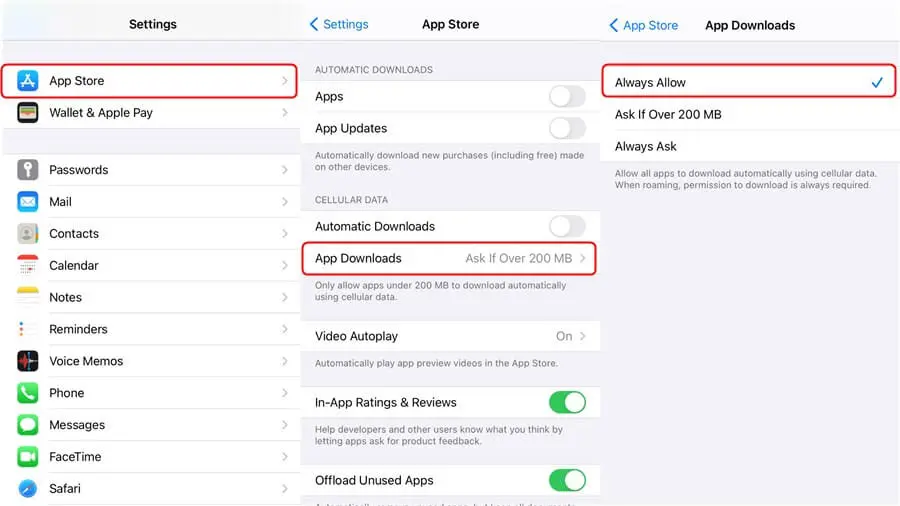
- Aplicaciones (apps)
- Documentos (PDF, Word, Excel, etc.)
- Imágenes (JPEG, PNG, GIF, etc.)
- Música (MP3, AAC, etc.)
- Videos (MP4, MOV, etc.)
- Archivos ZIP
¿Cómo puedo ver el progreso de las descargas en mi iPhone?
Puedes ver el progreso de las descargas en tu iPhone de diferentes maneras:
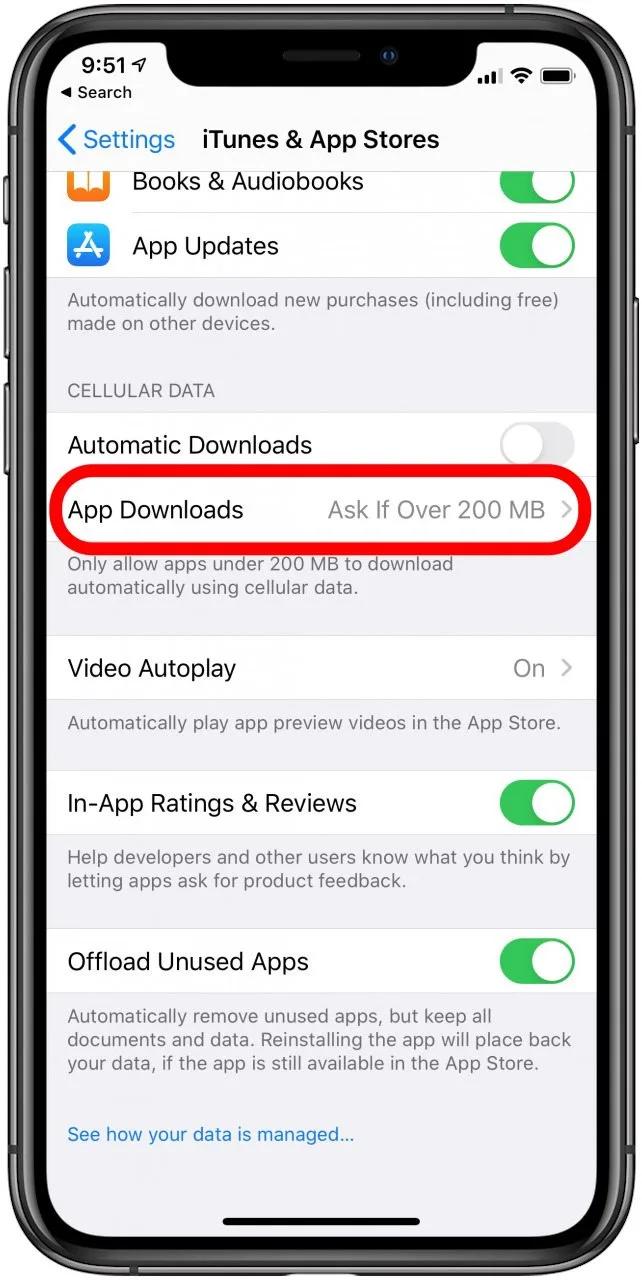
- En la barra de estado: Una barra de progreso aparecerá en la parte superior de la pantalla mientras se descarga un archivo.
- En la aplicación de descarga: Si utilizas una aplicación de gestión de descargas, podrás ver el progreso de las descargas dentro de la aplicación.
- En la aplicación Archivos: Puedes ver el progreso de las descargas en la aplicación Archivos, en la sección descargas .
¿Cómo puedo pausar o cancelar una descarga en mi iPhone?
Para pausar o cancelar una descarga en tu iPhone, puedes seguir estos pasos:
- En la barra de estado: Toca la barra de progreso de la descarga para abrir el panel de control de la descarga. Desde allí, puedes pausar o cancelar la descarga.
- En la aplicación de descarga: Si utilizas una aplicación de gestión de descargas, puedes pausar o cancelar la descarga desde la aplicación.
- En la aplicación Archivos: Puedes pausar o cancelar la descarga desde la aplicación Archivos, en la sección descargas .
¿Qué debo hacer si una descarga se interrumpe en mi iPhone?
Si una descarga se interrumpe en tu iPhone, puedes intentar lo siguiente:
- Verifica la conexión Wi-Fi: Asegúrate de que la conexión Wi-Fi sea estable y de alta velocidad.
- Libera espacio de almacenamiento: Elimina archivos innecesarios para liberar espacio en tu iPhone.
- Reinicia tu iPhone: Reiniciar tu iPhone puede resolver problemas de conexión o errores de descarga.
- Vuelve a iniciar la descarga: Intenta iniciar la descarga nuevamente.
- Contacta al soporte técnico: Si el problema persiste, contacta al soporte técnico del desarrollador de la aplicación o del sitio web donde descargaste el archivo.
Las descargas de Wi-Fi en tu iPhone son una herramienta esencial para acceder a contenido online sin límites de datos y con mayor velocidad. Sigue los consejos y las recomendaciones de seguridad para disfrutar de una experiencia de descarga fluida y segura.
Recuerda que la configuración de tu iPhone, la estabilidad de la conexión Wi-Fi y la gestión del espacio de almacenamiento son factores clave para optimizar las descargas. Mantén tu sistema operativo y las aplicaciones actualizadas para beneficiarte de las últimas medidas de seguridad. ¡Disfruta de la comodidad de las descargas de Wi-Fi en tu iPhone!
Si quieres conocer otros artículos parecidos a Descargas wi-fi iphone: información puedes visitar la categoría Internet y telefonía.