
En el entorno digital actual, la conexión inalámbrica Wi-Fi se ha convertido en una necesidad para la mayoría de nosotros. Sin embargo, a veces, los controladores del adaptador Wi-Fi pueden causar problemas, desde conexiones inestables hasta problemas de seguridad. En este artículo, te guiaremos a través del proceso de desinstalación de controladores Wi-Fi, explicando los motivos por los que podrías necesitar hacerlo y cómo hacerlo de manera segura y efectiva.

¿Por Qué Desinstalar el Controlador Wi-Fi?
Desinstalar el controlador Wi-Fi puede ser necesario por varias razones:
- Solución de problemas de conexión: Si experimentas problemas de conexión frecuentes, como caídas de señal, velocidades lentas o incapacidad para conectarse a una red, desinstalar y reinstalar el controlador puede solucionar el problema.
- Actualización de controladores: Los controladores obsoletos pueden causar problemas de compatibilidad y seguridad. Desinstalar el controlador anterior y instalar el más reciente puede mejorar el rendimiento y la estabilidad de tu conexión Wi-Fi.
- Conflictos de hardware: Si tienes varios adaptadores de red o dispositivos Wi-Fi, los controladores pueden entrar en conflicto, causando problemas de conexión. Desinstalar el controlador problemático puede resolver el conflicto.
- Problemas de seguridad: Los controladores Wi-Fi desactualizados pueden ser vulnerables a exploits y ataques de seguridad. Desinstalar el controlador antiguo y instalar uno actualizado puede mejorar la seguridad de tu red.
Cómo Desinstalar el Controlador Wi-Fi
La desinstalación del controlador Wi-Fi es un proceso relativamente sencillo, pero es importante seguir los pasos correctos para evitar problemas adicionales.
Acceder al Administrador de Dispositivos
El primer paso es acceder al Administrador de Dispositivos de Windows. Puedes hacerlo de varias maneras:
- Menú de Inicio: Haz clic en el menú de inicio, busca administrador de dispositivos y selecciona la aplicación.
- Panel de control: Abre el Panel de control, busca administrador de dispositivos y selecciónalo.
- Tecla de acceso directo: Presiona la tecla de Windows + R para abrir el cuadro de diálogo ejecutar , escribe devmgmt.msc y presiona Enter.
Mostrar Dispositivos Ocultos
En el Administrador de Dispositivos, es posible que no veas todos los dispositivos conectados, especialmente los que están deshabilitados o que no funcionan correctamente. Para mostrar los dispositivos ocultos, sigue estos pasos:
- Haz clic en ver en la barra de menú.
- Selecciona mostrar dispositivos ocultos .
Identificar el Adaptador Wi-Fi
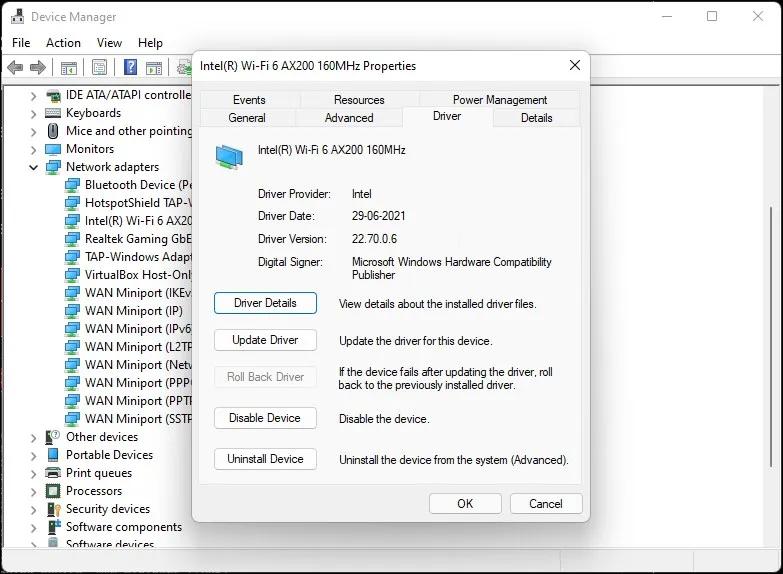
Una vez que los dispositivos ocultos estén visibles, expande la categoría adaptadores de red. En esta lista, encontrarás todos los adaptadores de red, incluyendo tu adaptador Wi-Fi. Para identificarlo, busca un nombre que incluya wireless o wlan.
Desinstalar el Controlador
Ahora, estás listo para desinstalar el controlador Wi-Fi. Sigue estos pasos:
- Haz clic derecho en el adaptador Wi-Fi que deseas desinstalar.
- Selecciona desinstalar dispositivo .
- En la ventana de confirmación, confirma que deseas desinstalar el dispositivo.
Reiniciar el Ordenador
Después de desinstalar el controlador, reinicia tu ordenador. Esto asegurará que los cambios se apliquen correctamente.
Instalación del Controlador Wi-Fi
Una vez que hayas desinstalado el controlador Wi-Fi, es importante instalarlo nuevamente para que puedas conectarte a internet. Puedes instalar el controlador de varias maneras:
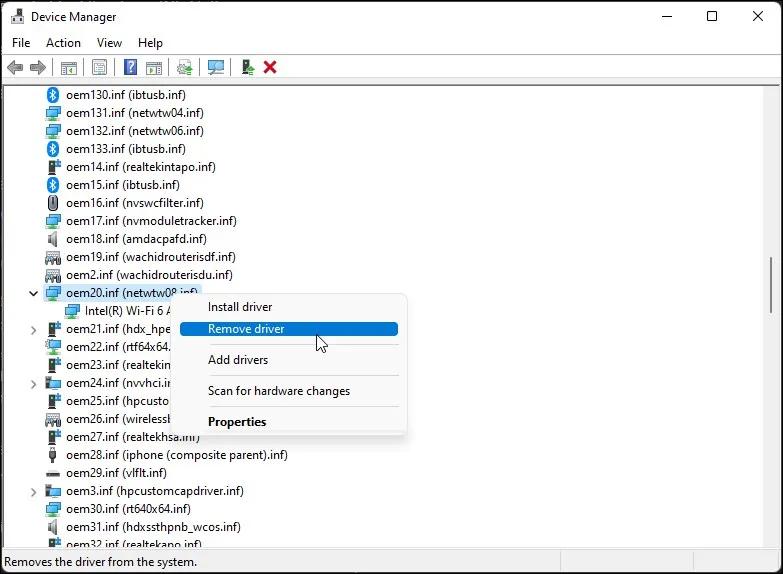
- Descarga del sitio web del fabricante: Visita el sitio web del fabricante de tu ordenador o del adaptador Wi-Fi y busca el controlador más reciente para tu modelo específico. Descarga el controlador y síguelo las instrucciones de instalación.
- Actualización de Windows: Windows actualizará automáticamente los controladores de tu dispositivo, incluyendo el controlador Wi-Fi. Para actualizar los controladores manualmente, abre el Administrador de Dispositivos, haz clic derecho en el adaptador Wi-Fi y selecciona actualizar controlador .
- Uso de un software de actualización de controladores: Existen programas de terceros que pueden escanear tu ordenador y actualizar todos los controladores, incluyendo el controlador Wi-Fi. Algunos de estos programas son gratuitos, mientras que otros requieren una suscripción.
Precauciones Adicionales
Aunque desinstalar el controlador Wi-Fi es un proceso sencillo, tener en cuenta algunas precauciones:
- No desinstales controladores que no conozcas: Desinstalar un controlador incorrecto puede causar problemas con otros dispositivos o funciones de tu ordenador.
- Crea un punto de restauración del sistema: Antes de desinstalar cualquier controlador, crea un punto de restauración del sistema. Esto te permitirá restaurar tu ordenador a un estado anterior si algo sale mal.
- Descarga controladores solo de fuentes confiables: No descargues controladores de sitios web desconocidos o sospechosos, ya que podrían contener malware o virus.
- Controla los permisos de instalación: Presta atención a los permisos que se te solicitan durante la instalación de un controlador. Asegúrate de que el controlador solo tenga acceso a las funciones que necesita.
¿Qué debo hacer si no puedo encontrar el controlador Wi-Fi en el Administrador de Dispositivos?
Si no puedes encontrar el controlador Wi-Fi en el Administrador de Dispositivos, es posible que esté desactivado. Para habilitarlo, haz clic derecho en el adaptador Wi-Fi y selecciona habilitar dispositivo.
¿Puedo desinstalar el controlador Wi-Fi sin perder acceso a internet?
Sí, puedes desinstalar el controlador Wi-Fi sin perder acceso a internet si tienes una conexión de red por cable. Sin embargo, si solo tienes una conexión Wi-Fi, no podrás conectarte a internet después de desinstalar el controlador.
¿Es seguro desinstalar el controlador Wi-Fi?
Desinstalar el controlador Wi-Fi es generalmente seguro si sigues los pasos correctos. Sin embargo, si no estás seguro de cómo hacerlo, es mejor buscar ayuda de un profesional.
¿Qué pasa si desinstalo el controlador Wi-Fi y no puedo instalarlo nuevamente?
Si no puedes instalar el controlador Wi-Fi nuevamente, es posible que tengas un problema de hardware. Contacta con el fabricante de tu ordenador o adaptador Wi-Fi para obtener ayuda.
Desinstalar el controlador Wi-Fi puede ser una solución efectiva para diversos problemas relacionados con la conexión inalámbrica. Siguiendo las instrucciones y precauciones descritas en este artículo, puedes desinstalar el controlador de forma segura y efectiva. Recuerda que si no estás seguro de cómo hacerlo, es mejor buscar ayuda de un profesional.
Si quieres conocer otros artículos parecidos a Desinstalar controladores wi-fi: información y segura puedes visitar la categoría Internet y telefonía.