
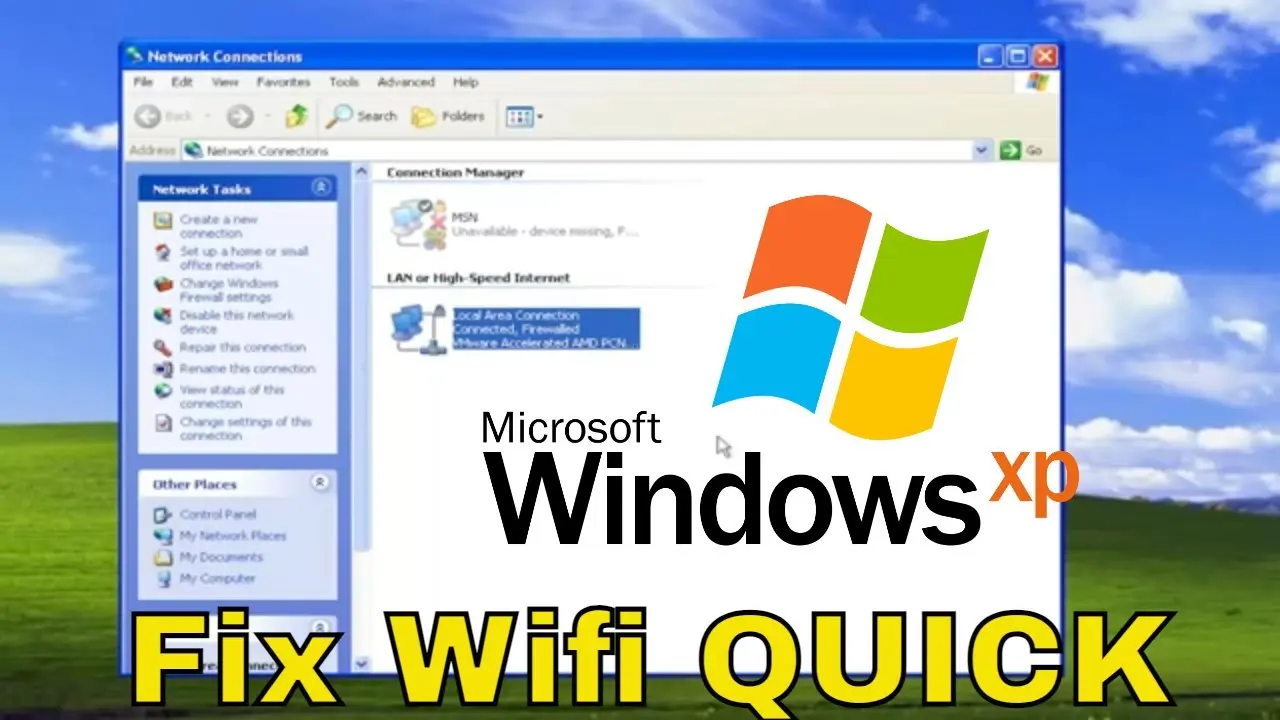
Si estás utilizando Windows XP y te encuentras con el problema de que tu conexión Wi-Fi no se conecta, no te preocupes. Este problema es bastante común y puede tener varias causas. En este artículo, te guiaremos a través de una serie de soluciones para ayudarte a restablecer tu conexión Wi-Fi y volver a navegar por internet sin problemas.

- Comandos de red para solucionar problemas de Wi-Fi en Windows XP
- Actualizar o reinstalar el controlador del adaptador de red
- Verificar la compatibilidad del adaptador de red con Windows XP
- Comprobar la configuración del Firewall
- Restablecer la configuración de red
- Otras soluciones
- Consultas habituales
Comandos de red para solucionar problemas de Wi-Fi en Windows XP
Antes de probar soluciones más complejas, es recomendable ejecutar algunos comandos de red para restablecer la configuración de tu conexión. Estos comandos pueden ayudar a solucionar problemas comunes con el protocolo TCP/IP y la configuración de DNS.
Para acceder a la consola de comandos, sigue estos pasos:
- Haz clic en el botón Inicio.
- En el campo de búsqueda, escribe cmd y presiona Enter.
- Haz clic derecho en el ícono de cmd y selecciona ejecutar como administrador .
Una vez que estés en la consola de comandos, ejecuta los siguientes comandos en el orden indicado:
- netsh winsock reset
- netsh int ip reset
- ipconfig /release
- ipconfig /renew
- ipconfig /flushdns
Después de ejecutar cada comando, presiona Enter. Luego, reinicia tu computadora y verifica si la conexión Wi-Fi funciona correctamente.
Actualizar o reinstalar el controlador del adaptador de red
Si los comandos de red no resolvieron el problema, es posible que el controlador de tu adaptador de red esté desactualizado o dañado. Actualizar o reinstalar el controlador puede solucionar problemas de conexión Wi-Fi.
Actualizar el controlador del adaptador de red
Para actualizar el controlador, sigue estos pasos:
- Haz clic en el botón Inicio.
- En el campo de búsqueda, escribe administrador de dispositivos y presiona Enter.
- En el Administrador de dispositivos, expande la sección adaptadores de red .
- Haz clic derecho en el nombre de tu adaptador de red y selecciona actualizar controlador .
- Selecciona buscar automáticamente software de controlador actualizado .
Windows buscará actualizaciones de controladores disponibles y las instalará automáticamente.
Reinstalar el controlador del adaptador de red
Si actualizar el controlador no funciona, puedes intentar reinstalarlo. Esto eliminará el controlador actual y lo reemplazará con uno nuevo.
- Haz clic en el botón Inicio.
- En el campo de búsqueda, escribe administrador de dispositivos y presiona Enter.
- En el Administrador de dispositivos, expande la sección adaptadores de red .
- Haz clic derecho en el nombre de tu adaptador de red y selecciona desinstalar dispositivo .
- Marca la casilla intentar eliminar el software del controlador para este dispositivo y haz clic en desinstalar .
- Reinicia tu computadora.
Windows volverá a instalar automáticamente el controlador del adaptador de red. Si el problema persiste, puedes descargar el controlador más reciente del sitio web del fabricante de tu computadora o del fabricante del adaptador de red.
Verificar la compatibilidad del adaptador de red con Windows XP
En algunos casos, tu adaptador de red puede no ser compatible con Windows XP. Esto puede ocurrir si el adaptador es relativamente nuevo o si ha sido diseñado para una versión más reciente de Windows. Si sospechas que este es el caso, puedes intentar actualizar el firmware del adaptador o buscar un adaptador compatible con Windows XP.
Comprobar la configuración del Firewall
El Firewall de Windows puede bloquear la conexión Wi-Fi. Asegúrate de que el Firewall esté configurado para permitir el acceso a internet. Para comprobar la configuración del Firewall, sigue estos pasos:
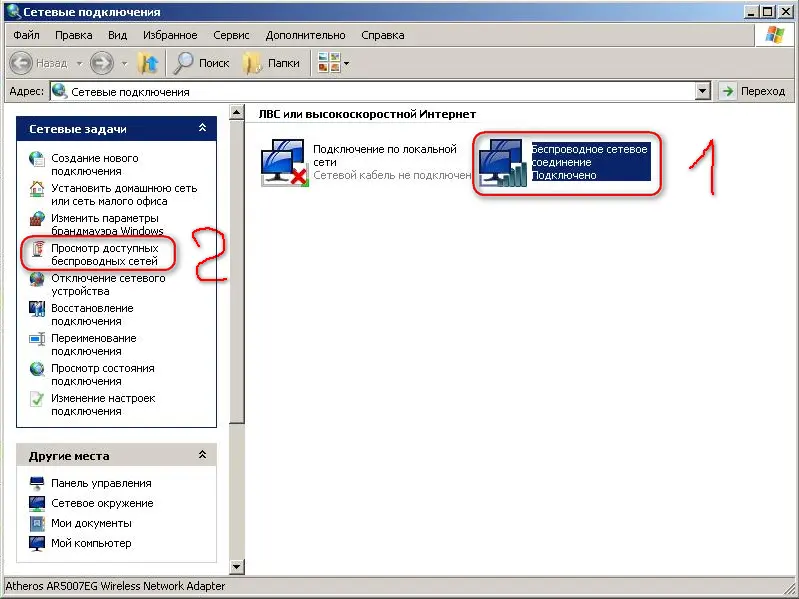
- Haz clic en el botón Inicio.
- En el campo de búsqueda, escribe firewall de windows y presiona Enter.
- En la ventana del Firewall, asegúrate de que la opción activar firewall de windows esté seleccionada.
- Haz clic en la opción configuración avanzada .
- En la ventana reglas de entrada , asegúrate de que haya reglas que permitan el acceso a internet a través de tu adaptador de red.
Si no hay reglas que permitan el acceso a internet, puedes crear una nueva regla.
Restablecer la configuración de red
Si ninguna de las soluciones anteriores funciona, puedes intentar restablecer la configuración de red. Esto eliminará todas las conexiones de red existentes y restablecerá la configuración a los valores predeterminados.
Para restablecer la configuración de red, sigue estos pasos:
- Haz clic en el botón Inicio.
- En el campo de búsqueda, escribe panel de control y presiona Enter.
- En el Panel de control, haz clic en redes e internet .
- Haz clic en centro de redes y recursos compartidos .
- En el panel izquierdo, haz clic en cambiar configuración del adaptador .
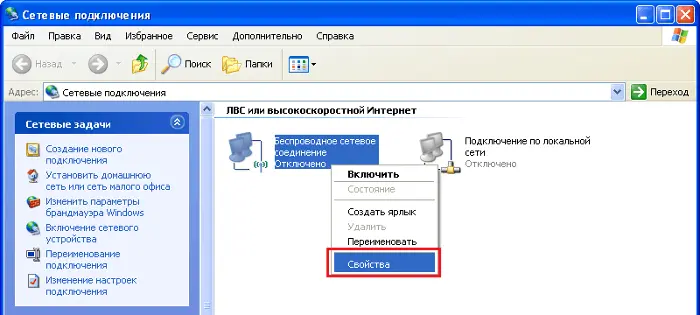
- Haz clic derecho en cualquier conexión de red y selecciona propiedades .
- En la pestaña compartir , desmarca todas las casillas.
- Haz clic en aceptar .
- Repite los pasos 6 y 7 para todas las conexiones de red.
- Reinicia tu computadora.
Otras soluciones
Si ninguna de las soluciones anteriores funciona, puedes intentar las siguientes opciones:
- Desactivar el software antivirus o cortafuegos temporalmente : Algunos programas antivirus o cortafuegos pueden interferir con la conexión Wi-Fi. Desactivarlos temporalmente puede ayudar a solucionar el problema.
- Verificar la configuración de la red Wi-Fi : Asegúrate de que la contraseña de la red Wi-Fi sea correcta y que el enrutador esté encendido y funcionando correctamente.
- Actualizar el firmware del enrutador : Un firmware desactualizado del enrutador puede causar problemas de conexión. Actualizar el firmware puede solucionar el problema.
- Contactar al proveedor de servicios de internet : Si el problema persiste, es posible que haya un problema con la conexión a internet. Contacta a tu proveedor de servicios de internet para obtener ayuda.
Consultas habituales
¿Por qué mi Wi-Fi no se conecta en Windows XP?
Existen varias razones por las que tu Wi-Fi puede no conectarse en Windows XP. Algunos de los problemas más comunes incluyen:
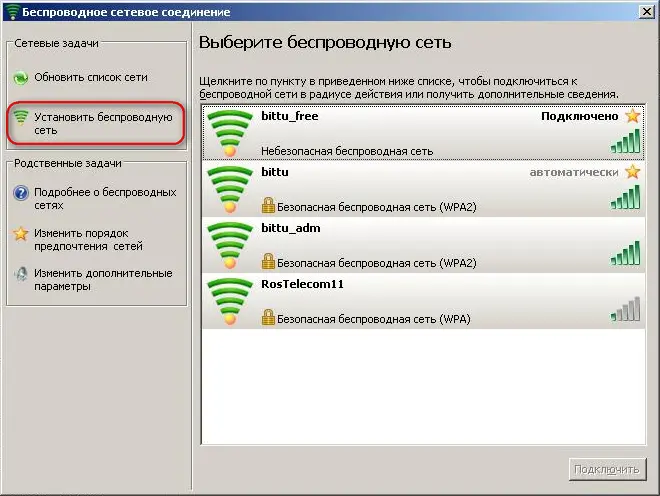
- Controlador del adaptador de red desactualizado o dañado.
- Configuración de red incorrecta.
- Interferencia del Firewall o software antivirus.
- Problemas con el enrutador.
- Problemas con la conexión a internet.
¿Cómo puedo solucionar el problema de conexión Wi-Fi en Windows XP?
Las soluciones más comunes para el problema de conexión Wi-Fi en Windows XP incluyen:
- Ejecutar comandos de red para restablecer la configuración de la conexión.
- Actualizar o reinstalar el controlador del adaptador de red.
- Comprobar la configuración del Firewall.
- Restablecer la configuración de red.
- Desactivar el software antivirus o cortafuegos temporalmente.
- Verificar la configuración de la red Wi-Fi.
- Actualizar el firmware del enrutador.
- Contactar al proveedor de servicios de internet.
¿Puedo actualizar Windows XP a una versión más reciente?
Windows XP ya no es compatible con Microsoft. Esto significa que no hay actualizaciones de seguridad ni soporte técnico disponibles. Es recomendable actualizar a una versión más reciente de Windows para mejorar la seguridad y la compatibilidad.
¿Qué puedo hacer si no puedo actualizar Windows XP?
Si no puedes actualizar Windows XP, es importante tomar medidas para proteger tu computadora. Esto incluye:
- Mantener el software actualizado : Instalar las últimas actualizaciones de seguridad para todos los programas que uses.
- Utilizar un software antivirus : Instala un software antivirus de confianza y mantén las definiciones de virus actualizadas.
- Evitar sitios web sospechosos : No visites sitios web que no conozcas o que parezcan sospechosos.
- Utilizar una contraseña segura : Crea una contraseña segura y única para tu cuenta de usuario.
- Mantener el sistema limpio : Eliminar archivos temporales y programas innecesarios.
El problema de conexión Wi-Fi en Windows XP puede ser frustrante, pero con las soluciones y consejos proporcionados en este artículo, puedes solucionar el problema y volver a navegar por internet sin problemas. Recuerda que es importante mantener tu sistema operativo actualizado y tomar medidas para proteger tu computadora de amenazas de seguridad.
Si quieres conocer otros artículos parecidos a Wi-fi no conecta en windows xp: ¡Soluciones! puedes visitar la categoría Solución wi-fi.