

En el entorno acelerado de hoy, la conectividad es esencial. Y para los usuarios de iPhone, la comodidad de la conexión automática a redes Wi-Fi conocidas es una característica que se ha convertido en indispensable. Este artículo te guiará a través del funcionamiento del Wi-Fi automático en tu iPhone, investigando sus ventajas, cómo configurarlo y cómo manejarlo para una experiencia de conexión sin problemas.

¿Cómo funciona el Wi-Fi automático en tu iPhone?
El Wi-Fi automático en tu iPhone está diseñado para simplificar tu vida. En esencia, tu dispositivo guarda información sobre las redes Wi-Fi a las que te has conectado previamente. Cuando tu iPhone detecta una de estas redes conocidas, se conecta automáticamente, sin necesidad de que ingreses la contraseña nuevamente. Esto te permite disfrutar de una conexión a internet rápida y sin interrupciones, especialmente en lugares que frecuentas con regularidad, como tu hogar, oficina o cafés.
Beneficios del Wi-Fi automático
La función de Wi-Fi automático en tu iPhone ofrece una serie de ventajas:
- Conexión rápida y sin esfuerzo: Olvídate de ingresar contraseñas manualmente. Tu iPhone se conecta automáticamente a las redes conocidas, ahorrándote tiempo y esfuerzo.
- Ahorro de batería: Al conectarse a redes Wi-Fi, tu iPhone conserva la batería, ya que no necesita buscar y conectarse a redes móviles.
- Experiencia de usuario fluida: La conexión automática te permite navegar por internet, usar aplicaciones y realizar llamadas sin interrupciones, lo que mejora la experiencia general de usuario.
Configuración del Wi-Fi automático en tu iPhone
Por lo general, el Wi-Fi automático está habilitado de forma predeterminada en tu iPhone. Sin embargo, puedes personalizar su funcionamiento según tus necesidades. Para acceder a la configuración del Wi-Fi automático, sigue estos pasos:
- Abre la aplicación Configuración en tu iPhone.
- Selecciona Wi-Fi .
- En la lista de redes Wi-Fi disponibles, busca la red a la que deseas conectarte.
- Toca el botón i (información) al lado del nombre de la red.
- En la siguiente pantalla, activa o desactiva la opción unirse automáticamente para controlar si tu iPhone se conectará automáticamente a esa red.
También puedes controlar el Wi-Fi automático desde el Centro de control. Para acceder al Centro de control, desliza hacia abajo desde la esquina superior derecha de la pantalla (en modelos de iPhone con Face ID) o desde la parte inferior de la pantalla (en modelos de iPhone con Touch ID). Toca el ícono de Wi-Fi para activar o desactivar la conexión a redes Wi-Fi.
Cómo desactivar el Wi-Fi automático en tu iPhone
Si deseas desactivar el Wi-Fi automático en tu iPhone, puedes hacerlo de varias maneras:
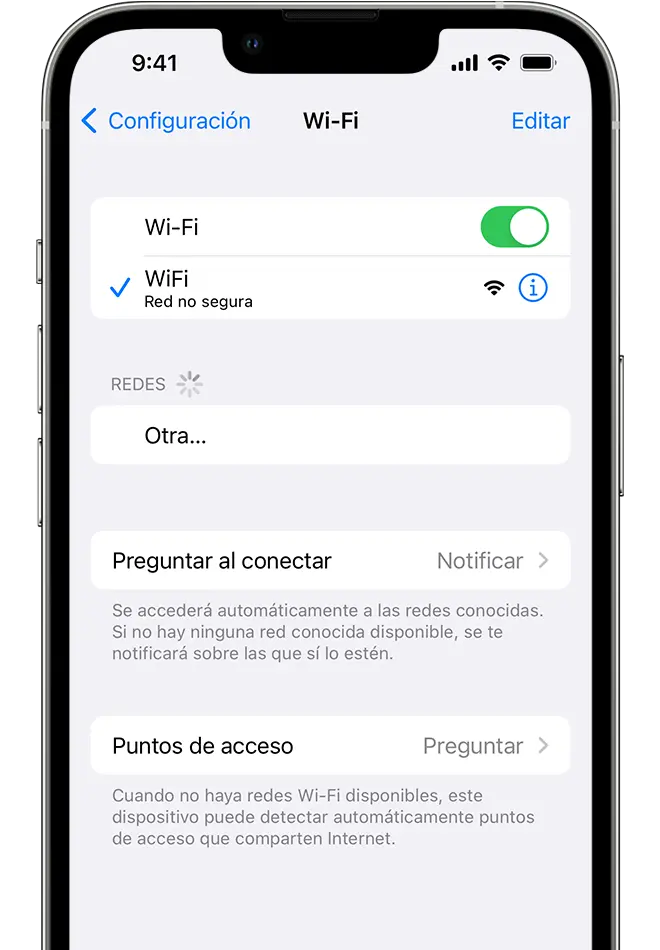
- Desactivar el Wi-Fi por completo: Puedes desactivar el Wi-Fi por completo desde el Centro de control o desde la configuración de Wi-Fi en la aplicación Configuración . De esta manera, tu iPhone no se conectará a ninguna red Wi-Fi, ni siquiera a las que conoce.
- Desactivar la conexión automática a una red específica: Puedes desactivar la conexión automática a una red específica en la configuración de Wi-Fi de tu iPhone. Para hacerlo, sigue los pasos descritos en la sección configuración del wi-fi automático en tu iphone .
- Usar el modo avión: El modo avión deshabilita todas las funciones inalámbricas de tu iPhone, incluyendo el Wi-Fi. Si necesitas desactivar el Wi-Fi temporalmente, esta opción puede ser útil.
Consejos para optimizar el Wi-Fi automático en tu iPhone
Para aprovechar al máximo la función de Wi-Fi automático en tu iPhone, considera estos consejos:
- Mantén tu iPhone actualizado: Las actualizaciones de software suelen incluir mejoras de rendimiento y seguridad, incluyendo mejoras en la conectividad Wi-Fi. Asegúrate de que tu iPhone esté actualizado a la última versión de iOS.
- Restablece la configuración de red: Si experimentas problemas con la conexión Wi-Fi automática, puedes intentar restablecer la configuración de red de tu iPhone. Esto eliminará todas las conexiones Wi-Fi guardadas y te permitirá configurarlas nuevamente.
- Verifica la contraseña de la red: Asegúrate de que la contraseña de la red Wi-Fi a la que te estás conectando sea correcta. Una contraseña incorrecta puede impedir que tu iPhone se conecte automáticamente.
- Reinicia tu módem o router: A veces, un simple reinicio de tu módem o router puede solucionar problemas de conectividad Wi-Fi. Desconecta el dispositivo de la corriente, espera unos minutos y vuelve a conectarlo.
- Evita redes públicas inseguras: No te conectes automáticamente a redes Wi-Fi públicas inseguras, como las de cafés o aeropuertos. Estas redes pueden ser vulnerables a ataques de seguridad y es mejor conectarse a ellas manualmente solo si es necesario.
Wi-Fi automático vs. Bluetooth: ¿Cuál es la diferencia?
A menudo, el Wi-Fi automático se confunde con el Bluetooth. Aunque ambos permiten conexiones inalámbricas, tienen diferentes funciones:
Wi-Fi
- Se utiliza para conectarse a internet a través de redes inalámbricas.
- Proporciona velocidades de conexión más rápidas que el Bluetooth.
- Se utiliza para acceder a internet, descargar archivos, transmitir contenido multimedia y más.
Bluetooth
- Se utiliza para conectar dispositivos entre sí, como auriculares, altavoces, teclados y más.
- Proporciona velocidades de conexión más lentas que el Wi-Fi.
- Se utiliza para transmitir audio, compartir archivos, controlar dispositivos y más.
El Wi-Fi automático facilita la conexión a internet a través de redes Wi-Fi conocidas, mientras que el Bluetooth facilita la conexión a dispositivos cercanos.
Consultas habituales
¿Puedo desactivar el Wi-Fi automático solo para algunas redes?
Sí, puedes desactivar la conexión automática solo para algunas redes. En la configuración de Wi-Fi de tu iPhone, toca el botón i al lado del nombre de la red y desactiva la opción unirse automáticamente.
¿Por qué mi iPhone no se conecta automáticamente a una red Wi-Fi conocida?
Hay varias razones por las que tu iPhone puede no conectarse automáticamente a una red Wi-Fi conocida. Verifica la contraseña de la red, asegúrate de que el Wi-Fi esté activado en tu iPhone, reinicia tu módem o router, o restablece la configuración de red de tu iPhone.
¿Cómo puedo saber si mi iPhone está conectado a una red Wi-Fi?
Puedes ver el estado de la conexión Wi-Fi en la barra de estado de tu iPhone. Si hay un ícono de Wi-Fi con dos barras llenas, significa que estás conectado a una red Wi-Fi. Si el ícono tiene una sola barra o está atenuado, significa que no estás conectado a una red Wi-Fi.
¿Es seguro conectarse automáticamente a redes Wi-Fi públicas?
No es recomendable conectarse automáticamente a redes Wi-Fi públicas, ya que pueden ser inseguras. Es mejor conectarse a ellas manualmente solo si es necesario y usar una VPN para proteger tu privacidad.
El Wi-Fi automático en tu iPhone es una característica poderosa que simplifica tu vida, permitiéndote conectarte a internet de forma rápida y sin esfuerzo. Al comprender cómo funciona esta función y cómo personalizarla según tus necesidades, puedes aprovechar al máximo la conectividad inalámbrica de tu iPhone y disfrutar de una experiencia de usuario fluida y eficiente.
Si quieres conocer otros artículos parecidos a Wi-fi automático en iphone: conexión fácil y rápida puedes visitar la categoría Conexión wi-fi.