

En el entorno de la virtualización, VirtualBox se ha convertido en una herramienta esencial para desarrolladores, administradores de sistemas y usuarios que buscan experimentar con diferentes sistemas operativos o probar aplicaciones de forma segura. Pero, ¿Qué pasa cuando necesitas que tu máquina virtual acceda a internet? Aquí es donde entra en juego la configuración del WiFi en VirtualBox.

En este artículo, te guiaremos paso a paso por el proceso de conectar tu máquina virtual a una red WiFi, explicando las opciones disponibles y los detalles cruciales a considerar. Ya sea que necesites acceder a internet para navegar, descargar archivos o trabajar en proyectos en línea, te mostraremos cómo configurar tu máquina virtual para que disfrute de una conexión fluida y sin problemas.
- Entendiendo el Funcionamiento del WiFi en VirtualBox
- Configurando el WiFi en VirtualBox
- Solucionando problemas de conexión WiFi
- Consultas habituales
- ¿Puedo usar el mismo nombre de usuario y contraseña para conectarme a la red WiFi desde la máquina virtual?
- ¿Puedo compartir archivos entre la máquina virtual y otras computadoras en la red?
- ¿Puedo acceder a la máquina virtual desde otras computadoras en la red?
- ¿Qué pasa si no tengo acceso al router para configurar el reenvío de puertos?
- ¿Puedo usar una conexión VPN en la máquina virtual?
Entendiendo el Funcionamiento del WiFi en VirtualBox
VirtualBox, al ser un software de virtualización, crea una simulación de hardware dentro de tu computadora. Esto significa que la máquina virtual necesita emular el comportamiento de una tarjeta de red física para poder conectarse a una red. En el caso del WiFi, VirtualBox ofrece diferentes opciones para emular este comportamiento:
El adaptador de red virtual NAT (Network Address Translation)
El método NAT es la opción predeterminada en VirtualBox. Es una solución sencilla que permite a la máquina virtual acceder a internet a través de la conexión del host, sin necesidad de una configuración compleja. El host actúa como un puente, traduciendo las direcciones IP de la máquina virtual a la dirección IP del host, lo que permite que la máquina virtual se comunique con el entorno exterior.
Ventajas del NAT:
- Sencillo de configurar, no requiere configuración adicional en el router.
- Ideal para pruebas y desarrollo, ya que la máquina virtual no es visible en la red externa.
Desventajas del NAT:
- La máquina virtual no tiene una dirección IP pública, lo que limita su accesibilidad desde otras redes.
- No se puede acceder a la máquina virtual directamente desde otras computadoras en la red.
El adaptador de red virtual Bridge
El método Bridge permite a la máquina virtual unirse directamente a la red local, obteniendo su propia dirección IP dentro del mismo rango que las demás computadoras de la red. Esto significa que la máquina virtual se comporta como un dispositivo independiente en la red, con acceso directo a internet y a otros dispositivos.
Ventajas del Bridge:
- Proporciona una dirección IP pública a la máquina virtual, lo que permite el acceso desde otras redes.
- Permite a la máquina virtual comunicarse directamente con otros dispositivos en la red.
Desventajas del Bridge:
- Requiere una configuración adicional en el router para habilitar el acceso a la máquina virtual.
- Puede ser más complejo de configurar que el NAT.
El adaptador de red virtual Host-Only
El método Host-Only crea una red virtual privada entre la máquina virtual y el host. Esto significa que la máquina virtual solo puede comunicarse con el host y otros dispositivos conectados a la misma red virtual, sin acceso a internet.
Ventajas del Host-Only:
- Proporciona una conexión segura y privada entre la máquina virtual y el host.
- Ideal para pruebas y desarrollo donde se requiere un entorno aislado.
Desventajas del Host-Only:
- No permite acceso a internet a la máquina virtual.
- Requiere una configuración adicional para habilitar el acceso a internet, si es necesario.
Configurando el WiFi en VirtualBox
Una vez que comprendas los diferentes tipos de adaptadores de red virtual, puedes comenzar a configurar el WiFi en tu máquina virtual. El proceso puede variar ligeramente dependiendo del sistema operativo de la máquina virtual, pero los pasos generales son los siguientes:
Configurar el adaptador de red virtual
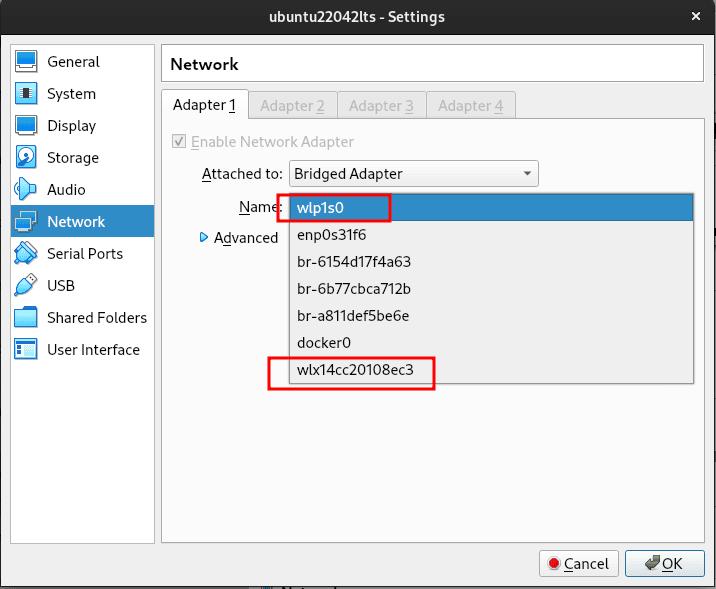
En VirtualBox, abre las opciones de configuración de tu máquina virtual y selecciona la sección red. Aquí, puedes elegir el tipo de adaptador de red virtual que deseas usar:
- NAT: La opción predeterminada, proporciona acceso a internet a través del host.
- Bridge: Permite a la máquina virtual unirse a la red local, obteniendo una dirección IP pública.
- Host-Only: Crea una red virtual privada entre la máquina virtual y el host.
En el caso del método Bridge, necesitarás configurar el adaptador de red virtual para que use el mismo rango de IP que tu red local. También necesitarás habilitar el reenvío de puertos en tu router para permitir el acceso a la máquina virtual desde otras redes.
Instalar los controladores de red
Después de configurar el adaptador de red virtual, es posible que necesites instalar los controladores de red apropiados en la máquina virtual. Esto dependerá del sistema operativo de la máquina virtual y del tipo de adaptador de red que estés utilizando.
En la mayoría de los casos, los controladores de red se instalarán automáticamente durante la instalación del sistema operativo. Sin embargo, si los controladores no están disponibles, puedes descargarlos desde el sitio web del fabricante de tu tarjeta de red o del sistema operativo de la máquina virtual.
Conectarse a la red WiFi
Una vez que los controladores de red estén instalados, puedes conectar la máquina virtual a la red WiFi. En el sistema operativo de la máquina virtual, abre la configuración de red inalámbrica y selecciona la red WiFi a la que deseas conectarte. Es posible que se te solicite una contraseña para acceder a la red.
Solucionando problemas de conexión WiFi
A veces, puedes encontrar problemas al conectar tu máquina virtual a una red WiFi. Aquí hay algunos consejos para solucionar problemas comunes:
- Verifica la conexión WiFi del host: Asegúrate de que tu computadora host tenga una conexión WiFi estable.
- Reinicia la máquina virtual: Reiniciar la máquina virtual puede resolver problemas de conexión temporales.
- Verifica la configuración del adaptador de red virtual: Asegúrate de que el adaptador de red virtual esté configurado correctamente.
- Actualiza los controladores de red: Los controladores de red obsoletos pueden causar problemas de conexión. Actualiza los controladores a la última versión.
- Desactiva el firewall del host: El firewall del host puede bloquear el acceso a la red WiFi de la máquina virtual. Desactiva temporalmente el firewall para ver si esto resuelve el problema.
- Desactiva el antivirus del host: El antivirus del host puede interferir con la conexión WiFi de la máquina virtual. Desactiva temporalmente el antivirus para ver si esto resuelve el problema.
Consultas habituales
¿Puedo usar el mismo nombre de usuario y contraseña para conectarme a la red WiFi desde la máquina virtual?
Sí, generalmente puedes usar el mismo nombre de usuario y contraseña para conectarte a la red WiFi desde la máquina virtual. Sin embargo, en algunos casos, es posible que debas configurar un perfil de red separado en la máquina virtual.
¿Puedo compartir archivos entre la máquina virtual y otras computadoras en la red?
Sí, puedes compartir archivos entre la máquina virtual y otras computadoras en la red si configuras el adaptador de red virtual como Bridge. Esto permitirá que la máquina virtual tenga su propia dirección IP pública y pueda comunicarse directamente con otros dispositivos en la red.
¿Puedo acceder a la máquina virtual desde otras computadoras en la red?
Sí, puedes acceder a la máquina virtual desde otras computadoras en la red si configuras el adaptador de red virtual como Bridge y habilitas el reenvío de puertos en tu router. Esto permitirá que la máquina virtual tenga una dirección IP pública y pueda ser accesible desde otras redes.
¿Qué pasa si no tengo acceso al router para configurar el reenvío de puertos?
Si no tienes acceso al router, puedes usar el método NAT para conectar la máquina virtual a internet. El método NAT no requiere ninguna configuración adicional en el router, ya que la máquina virtual se conecta a internet a través del host.
¿Puedo usar una conexión VPN en la máquina virtual?
Sí, puedes usar una conexión VPN en la máquina virtual. La mayoría de los proveedores de VPN ofrecen aplicaciones para diferentes sistemas operativos, incluyendo sistemas operativos de máquina virtual. Puedes instalar la aplicación VPN en la máquina virtual y conectarte a la VPN como lo harías en cualquier otro dispositivo.
Conectar tu máquina virtual a una red WiFi puede ser un proceso sencillo una vez que comprendes los diferentes tipos de adaptadores de red virtual y los pasos necesarios para configurarlos. Al seguir las instrucciones y los consejos de solución de problemas proporcionados en este artículo, puedes disfrutar de una conexión WiFi estable y confiable en tu máquina virtual.
Recuerda que la elección del método de conexión adecuado dependerá de tus necesidades y de la configuración de tu red. Si necesitas una conexión privada, el método Host-Only es la mejor opción. Si necesitas acceso a internet y a otros dispositivos en la red, el método Bridge es la mejor opción. Y si solo necesitas acceso a internet, el método NAT es la opción más sencilla.
Con la configuración correcta, podrás aprovechar al máximo las ventajas de la virtualización, utilizando tu máquina virtual para trabajar, jugar o experimentar con diferentes sistemas operativos, todo con una conexión WiFi confiable.
Si quieres conocer otros artículos parecidos a Conectando tu máquina virtual al entorno: Cómo configurar el WiFi en VirtualBox puedes visitar la categoría Internet y telefonía.