

Si te encuentras con el molesto problema de que tu Wi-Fi aparece como bloqueado en tu iPhone, no te preocupes, no estás solo. Este problema puede ser frustrante, especialmente cuando necesitas conectarte a internet para enviar correos electrónicos, navegar por la web o utilizar aplicaciones. En este artículo, vamos a desentrañar las posibles causas de este problema y te guiaremos paso a paso para solucionarlo.

- ¿Qué significa el símbolo de candado en mi Wi-Fi?
- Posibles causas de problemas con el Wi-Fi en tu iPhone
- Cómo solucionar problemas de Wi-Fi en tu iPhone
- Consejos adicionales para solucionar problemas de Wi-Fi
- Consultas habituales
- ¿Por qué mi iPhone no puede conectarse a internet a través de Wi-Fi?
- ¿Cómo puedo solucionar el problema de que mi iPhone no se conecta a internet a través de Wi-Fi?
- ¿Qué significa el símbolo de candado en mi Wi-Fi?
- ¿Cómo puedo saber si hay un problema con mi proveedor de servicios de internet?
- ¿Qué puedo hacer si mi iPhone está conectado a Wi-Fi pero no tiene internet?
¿Qué significa el símbolo de candado en mi Wi-Fi?
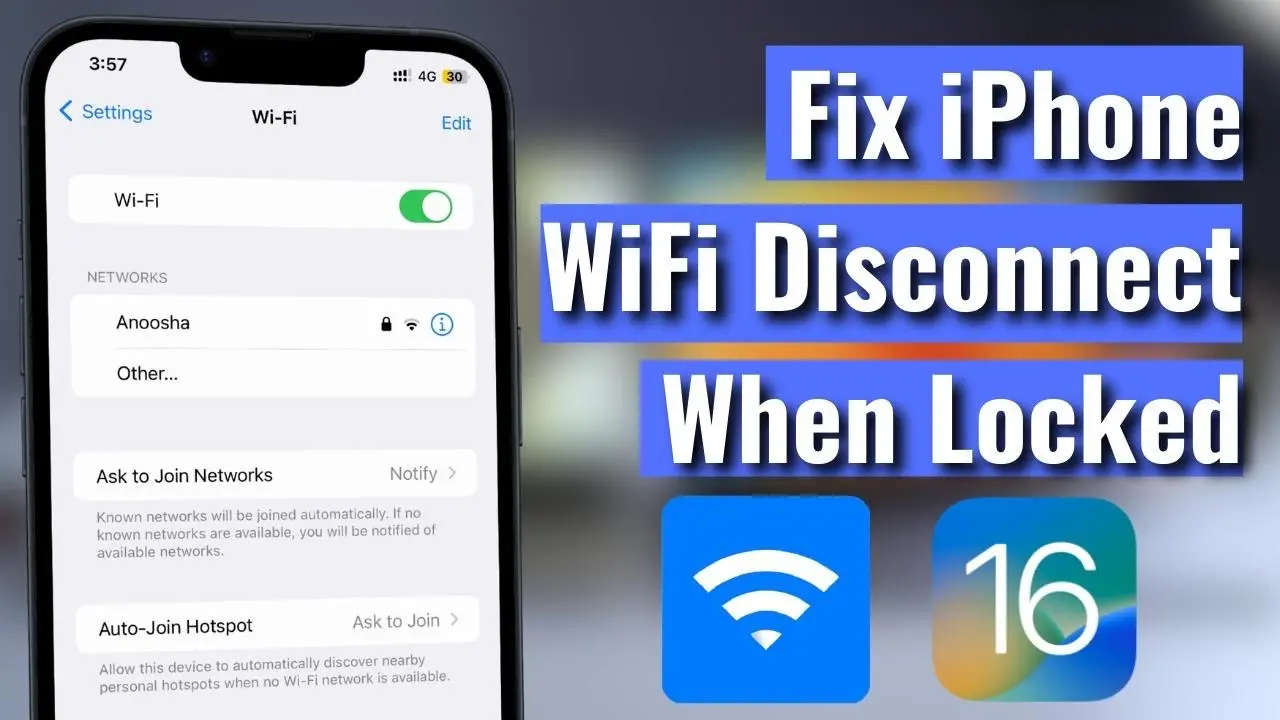
El símbolo de candado que aparece junto al nombre de tu red Wi-Fi en tu iPhone significa que la red está protegida con una contraseña. Esta es una medida de seguridad para evitar que personas no autorizadas accedan a tu red y a los dispositivos conectados a ella. En otras palabras, el símbolo de candado no indica que tu Wi-Fi esté bloqueado en el sentido de que no puedes conectarte a él. Si puedes conectarte a la red, es porque ya has introducido la contraseña correcta.
Posibles causas de problemas con el Wi-Fi en tu iPhone
Si bien el símbolo de candado no significa que tu Wi-Fi esté bloqueado, puede haber otros problemas que te impidan usar internet en tu iPhone, incluso después de conectarte a una red Wi-Fi. Estas son algunas de las causas más comunes:
- Problemas con la configuración de tu iPhone: Es posible que haya un error en la configuración de tu iPhone que esté impidiendo que tu dispositivo se conecte a internet. Esto podría incluir problemas con la configuración de la red Wi-Fi, la dirección IP o el DNS.
- Problemas con la red Wi-Fi: Puede haber problemas con el router o el módem que están impidiendo que la red funcione correctamente. Esto podría incluir una conexión a internet lenta o intermitente, o incluso un problema con la configuración del router.
- Problemas con la aplicación de correo electrónico: Si estás teniendo problemas para enviar o recibir correos electrónicos, es posible que el problema no esté relacionado con el Wi-Fi, sino con la aplicación de correo electrónico que estás utilizando. Puede haber un error en la aplicación, o puede que no esté configurada correctamente.
- Problemas con el servidor de correo electrónico: En algunos casos, el problema puede estar en el servidor de correo electrónico que estás utilizando. Esto podría ser un problema temporal o un problema más permanente que requiera la intervención del administrador del servidor.
Cómo solucionar problemas de Wi-Fi en tu iPhone
Ahora que ya conoces las posibles causas de los problemas con el Wi-Fi en tu iPhone, es hora de abordar las soluciones. Aquí te presentamos una serie de pasos que puedes seguir para intentar solucionar el problema:
Reinicia tu iPhone
Un simple reinicio de tu iPhone puede resolver muchos problemas, incluidos los relacionados con el Wi-Fi. Para reiniciar tu iPhone, presiona y mantén presionado el botón de encendido hasta que aparezca el control deslizante apagar. Desliza el control deslizante para apagar tu iPhone y luego vuelve a encenderlo presionando el botón de encendido nuevamente.
Reinicia tu router
Si el problema parece estar en la red Wi-Fi, reiniciar tu router puede ayudar a resolverlo. Desconecta el router de la corriente eléctrica durante al menos 30 segundos, luego vuelve a conectarlo. Espera a que el router se reinicie completamente antes de intentar conectarte a la red nuevamente.
Olvida la red Wi-Fi y vuelve a conectarte
Si tu iPhone sigue teniendo problemas para conectarse a la red Wi-Fi, puedes intentar olvidar la red y volver a conectarte. Para olvidar una red Wi-Fi, ve a ajustes > wi-fi y selecciona la red que quieres olvidar. Toca el botón olvídate de esta red y confirma tu acción. Luego, vuelve a conectarte a la red introduciendo la contraseña nuevamente.
Comprueba la configuración de tu iPhone
Es posible que haya un error en la configuración de tu iPhone que esté impidiendo que se conecte a internet. Para comprobar la configuración de tu iPhone, ve a ajustes > wi-fi y selecciona la red a la que estás conectado. Asegúrate de que la configuración de la red sea correcta, incluyendo la contraseña y el nombre de la red.
Comprueba la configuración de DNS
Si tu iPhone no puede conectarse a internet, es posible que haya un problema con la configuración de DNS. Para comprobar la configuración de DNS, ve a ajustes > wi-fi > selecciona la red a la que estás conectado > configuración de dns. Si estás utilizando DNS automático, puedes intentar configurar un DNS personalizado, como Google DNS (8 y 4).
Restablece la configuración de red
Si ninguno de los pasos anteriores ha funcionado, puedes intentar restablecer la configuración de red de tu iPhone. Esto eliminará todas las redes Wi-Fi guardadas, las contraseñas y la configuración de VPN. Para restablecer la configuración de red, ve a ajustes > general > restablecer > restablecer configuración de red. Ten en cuenta que esto eliminará toda la información de red de tu iPhone, por lo que tendrás que volver a conectarte a las redes Wi-Fi y configurar cualquier conexión VPN que hayas utilizado.
Contacta con tu proveedor de servicios de internet
Si el problema persiste después de haber probado todos los pasos anteriores, es posible que haya un problema con tu proveedor de servicios de internet. Contacta con tu proveedor de servicios de internet para obtener ayuda con el problema. Ellos pueden ayudarte a solucionar el problema o pueden informarte de cualquier interrupción del servicio en tu área.
Consejos adicionales para solucionar problemas de Wi-Fi
- Asegúrate de que tu iPhone esté actualizado: Las actualizaciones de software a menudo incluyen correcciones de errores, por lo que es importante mantener tu iPhone actualizado. Para actualizar tu iPhone, ve a ajustes > general > actualización de software .
- Comprueba si hay interferencias: Otros dispositivos inalámbricos, como hornos microondas o teléfonos inalámbricos, pueden interferir con tu red Wi-Fi. Intenta alejar tu iPhone del router o cualquier otro dispositivo que pueda estar interfiriendo con la señal.
- Utiliza una aplicación de diagnóstico de red: Hay varias aplicaciones de diagnóstico de red disponibles en la App Store que pueden ayudarte a identificar problemas con tu conexión Wi-Fi. Estas aplicaciones pueden proporcionar información detallada sobre la velocidad de tu conexión, la intensidad de la señal y otros detalles que pueden ayudarte a solucionar el problema.
Consultas habituales
¿Por qué mi iPhone no puede conectarse a internet a través de Wi-Fi?
Hay muchas razones por las que tu iPhone puede no poder conectarse a internet a través de Wi-Fi. Algunas de las causas más comunes incluyen problemas con la configuración de tu iPhone, problemas con la red Wi-Fi, problemas con la aplicación de correo electrónico o problemas con el servidor de correo electrónico.
¿Cómo puedo solucionar el problema de que mi iPhone no se conecta a internet a través de Wi-Fi?
Hay varios pasos que puedes seguir para intentar solucionar el problema. Puedes reiniciar tu iPhone, reiniciar tu router, olvidar la red Wi-Fi y volver a conectarte, comprobar la configuración de tu iPhone, comprobar la configuración de DNS, restablecer la configuración de red o contactar con tu proveedor de servicios de internet.
¿Qué significa el símbolo de candado en mi Wi-Fi?
El símbolo de candado significa que la red Wi-Fi está protegida con una contraseña. Esta es una medida de seguridad para evitar que personas no autorizadas accedan a tu red y a los dispositivos conectados a ella.
¿Cómo puedo saber si hay un problema con mi proveedor de servicios de internet?
Puedes intentar conectarte a internet a través de tu conexión móvil para ver si el problema está en tu proveedor de servicios de internet. También puedes contactar con tu proveedor para obtener información sobre posibles interrupciones del servicio en tu área.
¿Qué puedo hacer si mi iPhone está conectado a Wi-Fi pero no tiene internet?
Si tu iPhone está conectado a Wi-Fi pero no tiene internet, es posible que haya un problema con la configuración de tu iPhone, problemas con la red Wi-Fi, problemas con la aplicación de correo electrónico o problemas con el servidor de correo electrónico. Puedes intentar solucionar el problema siguiendo los pasos que se mencionaron anteriormente.
En la mayoría de los casos, el símbolo de candado en tu Wi-Fi no significa que esté bloqueado, sino que está protegido con una contraseña. Si tienes problemas para conectarte a internet a través de Wi-Fi en tu iPhone, hay una serie de pasos que puedes seguir para solucionar el problema. Si los pasos de solución de problemas no funcionan, es posible que debas contactar con tu proveedor de servicios de internet para obtener ayuda.
Si quieres conocer otros artículos parecidos a Iphone wi-fi bloqueado: ¡Soluciones fáciles! puedes visitar la categoría Solución wi-fi.