
En el entorno digital actual, la comodidad y la eficiencia son esenciales. Y qué mejor manera de mejorar la experiencia de uso de tu computadora que con un mouse WiFi. Estos dispositivos inalámbricos te liberan de los cables enredados y te permiten navegar por tu sistema Windows con total libertad. En este artículo, te guiaremos a través de todo lo que necesitas saber sobre los mouse WiFi en Windows, desde la configuración hasta las mejores opciones disponibles en el mercado.
¿Qué es un Mouse WiFi?
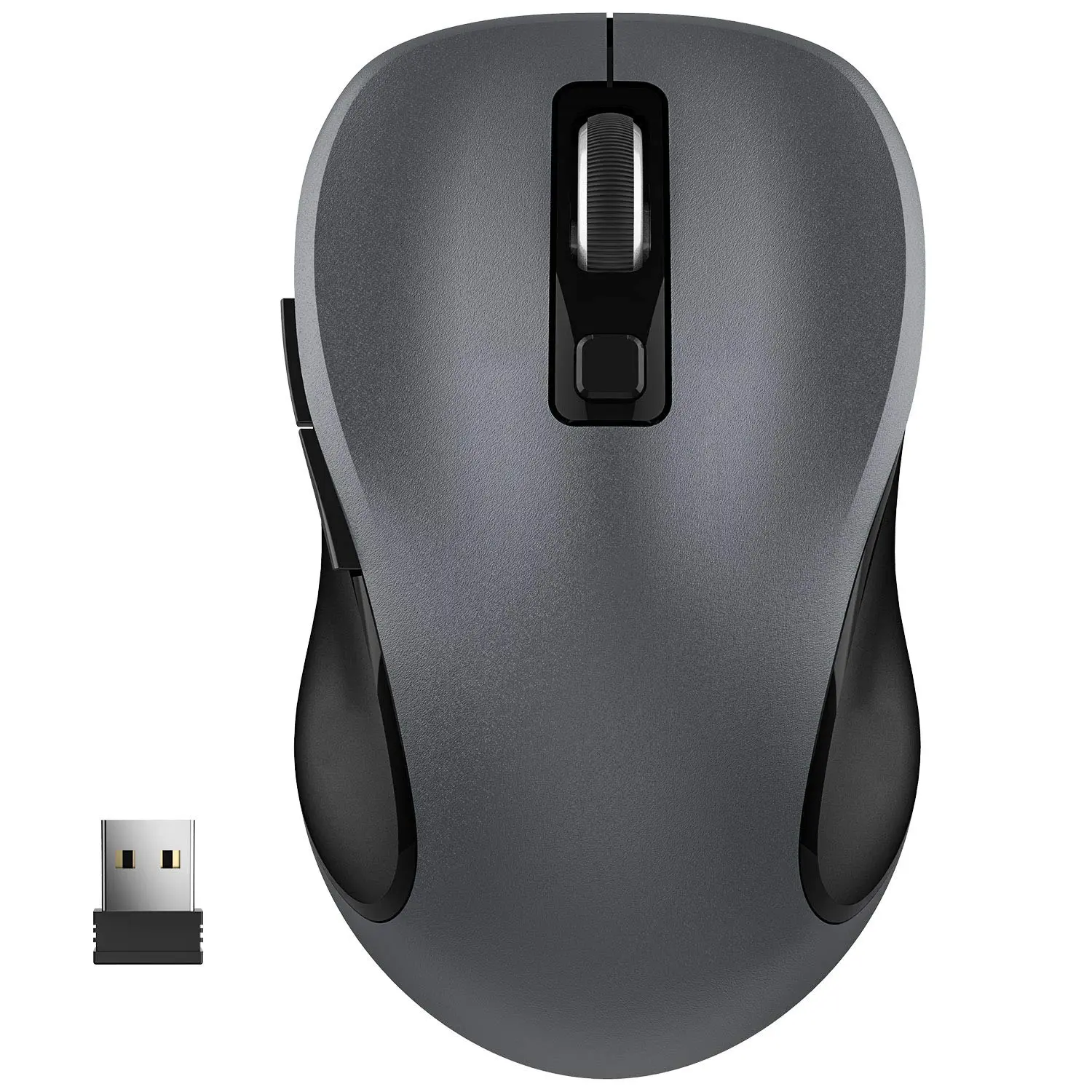
Un mouse WiFi, también conocido como mouse inalámbrico, es un dispositivo de entrada que se conecta a tu computadora a través de una conexión inalámbrica. A diferencia de los mouse tradicionales que utilizan cables USB, los mouse WiFi utilizan tecnología inalámbrica como Bluetooth o un receptor USB para comunicarse con tu PC. Esto te permite usar el mouse sin la restricción de un cable, brindándote mayor movilidad y libertad en tu espacio de trabajo.
Ventajas de usar un Mouse WiFi en Windows
Los mouse WiFi ofrecen una serie de ventajas que los hacen una excelente opción para los usuarios de Windows:
- Libertad de movimiento: La conexión inalámbrica elimina la necesidad de un cable, permitiéndote moverte libremente por tu escritorio o incluso por tu habitación sin restricciones.
- Mayor espacio de trabajo: No te preocupes por cables enredados o limitaciones de espacio. Un mouse WiFi te permite trabajar en cualquier lugar de tu escritorio sin obstrucciones.
- Facilidad de configuración: La mayoría de los mouse WiFi se configuran fácilmente. Simplemente conecta el receptor USB a tu computadora o empareja el mouse a través de Bluetooth, y listo.
- Mayor comodidad: Los mouse WiFi son generalmente más ligeros y ergonómicos que sus contrapartes con cable, lo que reduce la fatiga de la mano y mejora la comodidad durante largas sesiones de trabajo.
Configuración de un Mouse WiFi en Windows
Configurar un mouse WiFi en Windows es un proceso sencillo. La mayoría de los mouse WiFi vienen con instrucciones detalladas, pero aquí te presentamos una tutorial general:
Conexión a través de un Receptor USB
La mayoría de los mouse WiFi vienen con un receptor USB pequeño. Simplemente conecta este receptor a un puerto USB disponible en tu computadora. Windows debería reconocer automáticamente el mouse y instalará los controladores necesarios. Puedes verificar si el mouse está funcionando correctamente moviéndolo sobre una superficie plana. Si el cursor en la pantalla se mueve, ¡Tu mouse WiFi está listo para usar!
Conexión a través de Bluetooth
Si tu mouse WiFi es compatible con Bluetooth, puedes conectarlo a tu computadora sin necesidad de un receptor USB. Para ello, sigue estos pasos:
- Asegúrate de que el Bluetooth esté habilitado en tu computadora. Puedes hacerlo desde el Centro de actividades en la barra de tareas o en la configuración de Bluetooth de Windows.
- Pon tu mouse WiFi en modo de emparejamiento. Esto generalmente implica presionar un botón específico en el mouse.
- En tu computadora, busca dispositivos Bluetooth disponibles. Selecciona el nombre de tu mouse WiFi de la lista y haz clic en conectar .
- Una vez que el emparejamiento se complete, tu mouse WiFi estará listo para usar.
Problemas Comunes con los Mouse WiFi en Windows
Aunque los mouse WiFi son generalmente confiables, pueden experimentar algunos problemas ocasionales. Aquí te presentamos algunos problemas comunes y sus posibles soluciones:
Pérdida de Conexión
Si tu mouse WiFi pierde la conexión con tu computadora, es posible que el receptor USB esté desconectado, que las baterías estén bajas o que haya interferencias inalámbricas. Intenta:
- Verificar que el receptor USB esté correctamente conectado a tu computadora.
- Reemplazar las baterías del mouse WiFi.
- Mover el mouse WiFi más cerca del receptor USB para reducir la interferencia.
- Reiniciar tu computadora y el mouse WiFi.
Retraso o Lag
Si experimentas un retraso o lag en la respuesta del mouse WiFi, es posible que haya interferencias inalámbricas, que la conexión Bluetooth sea débil o que las baterías del mouse estén bajas. Intenta:
- Mover el mouse WiFi más cerca del receptor USB o del dispositivo Bluetooth.
- Reemplazar las baterías del mouse WiFi.
- Desactivar otros dispositivos inalámbricos cercanos, como teléfonos inteligentes o dispositivos Bluetooth, para reducir la interferencia.
Cursor Saltando o Moviéndose Irregularmente
Si el cursor de tu mouse WiFi salta o se mueve de forma irregular, es posible que haya un problema con el sensor del mouse, el receptor USB o la superficie sobre la que estás usando el mouse. Intenta:
- Limpia el sensor del mouse con un paño suave y seco.
- Prueba el mouse WiFi en una superficie diferente, como una alfombrilla de ratón.
- Reemplaza el receptor USB si sospechas que está dañado.
Mejores Opciones de Mouse WiFi para Windows
El mercado ofrece una amplia gama de mouse WiFi para Windows, desde opciones económicas hasta modelos de gama alta con características avanzadas. Aquí te presentamos algunas de las mejores opciones disponibles:
Logitech MX Master 3S
El Logitech MX Master 3S es un mouse WiFi de alta gama que ofrece una experiencia excepcional. Su diseño ergonómico, su sensor de alta precisión y sus botones personalizables lo convierten en una excelente opción para usuarios profesionales y gamers. Además, su batería de larga duración y su compatibilidad con múltiples dispositivos lo hacen muy versátil.
Razer Viper Ultimate
El Razer Viper Ultimate es un mouse WiFi diseñado para gamers. Su diseño ligero, su sensor óptico de alta velocidad y sus botones de respuesta rápida ofrecen una ventaja competitiva en los juegos. Su batería de larga duración y su estación de carga inalámbrica lo convierten en una opción ideal para sesiones de juego prolongadas.
Microsoft Surface Arc Mouse
El Microsoft Surface Arc Mouse es un mouse WiFi portátil y elegante. Su diseño delgado y flexible lo convierte en una opción ideal para viajar. Además, su sensor de alta precisión y su botón de desplazamiento preciso lo hacen perfecto para navegar por la web y editar documentos.
Anker Vertical Ergonomic Mouse
El Anker Vertical Ergonomic Mouse es un mouse WiFi diseñado para reducir la fatiga de la mano y mejorar la comodidad. Su diseño vertical coloca la muñeca en una posición natural, lo que reduce la presión sobre los nervios y los músculos. Además, su sensor de alta precisión y sus botones personalizables lo hacen perfecto para largas sesiones de trabajo.
VicTsing Wireless Mouse
El VicTsing Wireless Mouse es un mouse WiFi económico que ofrece una excelente relación calidad-precio. Su diseño clásico, su sensor de alta precisión y su batería de larga duración lo convierten en una opción ideal para usuarios que buscan un mouse WiFi simple y confiable.
Sobre Mouse WiFi en Windows
¿Cómo puedo comprobar la conexión inalámbrica de mi mouse WiFi?
Puedes comprobar la conexión inalámbrica de tu mouse WiFi observando el indicador LED en el mouse. Si el indicador LED está encendido y no parpadea, significa que el mouse está conectado a tu computadora. Si el indicador LED parpadea, es posible que haya un problema con la conexión inalámbrica. También puedes verificar la conexión inalámbrica en el administrador de dispositivos de Windows.
¿Qué tipo de baterías usa un mouse WiFi?
La mayoría de los mouse WiFi utilizan baterías AA o AAA. Algunos modelos de gama alta utilizan baterías recargables. Es importante verificar el tipo de baterías que necesita tu mouse WiFi antes de comprarlo.
¿Puedo usar un mouse WiFi en una computadora con Windows antiguo?
Sí, puedes usar un mouse WiFi en una computadora con Windows antiguo, pero es importante verificar que el sistema operativo sea compatible con la tecnología inalámbrica del mouse. La mayoría de los mouse WiFi modernos son compatibles con Windows XP, Vista, 7, 8 y
¿Cómo puedo cambiar la velocidad del puntero del mouse WiFi?
Puedes cambiar la velocidad del puntero del mouse WiFi en la configuración del mouse de Windows. Ve a configuración > dispositivos > mouse y ajusta la velocidad del puntero a tu gusto.
¿Cómo puedo personalizar los botones del mouse WiFi?
La mayoría de los mouse WiFi te permiten personalizar los botones. Puedes asignar funciones específicas a cada botón, como copiar, pegar, retroceder o avanzar. Puedes personalizar los botones del mouse WiFi en la configuración del mouse de Windows o en el software del fabricante del mouse.
Un mouse WiFi puede mejorar significativamente tu experiencia de uso de Windows al brindarte libertad de movimiento, mayor comodidad y un espacio de trabajo más organizado. Al elegir un mouse WiFi, considera tus necesidades individuales y el presupuesto. Desde opciones económicas hasta modelos de gama alta con características avanzadas, hay un mouse WiFi perfecto para cada usuario.
Si quieres conocer otros artículos parecidos a Información: mouse wifi en windows puedes visitar la categoría Internet y telefonía.