
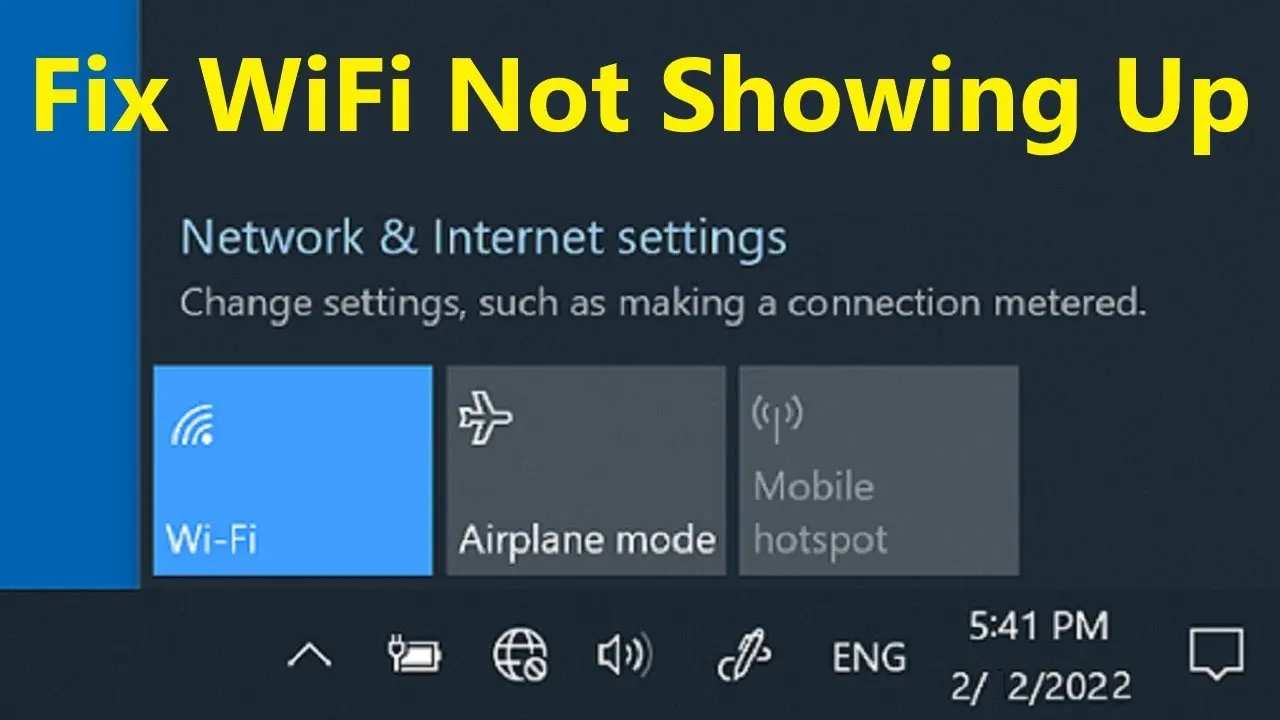
En un entorno donde la conectividad inalámbrica es esencial, es frustrante cuando tu computadora no puede encontrar redes Wi-Fi. Si te encuentras en la situación de que la opción Wi-Fi no aparece en Windows 10, no te preocupes, no estás solo. Este problema puede tener varias causas, desde problemas con el hardware hasta errores de software. Este artículo te guiará a través de las posibles razones y soluciones para que puedas volver a disfrutar de una conexión inalámbrica estable.
- Causas comunes de la falta de la opción Wi-Fi en Windows 10
- Soluciones para cuando la opción Wi-Fi no aparece en Windows 10
- Reinicia tu computadora y el enrutador
- Verifica el interruptor de Wi-Fi
- Actualiza los controladores del adaptador de red inalámbrica
- Habilita el servicio Wi-Fi
- Restablece el adaptador de red inalámbrica
- Verifica el enrutador
- Ejecuta el solucionador de problemas de red
- Ejecuta un análisis de malware
- Prueba la conexión en otro dispositivo
- Consultas habituales
Causas comunes de la falta de la opción Wi-Fi en Windows 10
Antes de empezar a solucionar el problema, es importante entender las razones por las que la opción Wi-Fi puede estar oculta en tu Windows 10:
- Problemas con el adaptador de red inalámbrica: El adaptador Wi-Fi es el hardware responsable de la conexión inalámbrica. Si este presenta un fallo, es posible que no puedas ver la opción Wi-Fi en tu computadora.
- Controladores obsoletos o dañados: Los controladores son programas que permiten que el hardware de tu computadora funcione correctamente. Si los controladores del adaptador Wi-Fi están desactualizados o dañados, pueden causar problemas de conexión.
- Configuración incorrecta del servicio Wi-Fi: El servicio Wi-Fi de Windows 10 es responsable de administrar la conexión inalámbrica. Si este servicio está desactivado o configurado incorrectamente, la opción Wi-Fi puede no aparecer.
- Conflicto de software: Algunos programas pueden interferir con el funcionamiento del adaptador Wi-Fi. Esto puede ser debido a conflictos de controladores o a software que consume muchos recursos del sistema.
- Problemas con el enrutador: Si el enrutador Wi-Fi no funciona correctamente, tu computadora no podrá conectarse a la red.
Soluciones para cuando la opción Wi-Fi no aparece en Windows 10
Ahora que ya conoces las posibles causas, es hora de abordar las soluciones. Sigue estos pasos para solucionar el problema de la opción Wi-Fi que no aparece en Windows 10:
Reinicia tu computadora y el enrutador
Un reinicio simple puede solucionar muchos problemas de conexión. Apaga tu computadora y el enrutador, espera unos minutos y vuelve a encenderlos. Esto puede restablecer la conexión y resolver cualquier problema temporal.
Verifica el interruptor de Wi-Fi
Algunos portátiles tienen un interruptor físico para activar o desactivar el Wi-Fi. Asegúrate de que el interruptor esté en la posición de encendido. También puedes buscar un icono de Wi-Fi en la barra de tareas que te permita activar o desactivar la conexión inalámbrica.
Actualiza los controladores del adaptador de red inalámbrica
Los controladores desactualizados o dañados pueden causar problemas con el Wi-Fi. Para actualizarlos, sigue estos pasos:
- Presiona la tecla Windows + X y selecciona administrador de dispositivos .
- Haz doble clic en adaptadores de red .
- Haz clic derecho en el nombre de tu adaptador Wi-Fi y selecciona actualizar controlador .
- Selecciona buscar controladores automáticamente .
Si Windows no encuentra controladores nuevos, puedes intentar descargarlos desde el sitio web del fabricante de tu computadora o del adaptador Wi-Fi.
Habilita el servicio Wi-Fi
El servicio Wi-Fi de Windows 10 debe estar habilitado para que la opción Wi-Fi aparezca. Para habilitarlo, sigue estos pasos:
- Presiona la tecla Windows + R y escribe services.msc .
- En la lista de servicios, busca servicio de configuración automática inalámbrica .
- Haz doble clic en el servicio y asegúrate de que el tipo de inicio esté configurado en automático .
- Si el servicio está detenido, haz clic en iniciar .
Restablece el adaptador de red inalámbrica
Si los pasos anteriores no funcionan, puedes intentar restablecer el adaptador de red inalámbrica. Esto eliminará todos los ajustes de configuración y los devolverá a su estado predeterminado. Para restablecer el adaptador de red, sigue estos pasos:
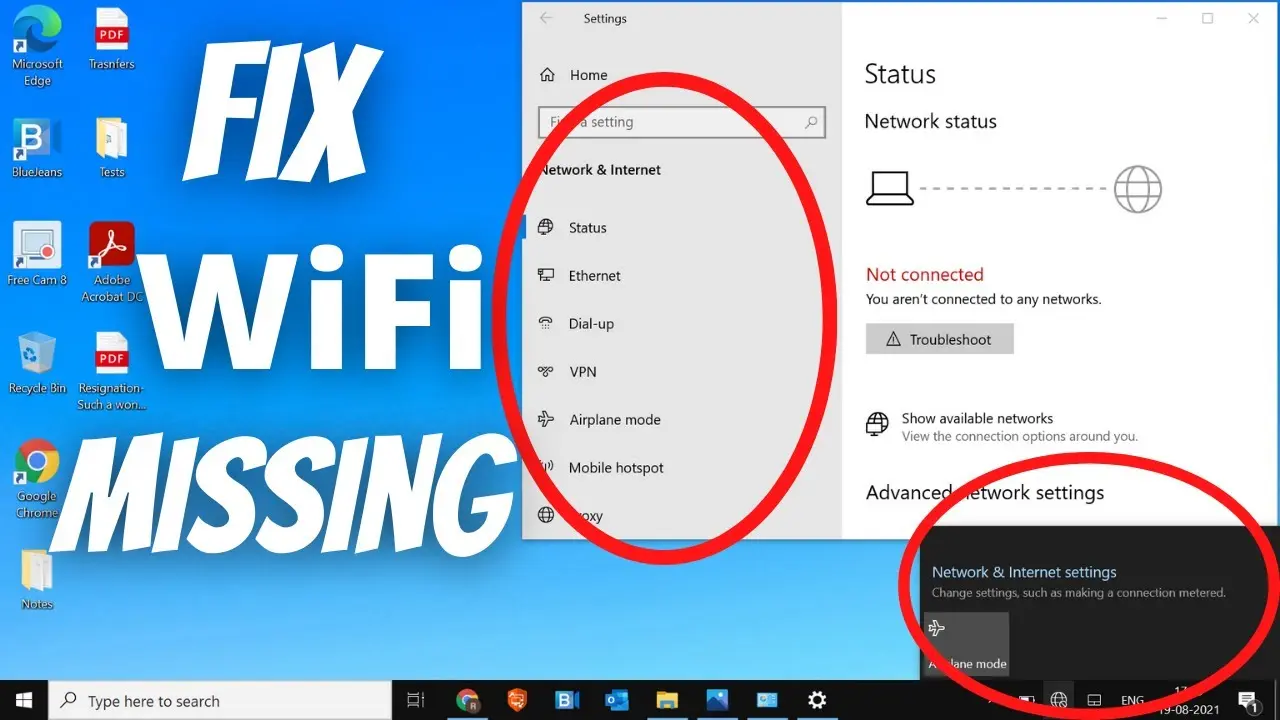
- Presiona la tecla Windows + X y selecciona administrador de dispositivos .
- Haz doble clic en adaptadores de red .
- Haz clic derecho en el nombre de tu adaptador Wi-Fi y selecciona desinstalar dispositivo .
- Reinicia tu computadora.
Windows volverá a instalar automáticamente el adaptador de red después del reinicio.
Verifica el enrutador
Si el enrutador no funciona correctamente, tu computadora no podrá conectarse a la red. Asegúrate de que el enrutador esté encendido y que la conexión a Internet esté activa. También puedes intentar reiniciar el enrutador para solucionar cualquier problema temporal.
Ejecuta el solucionador de problemas de red
Windows 10 incluye un solucionador de problemas de red que puede ayudarte a solucionar problemas de conexión. Para ejecutar el solucionador de problemas, sigue estos pasos:
- Ve a configuración > actualización y seguridad > solucionar problemas .
- Haz clic en conexiones de internet .
- Haz clic en ejecutar el solucionador de problemas .
Ejecuta un análisis de malware
Un malware puede interferir con la conexión Wi-Fi. Ejecuta un análisis de malware con un antivirus confiable para verificar si hay algún software malicioso en tu computadora.
Prueba la conexión en otro dispositivo
Si la opción Wi-Fi no aparece en tu computadora, intenta conectarte a la red Wi-Fi con otro dispositivo, como un teléfono inteligente o una tableta. Si el otro dispositivo puede conectarse, el problema probablemente esté en tu computadora.
Consultas habituales
¿Qué debo hacer si el adaptador de red inalámbrica no aparece en el Administrador de dispositivos?
Si el adaptador de red inalámbrica no aparece en el Administrador de dispositivos, es posible que haya un problema con el hardware. Prueba a conectar un adaptador USB Wi-Fi para ver si funciona. Si el adaptador USB Wi-Fi funciona, el problema está en el adaptador de red inalámbrico integrado de tu computadora. En ese caso, es posible que debas llevar tu computadora a un técnico para que la repare.
¿Qué debo hacer si la opción Wi-Fi aparece pero no puedo conectarme a ninguna red?
Si la opción Wi-Fi aparece pero no puedes conectarte a ninguna red, es posible que haya un problema con la configuración de red o con el enrutador. Prueba a reiniciar el enrutador o a comprobar la configuración de la red en tu computadora.
¿Qué debo hacer si la opción Wi-Fi aparece pero la conexión es lenta?
Si la conexión Wi-Fi es lenta, es posible que haya un problema con el enrutador, con la señal Wi-Fi o con la interferencia de otros dispositivos. Prueba a acercar tu computadora al enrutador, a cambiar el canal Wi-Fi o a desactivar otros dispositivos que puedan estar interfiriendo con la señal.
Si la opción Wi-Fi no aparece en tu Windows 10, es probable que haya un problema con el hardware, los controladores, la configuración de red o el enrutador. Sigue los pasos de solución de problemas que se indican en este artículo para identificar y solucionar el problema. Si el problema persiste, es posible que debas buscar ayuda de un técnico de soporte técnico.
Si quieres conocer otros artículos parecidos a Wi-fi desaparecido en windows 10: ¡Soluciones! puedes visitar la categoría Solución wi-fi.