
En el vasto entorno de Ubuntu, navegar por sus intrincados caminos puede ser un desafío, especialmente cuando se trata de encontrar esa contraseña WiFi olvidada. ¿Te ha pasado que necesitas conectarte a una red WiFi en tu computadora Ubuntu, pero no recuerdas la contraseña? ¡No te preocupes! En esta información, te guiaremos paso a paso para descubrir cómo encontrar la contraseña WiFi almacenada en tu sistema Ubuntu.

¿Dónde se guarda la contraseña WiFi en Ubuntu?
La contraseña WiFi en Ubuntu no se guarda en un solo lugar, sino que se almacena de forma segura utilizando diferentes métodos, dependiendo de cómo se haya configurado tu sistema. Aquí te explicamos los métodos más comunes:
Almacenamiento de contraseñas con NetworkManager
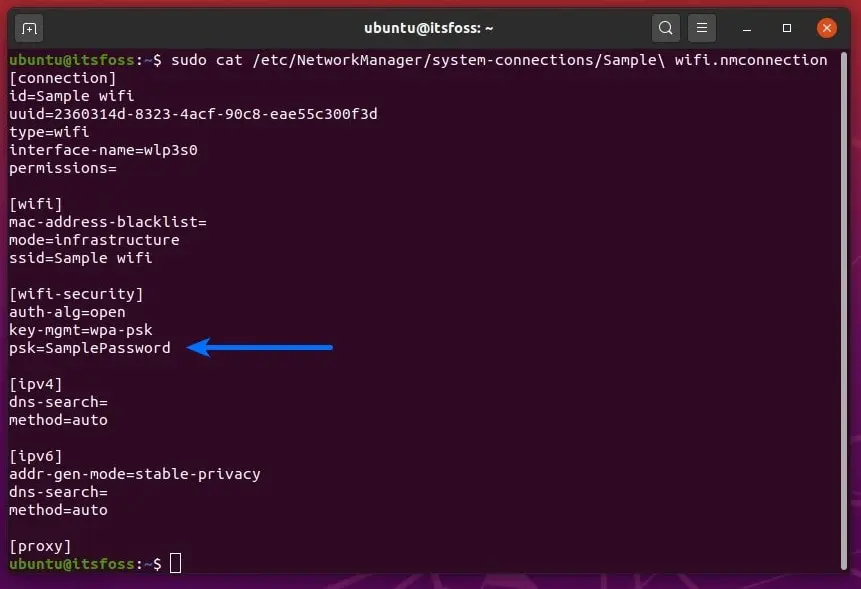
NetworkManager es una herramienta que gestiona las conexiones de red en Ubuntu, incluyendo WiFi. Cuando te conectas a una red WiFi por primera vez, NetworkManager almacena la contraseña de forma segura, encriptada, en el archivo /etc/NetworkManager/system-connections/. Este archivo contiene información sobre todas las redes WiFi a las que te has conectado, incluyendo el nombre de la red, el tipo de seguridad y la contraseña encriptada.
Para acceder a este archivo, necesitarás permisos de administrador. Puedes utilizar el comando sudo nano /etc/NetworkManager/system-connections/ para abrir el archivo en un editor de texto. Sin embargo, no podrás ver la contraseña directamente, ya que está encriptada. Para obtener la contraseña, necesitarás utilizar métodos especiales que se explicarán más adelante.
Almacenamiento de contraseñas con Wpa_supplicant
Otra herramienta que se utiliza para gestionar conexiones WiFi en Ubuntu es wpa_supplicant. Si utilizas este método, la contraseña se almacena en el archivo /etc/wpa_supplicant/wpa_supplicant.conf. Este archivo contiene información sobre todas las redes WiFi a las que te has conectado, incluyendo el nombre de la red, el tipo de seguridad y la contraseña encriptada.
Al igual que con NetworkManager, la contraseña está encriptada y no se puede ver directamente en el archivo. Para obtener la contraseña, necesitarás utilizar métodos especiales que se explicarán más adelante.
Métodos para encontrar la contraseña WiFi en Ubuntu
Ahora que ya sabes dónde se almacenan las contraseñas WiFi en Ubuntu, te presentaremos los métodos más comunes para encontrarlas:
Utilizando la herramienta nmcli
La herramienta nmcli es una herramienta de línea de comandos que te permite gestionar las conexiones de red en Ubuntu. Para encontrar la contraseña WiFi utilizando nmcli, puedes seguir estos pasos:
- Abre una terminal (Ctrl + Alt + T).
- Ejecuta el comando sudo nmcli connection show nombre de la red, reemplazando nombre de la red por el nombre de la red WiFi a la que te quieres conectar.
- Busca la línea 802-11-wireless-security en la salida del comando. El valor asociado a esta línea te mostrará el tipo de seguridad de la red WiFi.
- Si la seguridad es psk , significa que la contraseña se almacena en el archivo /etc/NetworkManager/system-connections/.
- Para obtener la contraseña, necesitarás utilizar métodos especiales que se explicarán más adelante.
Utilizando la herramienta wpa_passphrase
La herramienta wpa_passphrase es otra herramienta de línea de comandos que te permite gestionar las conexiones WiFi en Ubuntu. Para encontrar la contraseña WiFi utilizando wpa_passphrase, puedes seguir estos pasos:
- Abre una terminal (Ctrl + Alt + T).
- Ejecuta el comando sudo wpa_passphrase nombre de la red ssid, reemplazando nombre de la red por el nombre de la red WiFi a la que te quieres conectar y ssid por el SSID de la red WiFi.
- Si la herramienta puede encontrar la contraseña en el archivo /etc/wpa_supplicant/wpa_supplicant.conf, te mostrará la contraseña en la salida del comando.
Utilizando la herramienta keychain
Keychain es una herramienta gráfica que te permite gestionar las contraseñas y otros datos confidenciales en Ubuntu. Si utilizas Keychain, puedes encontrar la contraseña WiFi siguiendo estos pasos:
- Abre la aplicación keychain .
- En la ventana principal de Keychain, selecciona la categoría network passwords .
- Busca la entrada correspondiente a la red WiFi a la que te quieres conectar.
- Haz clic en la entrada para ver la contraseña.
Utilizando la herramienta wifi-password
La herramienta wifi-password es una aplicación de línea de comandos que te permite encontrar la contraseña WiFi almacenada en Ubuntu. Para utilizarla, puedes seguir estos pasos:
- Abre una terminal (Ctrl + Alt + T).
- Instala la herramienta wifi-password ejecutando el comando sudo apt install wifi-password.
- Ejecuta el comando sudo wifi-password nombre de la red, reemplazando nombre de la red por el nombre de la red WiFi a la que te quieres conectar.
- La herramienta mostrará la contraseña WiFi en la salida del comando.
Métodos especiales para encontrar la contraseña WiFi en Ubuntu
Si los métodos anteriores no te han funcionado, puedes probar los siguientes métodos especiales:
Utilizando el comando grep
El comando grep es una herramienta de línea de comandos que te permite buscar texto dentro de archivos. Para encontrar la contraseña WiFi utilizando grep, puedes seguir estos pasos:
- Abre una terminal (Ctrl + Alt + T).
- Ejecuta el comando sudo grep nombre de la red /etc/NetworkManager/system-connections/, reemplazando nombre de la red por el nombre de la red WiFi a la que te quieres conectar.
- El comando mostrará todas las líneas del archivo /etc/NetworkManager/system-connections/ que contengan el nombre de la red WiFi.
- Busca la línea que contiene la contraseña encriptada. La contraseña estará encriptada y no se podrá ver directamente.
- Para desencriptar la contraseña, necesitarás utilizar herramientas especiales.
Utilizando herramientas de recuperación de contraseñas
Existen herramientas de recuperación de contraseñas que te pueden ayudar a encontrar la contraseña WiFi almacenada en Ubuntu. Estas herramientas utilizan diferentes métodos para recuperar la contraseña, incluyendo el análisis del archivo /etc/NetworkManager/system-connections/ o el archivo /etc/wpa_supplicant/wpa_supplicant.conf. Sin embargo, tener en cuenta que estas herramientas pueden ser peligrosas, ya que pueden dañar tu sistema o revelar información sensible. Utilizar estas herramientas es bajo tu propio riesgo.
Precauciones al encontrar la contraseña WiFi
Tener en cuenta que encontrar la contraseña WiFi almacenada en Ubuntu puede ser peligroso, ya que puede revelar información sensible a personas no autorizadas. Por lo tanto, es importante tomar las siguientes precauciones:
- Utiliza herramientas de confianza y reputable.
- No intentes encontrar la contraseña WiFi si no estás seguro de lo que estás haciendo.
- Cambia la contraseña WiFi si crees que alguien más puede tener acceso a ella.
- Activa la autenticación de dos factores (2FA) para proteger tu cuenta de usuario.
Recomendaciones para la seguridad de tu red WiFi
Para proteger la seguridad de tu red WiFi, te recomendamos seguir las siguientes prácticas:
- Utiliza una contraseña WiFi fuerte y única.
- Cambia la contraseña WiFi con regularidad.
- Activa la encriptación WPA2/WPA3 para tu red WiFi.
- Desactiva el SSID de tu red WiFi.
- Utiliza un firewall para proteger tu red WiFi.
- Mantén tu router actualizado con el último firmware.
¿Puedo ver la contraseña WiFi en texto plano?
No, la contraseña WiFi no se almacena en texto plano en Ubuntu. Está encriptada para protegerla de accesos no autorizados.
¿Cómo puedo cambiar la contraseña WiFi en Ubuntu?
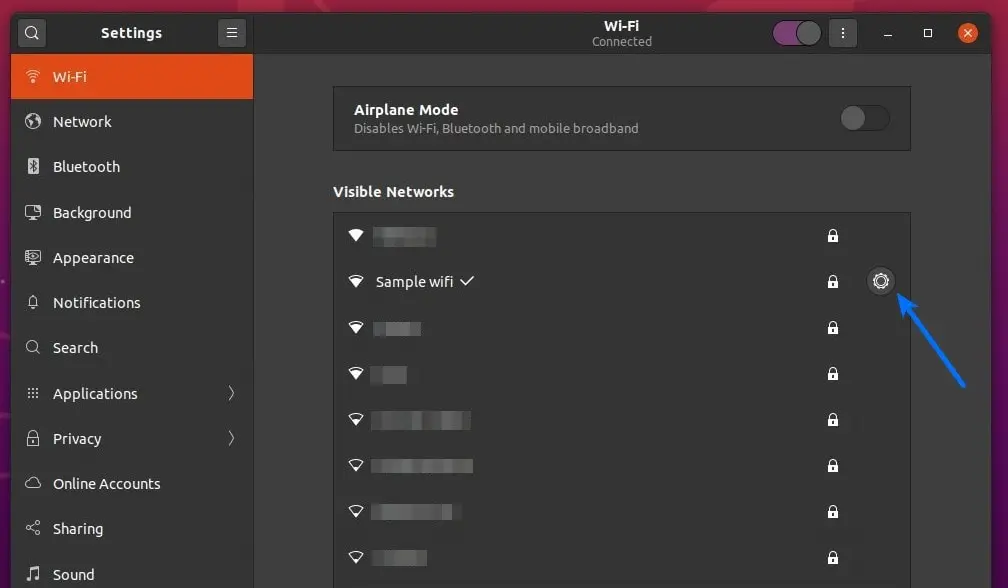
Para cambiar la contraseña WiFi en Ubuntu, puedes utilizar la herramienta NetworkManager o la herramienta wpa_supplicant. En ambos casos, necesitarás acceder al archivo de configuración de la red WiFi y cambiar la contraseña encriptada.
¿Qué puedo hacer si olvidé la contraseña WiFi y no puedo acceder a la red?
Si olvidaste la contraseña WiFi y no puedes acceder a la red, puedes intentar restablecer la contraseña del router. Las instrucciones para restablecer la contraseña del router varían según el modelo del router. Puedes buscar en línea las instrucciones para tu modelo de router.
¿Es seguro utilizar herramientas de recuperación de contraseñas?
Utilizar herramientas de recuperación de contraseñas puede ser peligroso, ya que pueden dañar tu sistema o revelar información sensible. Utilizar estas herramientas es bajo tu propio riesgo.
Encontrar la contraseña WiFi almacenada en Ubuntu puede ser un desafío, pero con las herramientas y los métodos adecuados, puedes hacerlo de forma segura y efectiva. Recuerda que la seguridad de tu red WiFi es fundamental, por lo que es importante tomar las precauciones necesarias para protegerla de accesos no autorizados.
Si quieres conocer otros artículos parecidos a Recuperar contraseña wifi en ubuntu: información puedes visitar la categoría Seguridad wifi.