
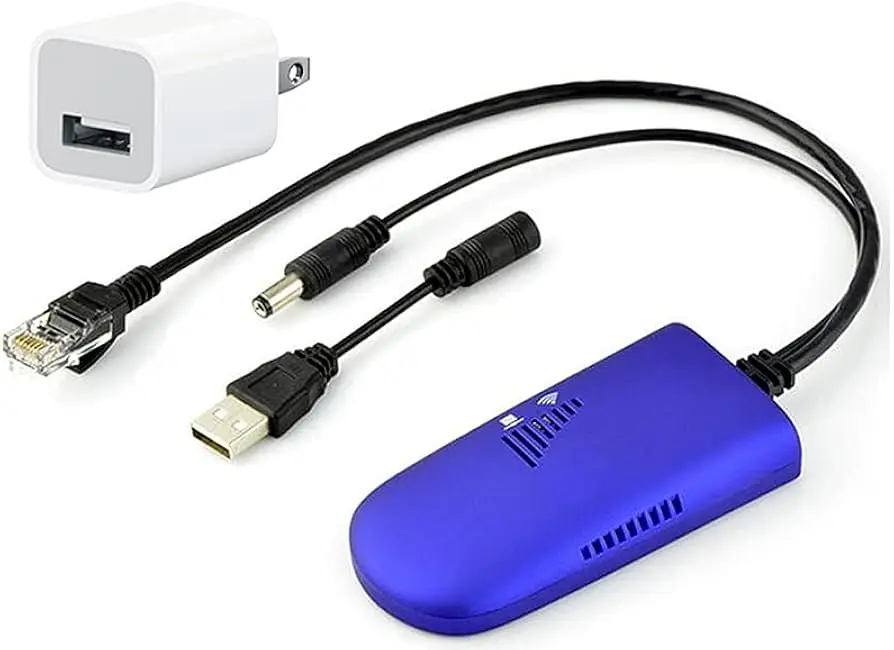
En el entorno digital actual, la conectividad es esencial. Ya sea para trabajar, estudiar, entretenerse o simplemente mantenerse en contacto, necesitamos una conexión confiable a Internet. Y en la mayoría de los hogares y oficinas, esa conexión se establece a través de una combinación de redes inalámbricas (WiFi) y cableadas (LAN). Pero, ¿Cómo se conectan estas dos redes? ¿Cómo se puede compartir la información entre dispositivos conectados a WiFi y dispositivos conectados a LAN? La respuesta es a través de un proceso conocido como WiFi to LAN.
- ¿Qué es WiFi to LAN?
- Beneficios de WiFi to LAN
- Configuraciones comunes de WiFi to LAN
- Cómo configurar WiFi to LAN
- Consejos para optimizar su configuración WiFi to LAN
- WiFi to LAN en la seguridad de la red
- Seguridad en WiFi to LAN: El aislamiento de dispositivos
- WiFi to LAN: Una solución versátil y eficiente
- Consultas habituales sobre WiFi to LAN
- ¿Puedo conectar dispositivos WiFi y LAN a la misma red?
- ¿Qué tipo de cable Ethernet debo usar para conectar dispositivos LAN al router?
- ¿Cómo puedo mejorar la seguridad de mi red WiFi to LAN?
- ¿Qué es el aislamiento de dispositivos y cómo funciona?
- ¿Cómo puedo configurar el aislamiento de dispositivos en mi router?
- ¿Cuáles son los beneficios del aislamiento de dispositivos?
- ¿Puedo utilizar un switch con mi configuración WiFi to LAN?
- ¿Qué es un punto de acceso inalámbrico y cómo puedo usarlo con mi configuración WiFi to LAN?
¿Qué es WiFi to LAN?
En términos simples, WiFi to LAN se refiere a la capacidad de un router para conectar dispositivos que se conectan a través de WiFi a dispositivos que se conectan a través de LAN. Esto se logra mediante el uso de un router que actúa como puente entre las dos redes. El router recibe señales inalámbricas de los dispositivos WiFi y las convierte en señales cableadas para los dispositivos LAN, y viceversa.
Imagine un router como un centro de comunicaciones donde las diferentes redes se encuentran. El router tiene un puerto de red (LAN) que se conecta a dispositivos cableados como computadoras de escritorio, impresoras o servidores. También tiene una antena que emite señales inalámbricas (WiFi) que permiten que dispositivos como teléfonos inteligentes, tabletas o laptops se conecten a la red.
Cuando un dispositivo WiFi envía información a un dispositivo LAN, el router recibe la información de forma inalámbrica, la convierte en una señal cableada y la envía al dispositivo LAN. Del mismo modo, cuando un dispositivo LAN envía información a un dispositivo WiFi, el router recibe la información de forma cableada, la convierte en una señal inalámbrica y la envía al dispositivo WiFi.
Beneficios de WiFi to LAN
La configuración WiFi to LAN ofrece una serie de ventajas, tanto para usuarios domésticos como para empresas:
- Mejor rendimiento: Las conexiones cableadas son generalmente más rápidas y estables que las conexiones inalámbricas. Al conectar dispositivos que requieren un alto ancho de banda, como computadoras de escritorio o servidores, a la red LAN, puede mejorar significativamente el rendimiento general de su red.
- Mayor seguridad: Las conexiones cableadas son menos susceptibles a interferencias y ataques externos que las conexiones inalámbricas. Al conectar dispositivos sensibles, como servidores o dispositivos de almacenamiento de datos, a la red LAN, puede mejorar la seguridad de su red.
- Mayor flexibilidad: La configuración WiFi to LAN le permite conectar dispositivos a su red de diferentes maneras. Puede conectar dispositivos que requieren un alto rendimiento a la red LAN y dispositivos que requieren movilidad a la red WiFi.
- Mayor escalabilidad: La configuración WiFi to LAN es fácil de expandir. Puede agregar nuevos dispositivos a la red LAN sin afectar el rendimiento de los dispositivos WiFi.
Configuraciones comunes de WiFi to LAN
Existen varias formas de configurar WiFi to LAN, dependiendo de sus necesidades y presupuesto. Aquí se presentan algunas configuraciones comunes:
Router con puerto LAN y WiFi
Esta es la configuración más común y sencilla. La mayoría de los routers modernos tienen un puerto LAN que se puede conectar a un módem o a un dispositivo de red cableado, y también tienen una antena que emite señales inalámbricas (WiFi). Esta configuración permite conectar dispositivos cableados e inalámbricos a la misma red.
Router con puerto LAN y WiFi, y un switch
Si necesita conectar más dispositivos cableados a su red, puede utilizar un switch. Un switch es un dispositivo que permite conectar varios dispositivos a un solo puerto LAN. Al conectar un switch a un router con puerto LAN y WiFi, puede conectar más dispositivos cableados a su red sin afectar el rendimiento de los dispositivos WiFi.
Router con puerto LAN y WiFi, y un punto de acceso inalámbrico
Si necesita extender la cobertura de su red WiFi, puede utilizar un punto de acceso inalámbrico. Un punto de acceso inalámbrico es un dispositivo que recibe señales inalámbricas de un router y las retransmite a otros dispositivos. Al conectar un punto de acceso inalámbrico a un router con puerto LAN y WiFi, puede extender la cobertura de su red WiFi a áreas donde la señal es débil.
Cómo configurar WiFi to LAN
La configuración de WiFi to LAN es un proceso relativamente sencillo. Aquí se presentan los pasos generales para configurar un router con puerto LAN y WiFi:
- Conecte el módem al router: Conecte el módem a un puerto LAN del router utilizando un cable Ethernet. El módem es el dispositivo que proporciona la conexión a Internet a su red.
- Conecte los dispositivos cableados al router: Conecte los dispositivos cableados a los puertos LAN restantes del router utilizando cables Ethernet. Estos dispositivos pueden ser computadoras de escritorio, impresoras o servidores.
- Configure el router: Configure el router utilizando su interfaz web o aplicación móvil. Esto le permitirá configurar la red WiFi, establecer una contraseña y configurar otras opciones de red.
- Conecte los dispositivos inalámbricos a la red WiFi: Conecte los dispositivos inalámbricos, como teléfonos inteligentes, tabletas o laptops, a la red WiFi creada por el router.
Una vez que haya configurado su router, los dispositivos WiFi y LAN podrán comunicarse entre sí. Puede compartir archivos, imprimir documentos y acceder a recursos de red desde cualquier dispositivo conectado a la red.
Consejos para optimizar su configuración WiFi to LAN
Para obtener el máximo rendimiento de su configuración WiFi to LAN, considere los siguientes consejos:
- Utilice un router de alta calidad: Un router de alta calidad proporcionará un mejor rendimiento y seguridad para su red. Elija un router que tenga un buen rango de cobertura WiFi y un puerto LAN de alta velocidad.
- Utilice cables Ethernet de alta calidad: Los cables Ethernet de baja calidad pueden afectar el rendimiento de su red. Utilice cables Ethernet de categoría 5e o 6 para obtener el mejor rendimiento.
- Optimice la configuración de su router: Configure las opciones de seguridad de su router, como la encriptación WPA2/3, para proteger su red de ataques externos. También puede configurar el ancho de banda de su router para optimizar el rendimiento de su red.
- Evite la congestión de la red: Si tiene muchos dispositivos conectados a su red, puede experimentar problemas de rendimiento. Intente limitar el número de dispositivos conectados a la red o utilice un router con un ancho de banda más alto.
- Coloque el router en una ubicación estratégica: Coloque el router en una ubicación central de su hogar u oficina para garantizar una buena cobertura WiFi. Evite colocar el router cerca de otros dispositivos electrónicos que puedan interferir con la señal WiFi.
WiFi to LAN en la seguridad de la red
La configuración WiFi to LAN también puede mejorar la seguridad de su red. Al conectar dispositivos sensibles, como servidores o dispositivos de almacenamiento de datos, a la red LAN, puede protegerlos de ataques externos. Esto se debe a que las conexiones cableadas son menos susceptibles a interferencias y ataques externos que las conexiones inalámbricas.
Además, la configuración WiFi to LAN puede ayudar a prevenir el acceso no autorizado a su red. Al configurar una contraseña para su red WiFi, puede evitar que personas no autorizadas se conecten a su red y accedan a sus dispositivos y datos.
Seguridad en WiFi to LAN: El aislamiento de dispositivos
El aislamiento de dispositivos es una característica de seguridad que se encuentra en muchos routers modernos. Esta característica permite aislar los dispositivos conectados a la red WiFi de los dispositivos conectados a la red LAN, evitando que se comuniquen entre sí. Esto puede ser útil para mejorar la seguridad de su red y proteger sus dispositivos de malware o ataques externos.
¿Cómo funciona el aislamiento de dispositivos?
Cuando se habilita el aislamiento de dispositivos, el router crea una barrera virtual entre los dispositivos WiFi y LAN. Los dispositivos WiFi aún pueden acceder a Internet y comunicarse con otros dispositivos WiFi, pero no pueden comunicarse con dispositivos LAN. Del mismo modo, los dispositivos LAN aún pueden acceder a Internet y comunicarse con otros dispositivos LAN, pero no pueden comunicarse con dispositivos WiFi.
Beneficios del aislamiento de dispositivos
El aislamiento de dispositivos ofrece varias ventajas, incluyendo:
- Mayor seguridad: El aislamiento de dispositivos ayuda a proteger sus dispositivos de malware y ataques externos. Si un dispositivo WiFi se infecta con malware, el malware no podrá propagarse a los dispositivos LAN.
- Mejor rendimiento: El aislamiento de dispositivos puede ayudar a mejorar el rendimiento de su red al reducir la cantidad de tráfico de red entre dispositivos WiFi y LAN.
- Mayor privacidad: El aislamiento de dispositivos puede ayudar a proteger la privacidad de sus datos al evitar que los dispositivos WiFi accedan a los datos almacenados en los dispositivos LAN.
¿Cómo configurar el aislamiento de dispositivos?
La configuración del aislamiento de dispositivos varía según el modelo de router. Sin embargo, la mayoría de los routers ofrecen una opción para configurar el aislamiento de dispositivos en la interfaz web o la aplicación móvil.
Para configurar el aislamiento de dispositivos, siga estos pasos:
- Acceda a la interfaz web o aplicación móvil de su router.
- Busque la opción aislamiento de dispositivos o aislamiento de red .
- Habilite la opción de aislamiento de dispositivos.
- Seleccione los dispositivos que desea aislar.
- Guarde los cambios.
WiFi to LAN: Una solución versátil y eficiente
WiFi to LAN es una solución versátil y eficiente que permite conectar dispositivos inalámbricos y cableados a la misma red. Esta configuración ofrece una serie de ventajas, incluyendo un mejor rendimiento, mayor seguridad, mayor flexibilidad y mayor escalabilidad. Al configurar WiFi to LAN correctamente, puede crear una red robusta y confiable que satisfaga las necesidades de todos sus dispositivos.
Consultas habituales sobre WiFi to LAN
¿Puedo conectar dispositivos WiFi y LAN a la misma red?
Sí, puede conectar dispositivos WiFi y LAN a la misma red utilizando un router con puerto LAN y WiFi. El router actuará como puente entre las dos redes, permitiendo que los dispositivos se comuniquen entre sí.
¿Qué tipo de cable Ethernet debo usar para conectar dispositivos LAN al router?
Recomendamos utilizar cables Ethernet de categoría 5e o 6 para obtener el mejor rendimiento. Estos cables ofrecen velocidades de transferencia de datos más altas y son menos susceptibles a interferencias.
¿Cómo puedo mejorar la seguridad de mi red WiFi to LAN?
Para mejorar la seguridad de su red WiFi to LAN, puede configurar una contraseña para su red WiFi, habilitar la encriptación WPA2/3, utilizar un firewall y mantener su router actualizado con las últimas actualizaciones de seguridad.

¿Qué es el aislamiento de dispositivos y cómo funciona?
El aislamiento de dispositivos es una característica de seguridad que permite aislar los dispositivos conectados a la red WiFi de los dispositivos conectados a la red LAN. Esto evita que los dispositivos se comuniquen entre sí, mejorando la seguridad de su red.
¿Cómo puedo configurar el aislamiento de dispositivos en mi router?
La configuración del aislamiento de dispositivos varía según el modelo de router. Sin embargo, la mayoría de los routers ofrecen una opción para configurar el aislamiento de dispositivos en la interfaz web o la aplicación móvil. Consulte el manual de su router para obtener instrucciones específicas.
¿Cuáles son los beneficios del aislamiento de dispositivos?
El aislamiento de dispositivos ofrece varias ventajas, incluyendo una mayor seguridad, un mejor rendimiento y una mayor privacidad. Ayuda a proteger sus dispositivos de malware y ataques externos, mejora el rendimiento de su red al reducir la cantidad de tráfico de red entre dispositivos WiFi y LAN, y ayuda a proteger la privacidad de sus datos al evitar que los dispositivos WiFi accedan a los datos almacenados en los dispositivos LAN.
¿Puedo utilizar un switch con mi configuración WiFi to LAN?
Sí, puede utilizar un switch con su configuración WiFi to LAN para conectar más dispositivos cableados a su red. Un switch le permite conectar varios dispositivos a un solo puerto LAN, lo que le permite expandir su red sin afectar el rendimiento de los dispositivos WiFi.
¿Qué es un punto de acceso inalámbrico y cómo puedo usarlo con mi configuración WiFi to LAN?
Un punto de acceso inalámbrico es un dispositivo que recibe señales inalámbricas de un router y las retransmite a otros dispositivos. Puede utilizar un punto de acceso inalámbrico para extender la cobertura de su red WiFi a áreas donde la señal es débil. Puede conectar el punto de acceso inalámbrico a un router con puerto LAN y WiFi para crear una red WiFi más amplia.
La configuración WiFi to LAN es una solución versátil y eficiente que ofrece una serie de ventajas para usuarios domésticos y empresas. Al comprender los conceptos básicos de WiFi to LAN y seguir las mejores prácticas de seguridad, puede crear una red robusta y confiable que satisfaga las necesidades de todos sus dispositivos.
Si quieres conocer otros artículos parecidos a Wifi a lan: conecta tu red inalámbrica y cableada puedes visitar la categoría Redes inalámbricas.