
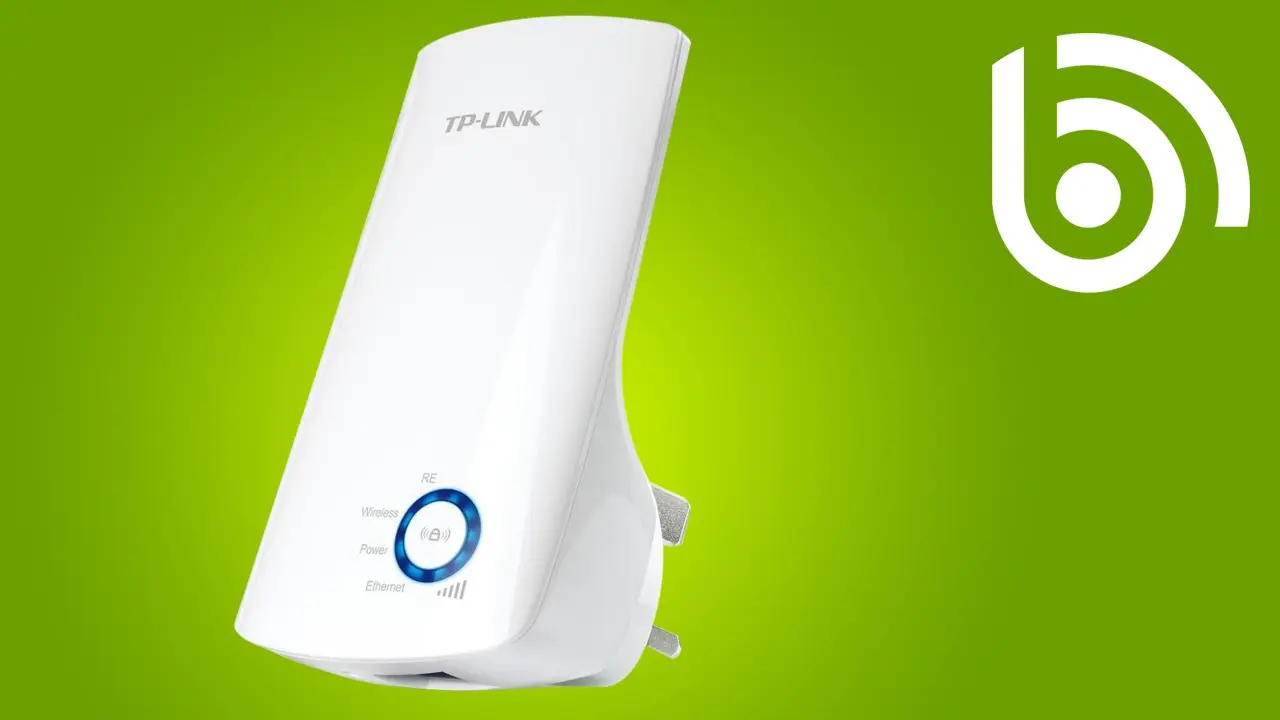
En el entorno digital actual, una conexión Wi-Fi estable y de alta velocidad es esencial para disfrutar de una experiencia en línea fluida. Sin embargo, la cobertura de tu router puede verse limitada por las paredes, los muebles y la distancia. Aquí es donde los extensores Wi-Fi entran en juego, y TP-Link es una de las marcas líderes en este ámbito.

Si estás buscando ampliar la cobertura de tu red Wi-Fi con un extensor TP-Link, has llegado al lugar correcto. En este artículo, te guiaremos paso a paso a través del proceso de configuración de tu extensor TP-Link, desde la selección del modelo adecuado hasta la resolución de problemas comunes. Además, proporcionaremos consejos para optimizar el rendimiento de tu extensor y asegurar una conexión estable y rápida en toda tu casa u oficina.
¿Por qué Utilizar un Extensor TP-Link?
Los extensores Wi-Fi TP-Link son dispositivos compactos y fáciles de usar que te permiten ampliar el alcance de tu red Wi-Fi existente. Esto significa que puedes disfrutar de una conexión inalámbrica confiable y de alta velocidad en áreas donde la señal de tu router es débil o inexistente. Los extensores TP-Link ofrecen una serie de ventajas, entre ellas:
- Cobertura ampliada: Elimina las zonas muertas en tu hogar u oficina, asegurando una señal Wi-Fi fuerte en todas partes.
- Conexión estable: Reduce las interrupciones y los problemas de conexión, proporcionando una experiencia en línea fluida.
- Fácil configuración: La mayoría de los extensores TP-Link se configuran fácilmente a través de la aplicación Tether o la página web de administración.
- Compatibilidad: Los extensores TP-Link son compatibles con la mayoría de los routers Wi-Fi, independientemente de la marca o modelo.
- Precios asequibles: Los extensores TP-Link ofrecen una excelente relación calidad-precio, haciendo que la expansión de tu red Wi-Fi sea accesible para todos.
Cómo Configurar un Extensor TP-Link: Tutorial Paso a Paso
La configuración de un extensor TP-Link es un proceso sencillo que se puede realizar en unos pocos pasos. A continuación, te presentamos una tutorial detallada para configurar tu extensor TP-Link:
Selección del Modelo Adecuado
Antes de comenzar la configuración, es importante elegir el modelo de extensor TP-Link que mejor se adapte a tus necesidades. Considera los siguientes factores:
- Tamaño de tu hogar u oficina: Si tu hogar o oficina es grande, es posible que necesites un extensor con un rango de cobertura más amplio.
- Velocidad de tu conexión a internet: Si tienes una conexión a internet de alta velocidad, asegúrate de que el extensor sea compatible con velocidades gigabit.
- Características adicionales: Algunos extensores TP-Link ofrecen características adicionales, como la compatibilidad con Wi-Fi 6, la tecnología MU-MIMO y el control parental.
- Presupuesto: Los extensores TP-Link están disponibles en una variedad de precios, por lo que puedes encontrar uno que se ajuste a tu presupuesto.
Ubicación del Extensor
La ubicación del extensor es crucial para obtener el mejor rendimiento. Sigue estos consejos para encontrar el lugar ideal para tu extensor:
- Cerca del router: El extensor debe estar lo suficientemente cerca del router para recibir una señal Wi-Fi fuerte.
- En una posición elevada: Coloca el extensor en una posición elevada, como una estantería o un escritorio, para minimizar las interferencias.
- En un área abierta: Evita colocar el extensor cerca de objetos grandes o metálicos que puedan bloquear la señal.
- En el punto medio: Si tu casa es grande, coloca el extensor en el punto medio entre el router y las áreas donde la señal es débil.
Conexión del Extensor
Una vez que hayas elegido el modelo adecuado y encontrado la ubicación ideal, es hora de conectar el extensor.
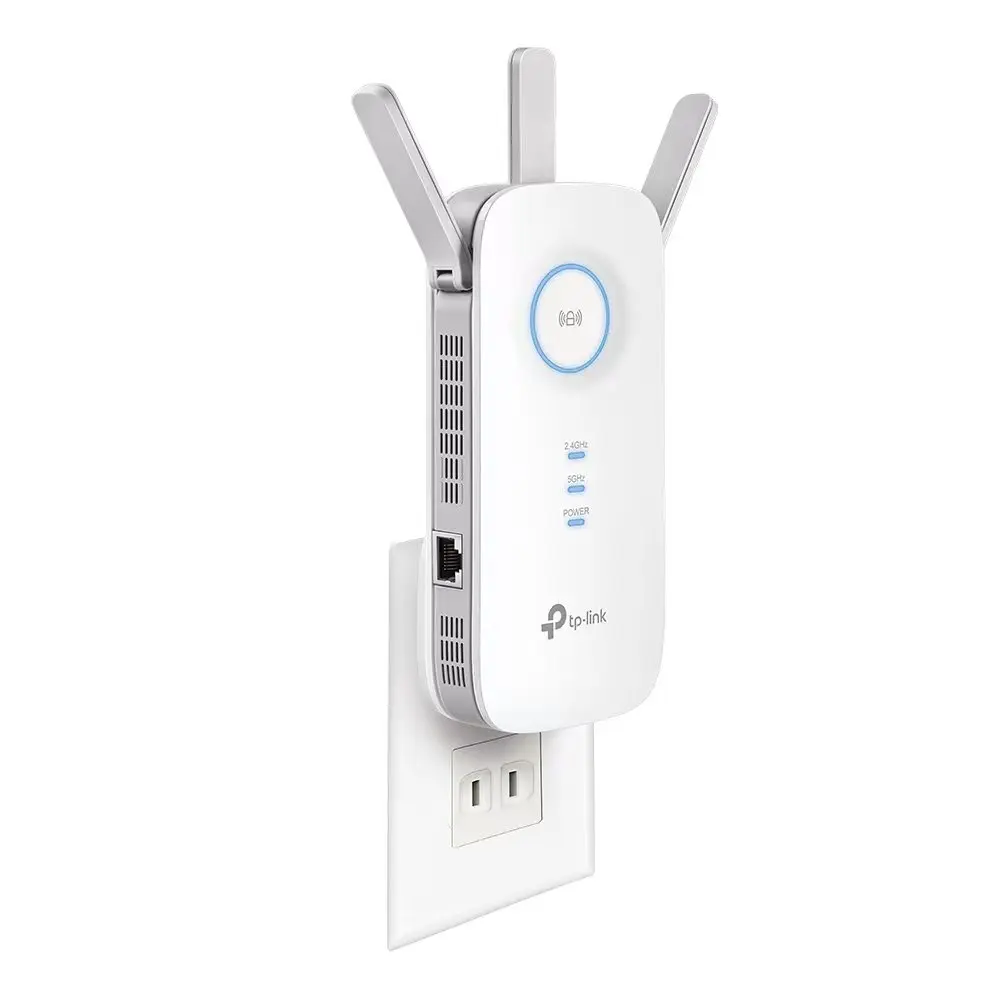
- Conexión por cable: La forma más confiable de conectar el extensor es mediante un cable Ethernet. Conecta un extremo del cable al puerto Ethernet del extensor y el otro extremo al puerto Ethernet de tu router.
- Conexión inalámbrica: Si no tienes un cable Ethernet disponible, puedes conectar el extensor de forma inalámbrica. Primero, conecta el extensor a una toma de corriente. Luego, abre la aplicación Tether o la página web de administración del extensor y sigue las instrucciones en pantalla para conectarlo a la red Wi-Fi de tu router.
Configuración del Extensor
Una vez que el extensor esté conectado, puedes comenzar la configuración. Existen dos métodos principales para configurar un extensor TP-Link:
Configuración a través de la aplicación Tether
La aplicación Tether es una herramienta gratuita y fácil de usar que te permite configurar tu extensor TP-Link desde tu dispositivo móvil. Para configurar el extensor a través de la aplicación Tether, sigue estos pasos:
- Descarga la aplicación Tether: Descarga la aplicación Tether desde la App Store o Google Play Store.
- Crea una cuenta: Crea una cuenta gratuita en la aplicación Tether.
- Conecta el extensor: Conecta el extensor a una toma de corriente y espera a que la luz LED se ilumine.
- Inicia la aplicación Tether: Abre la aplicación Tether y selecciona agregar dispositivo .
- Busca el extensor: La aplicación Tether buscará automáticamente los dispositivos TP-Link cercanos. Selecciona el nombre de tu extensor de la lista.
- Configura el extensor: Sigue las instrucciones en pantalla para configurar el extensor, incluyendo la selección de la red Wi-Fi a la que se conectará y la configuración de la contraseña del extensor.
Configuración a través de la página web de administración
También puedes configurar tu extensor TP-Link a través de la página web de administración. Para configurar el extensor a través de la página web de administración, sigue estos pasos:
- Conecta el extensor: Conecta el extensor a una toma de corriente y espera a que la luz LED se ilumine.
- Abre un navegador web: Abre un navegador web en tu computadora o dispositivo móvil.
- Ingresa la dirección IP: Ingresa la dirección IP del extensor en la barra de direcciones del navegador. La dirección IP suele estar impresa en la etiqueta del extensor o puedes encontrarla en la tutorial del usuario.
- Ingresa las credenciales: Si se te solicita, ingresa el nombre de usuario y la contraseña predeterminados del extensor. Estos datos también suelen estar impresos en la etiqueta del extensor o en la tutorial del usuario.
- Configura el extensor: Sigue las instrucciones en pantalla para configurar el extensor, incluyendo la selección de la red Wi-Fi a la que se conectará y la configuración de la contraseña del extensor.
Uso del Extensor
Una vez que hayas configurado el extensor, puedes comenzar a usarlo para ampliar la cobertura de tu red Wi-Fi. Simplemente conéctate a la red Wi-Fi del extensor desde tu dispositivo móvil, computadora o cualquier otro dispositivo compatible con Wi-Fi.
Solución de Problemas Comunes
Aunque la configuración de un extensor TP-Link es bastante sencilla, es posible que te encuentres con algunos problemas durante el proceso. A continuación, te presentamos algunas soluciones para los problemas comunes que puedes encontrar:
No Puedo Ver la Red del Extensor
Si no puedes ver la red del extensor después de la configuración, es posible que el extensor no esté configurado correctamente. Asegúrate de que el extensor esté conectado a la red Wi-Fi de tu router y que la contraseña del extensor sea correcta. Si aún no puedes ver la red del extensor, intenta reiniciar el extensor y el router.
La Velocidad de Internet es Lenta
Si la velocidad de internet es lenta cuando te conectas al extensor, es posible que el extensor esté demasiado lejos del router o que haya interferencias de otros dispositivos inalámbricos. Intenta mover el extensor más cerca del router o a un área con menos interferencias.
La Conexión a Internet es Inestable
Si la conexión a internet es inestable cuando te conectas al extensor, es posible que haya problemas con la configuración del extensor o con la conexión a internet de tu router. Intenta reiniciar el extensor y el router. Si el problema persiste, es posible que debas contactar con el soporte técnico de TP-Link.
No Puedo Configurar el Extensor
Si no puedes configurar el extensor, es posible que haya problemas con la conexión a internet, el router o el extensor. Asegúrate de que el extensor esté conectado a una toma de corriente y que la luz LED esté encendida. Si aún no puedes configurar el extensor, intenta reiniciar el extensor y el router. Si el problema persiste, es posible que debas contactar con el soporte técnico de TP-Link.
Consejos para Optimizar el Rendimiento del Extensor
Para obtener el mejor rendimiento de tu extensor TP-Link, considera los siguientes consejos:
- Ubicación ideal: Encuentra la ubicación ideal para el extensor, donde tenga una señal Wi-Fi fuerte del router y no haya interferencias de otros dispositivos.
- Actualización de firmware: Asegúrate de que el firmware del extensor esté actualizado. Las actualizaciones de firmware suelen incluir correcciones de errores y mejoras de rendimiento.
- Modo de puente: Si tu extensor tiene un modo de puente, puedes usarlo para extender la señal de tu red Wi-Fi existente sin crear una nueva red.
- Seguridad: Activa la seguridad inalámbrica en tu extensor para proteger tu red de accesos no autorizados.
- Control parental: Si tu extensor tiene control parental, puedes usarlo para limitar el acceso a internet de los niños.
Consultas Habituales
¿Los extensores TP-Link se pueden conectar a cualquier red Wi-Fi?
Sí, los extensores TP-Link son compatibles con la mayoría de los routers Wi-Fi, independientemente de la marca o modelo. Sin embargo, es importante asegurarse de que el extensor sea compatible con el estándar Wi-Fi de tu router.
¿Cómo puedo saber si mi extensor TP-Link está funcionando correctamente?
Puedes verificar el estado del extensor TP-Link mediante la aplicación Tether o la página web de administración. También puedes verificar la intensidad de la señal Wi-Fi del extensor en tu dispositivo móvil o computadora.
¿Puedo usar un extensor TP-Link para crear una red Wi-Fi para invitados?
Sí, algunos extensores TP-Link te permiten crear una red Wi-Fi separada para invitados. Esto te permite proporcionar acceso a internet a los invitados sin compartir la contraseña de tu red principal.
¿Qué debo hacer si mi extensor TP-Link no funciona correctamente?
Si tu extensor TP-Link no funciona correctamente, intenta reiniciarlo y el router. Si el problema persiste, es posible que debas contactar con el soporte técnico de TP-Link.
Los extensores Wi-Fi TP-Link son una excelente manera de ampliar la cobertura de tu red Wi-Fi y disfrutar de una conexión inalámbrica estable y de alta velocidad en toda tu casa u oficina. Con esta información, puedes configurar fácilmente tu extensor TP-Link y optimizar su rendimiento para obtener la mejor experiencia en línea posible.
Recuerda que la configuración y el uso de un extensor TP-Link es un proceso sencillo que se puede realizar en unos pocos pasos. Si tienes alguna duda o problema, no dudes en consultar la documentación del producto o contactar con el soporte técnico de TP-Link.
Si quieres conocer otros artículos parecidos a Configurar extensor tp-link: información puedes visitar la categoría Internet y telefonía.