
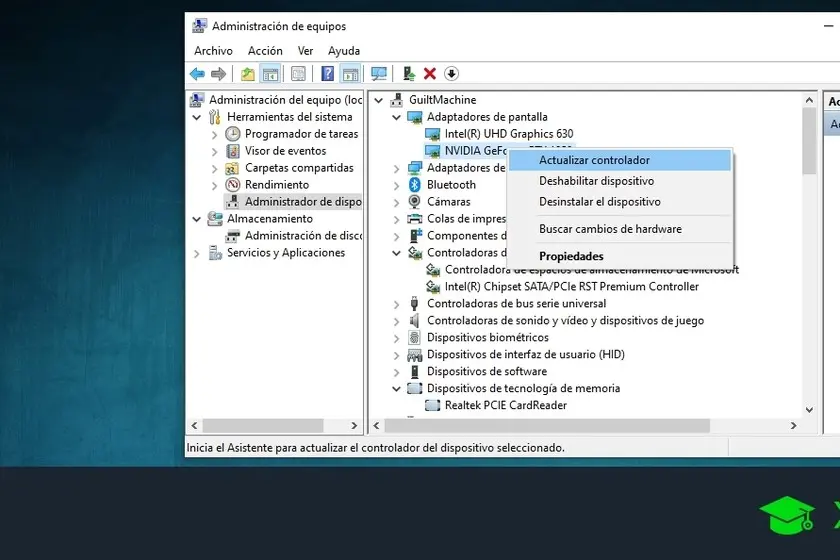
Es frustrante cuando tu computadora no puede conectarse a internet. Uno de los problemas más comunes que pueden causar esto es que Windows no reconoce los drivers de tu tarjeta de red. Los drivers, también conocidos como controladores, son pequeños programas que permiten a tu sistema operativo comunicarse con el hardware de tu computadora, como la tarjeta de red. Si los drivers están dañados, desactualizados o faltan, tu computadora no podrá conectarse a internet.

¿Por qué Windows no reconoce los drivers de mi tarjeta de red?
Hay varias razones por las que Windows podría no reconocer los drivers de tu tarjeta de red:
- Drivers desactualizados: Los drivers de tu tarjeta de red pueden estar desactualizados, especialmente si no has actualizado tu sistema operativo en un tiempo.
- Drivers dañados: Los drivers pueden dañarse debido a un error del sistema, una instalación incorrecta o un virus.
- Conflictos de hardware: Puede haber un conflicto entre tu tarjeta de red y otro hardware en tu computadora.
- Problemas de software: Un problema con el software de tu computadora puede estar interfiriendo con la conexión a internet.
- Hardware defectuoso: Es posible que tu tarjeta de red esté dañada o tenga un problema de hardware.
Cómo solucionar el problema de los drivers de la tarjeta de red
Aquí tienes una tutorial paso a paso para solucionar el problema de los drivers de la tarjeta de red en Windows:
Verifica el Administrador de dispositivos
El Administrador de dispositivos muestra todos los dispositivos conectados a tu computadora. Si hay un problema con los drivers de tu tarjeta de red, aparecerá un signo de exclamación amarillo en el icono de la tarjeta de red.
- Presiona la tecla Windows + X y selecciona Administrador de dispositivos.
- Busca la categoría Adaptadores de red.
- Si ves un signo de exclamación amarillo en el icono de tu tarjeta de red, significa que hay un problema con los drivers.
Actualiza los drivers de la tarjeta de red
Si los drivers están desactualizados o dañados, actualizarlos puede resolver el problema. Puedes actualizar los drivers de varias maneras:
- Actualizar automáticamente desde Windows Update:
- Ve a Configuración > Actualización y seguridad > Windows Update.
- Haz clic en Buscar actualizaciones.
- Si hay actualizaciones disponibles, instálalas.
- Descargar los drivers desde el sitio web del fabricante:
- Visita el sitio web del fabricante de tu tarjeta de red (por ejemplo, Intel, Realtek, Broadcom).
- Busca los drivers para tu modelo de tarjeta de red y tu versión de Windows.
- Descarga e instala los drivers.
- Utilizar un software de actualización de drivers:
- Existen programas como Driver Easy o Driver Booster que pueden escanear tu computadora y encontrar los drivers actualizados para todos tus dispositivos, incluyendo la tarjeta de red.
- Descarga e instala uno de estos programas.
- Ejecuta el programa y haz clic en escanear ahora .
- El programa mostrará una lista de drivers actualizados disponibles.
- Selecciona los drivers de la tarjeta de red y haz clic en actualizar .
Reinstala los drivers de la tarjeta de red
Si actualizar los drivers no funciona, puedes intentar reinstalarlos.
- En el Administrador de dispositivos, haz clic derecho en el icono de tu tarjeta de red y selecciona Desinstalar dispositivo.
- Reinicia tu computadora.
- Windows debería reinstalar automáticamente los drivers de la tarjeta de red.
Desactiva y vuelve a activar la tarjeta de red
A veces, simplemente desactivar y volver a activar la tarjeta de red puede resolver el problema.
- En el Administrador de dispositivos, haz clic derecho en el icono de tu tarjeta de red y selecciona Deshabilitar dispositivo.
- Haz clic derecho en el icono de la tarjeta de red y selecciona Habilitar dispositivo.
Ejecuta el Solucionador de problemas de red
Windows tiene un Solucionador de problemas de red que puede ayudarte a identificar y solucionar problemas de conexión a internet.
- Ve a Configuración > Actualización y seguridad > Solucionar problemas.
- Haz clic en Conexiones a Internet.
- Haz clic en Ejecutar el solucionador de problemas.
Restablece la configuración de red
Si ninguno de los pasos anteriores funciona, puedes intentar restablecer la configuración de red.
- Presiona la tecla Windows + X y selecciona Panel de control.
- Haz clic en Centro de redes y recursos compartidos.
- Haz clic en Cambiar configuración del adaptador.
- Presiona la tecla Alt y selecciona Archivo > Restablecer configuración de red.
- Haz clic en Sí para confirmar.
- Reinicia tu computadora.
Otras posibles soluciones
Si los pasos anteriores no funcionan, puedes intentar otras soluciones:
- Comprueba la conexión física: Asegúrate de que el cable de red esté conectado correctamente a tu computadora y al módem o router.
- Reinicia el módem o router: Desconecta el módem o router de la corriente durante 30 segundos y luego vuelve a conectarlo.
- Comprueba el firewall: Asegúrate de que el firewall de tu computadora no esté bloqueando la conexión a internet. Puedes intentar desactivar temporalmente el firewall para ver si eso resuelve el problema.
- Comprueba el antivirus: Asegúrate de que el software antivirus no esté bloqueando la conexión a internet. Puedes intentar desactivar temporalmente el antivirus para ver si eso resuelve el problema.
- Contáctate con tu proveedor de servicios de internet: Si has probado todas las soluciones anteriores y todavía no puedes conectarte a internet, es posible que haya un problema con tu conexión a internet. Contáctate con tu proveedor de servicios de internet para obtener ayuda.
Consultas habituales
¿Cómo sé qué tipo de tarjeta de red tengo?
Puedes encontrar la información sobre tu tarjeta de red en el Administrador de dispositivos. En la categoría Adaptadores de red, haz clic derecho en el icono de tu tarjeta de red y selecciona Propiedades. En la pestaña General, encontrarás el nombre y el fabricante de tu tarjeta de red.
¿Qué pasa si no puedo encontrar los drivers para mi tarjeta de red?
Si no puedes encontrar los drivers para tu tarjeta de red en el sitio web del fabricante, puedes intentar buscarlos en el sitio web de Microsoft o en un sitio web de drivers de terceros.
¿Qué debo hacer si la tarjeta de red no aparece en el Administrador de dispositivos?
Si la tarjeta de red no aparece en el Administrador de dispositivos, es posible que esté dañada o tenga un problema de hardware. Deberías intentar reemplazar la tarjeta de red o contactarte con un técnico para obtener ayuda.
¿Es seguro usar software de actualización de drivers?
La mayoría de los programas de actualización de drivers son seguros de usar. Sin embargo, es importante descargar el software de un sitio web de confianza. También debes leer los comentarios de otros usuarios antes de instalar el software.
Si tu computadora no reconoce los drivers de tu tarjeta de red, no te preocupes. Hay varias soluciones que puedes probar. Sigue los pasos descritos en este artículo para solucionar el problema y volver a conectarte a internet.
Si quieres conocer otros artículos parecidos a Solucionar problemas de drivers de tarjeta de red en windows puedes visitar la categoría Solución de problemas.