
En la era digital, navegar por internet es una actividad esencial para muchos. Sin embargo, también es importante protegerse de contenido inapropiado, peligroso o que simplemente distrae. Bloquear páginas de internet es una herramienta poderosa para controlar lo que se puede acceder desde un navegador o dispositivo, ya sea para proteger a los niños, aumentar la productividad o simplemente evitar distracciones.

Este artículo te guiará a través de los diferentes métodos para bloquear páginas web, tanto en navegadores como en dispositivos, con especial énfasis en Google Chrome. Aprenderás sobre las herramientas disponibles, la configuración de políticas y las mejores prácticas para bloquear páginas web de manera efectiva.
- Bloquear páginas web en Google Chrome
- Bloquear páginas web en otros navegadores
- Bloquear páginas web en dispositivos
- Consejos para bloquear páginas web de manera efectiva
- Consultas habituales
- ¿Puedo bloquear páginas web en mi teléfono?
- ¿Cómo puedo bloquear páginas web en Google Chrome?
- ¿Puedo bloquear páginas web en Firefox?
- ¿Cómo puedo bloquear páginas web en Safari?
- ¿Cómo puedo bloquear páginas web en Edge?
- ¿Puedo bloquear páginas web en mi computadora?
- ¿Cómo puedo bloquear páginas web específicas?
- ¿Cómo puedo bloquear categorías de contenido?
- ¿Cómo puedo bloquear páginas web en un dispositivo ChromeOS?
- ¿Cómo puedo desbloquear una página web que he bloqueado?
Bloquear páginas web en Google Chrome
Google Chrome es uno de los navegadores web más populares del entorno, y ofrece una variedad de opciones para bloquear páginas web. Aquí te mostramos cómo hacerlo:
Utilizando la lista de entidades bloqueadas
Google Chrome te permite crear una lista de URLs bloqueadas que los usuarios no podrán visitar. Esto es especialmente útil para bloquear sitios web específicos que no deseas que se accedan.
- Para acceder a la configuración de la lista de entidades bloqueadas, debes ser administrador de Chrome Enterprise. Esta configuración no está disponible para usuarios individuales.
- Para bloquear el acceso a todas las URLs, excepto a las que permites, debes utilizar la lista de entidades bloqueadas para bloquear el acceso a todas las URLs y luego usar la lista de entidades permitidas para permitir el acceso a una lista limitada de URLs.
- Para definir excepciones para listas de bloqueo muy restrictivas, puedes utilizar la lista de entidades permitidas para permitir que los usuarios accedan a ciertos esquemas, subdominios de otros dominios, puertos o rutas específicas.
- Para permitir que el navegador Chrome abra aplicaciones, puedes permitir controladores de protocolos externos específicos para que el navegador Chrome pueda abrir ciertas aplicaciones automáticamente.
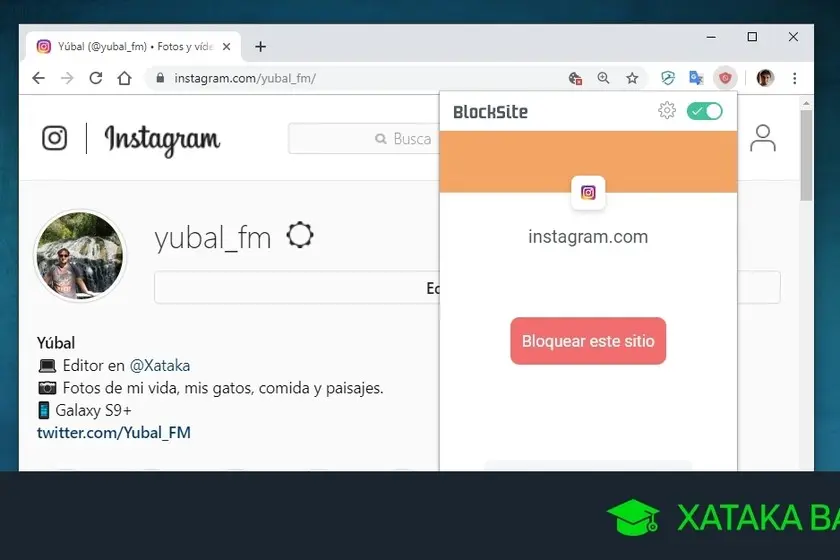
Existen muchas extensiones de navegador que pueden ayudarte a bloquear páginas web. Estas extensiones ofrecen una mayor flexibilidad y opciones de configuración, incluyendo la posibilidad de bloquear contenido específico dentro de una página web.
- Algunas extensiones populares para bloquear páginas web en Chrome incluyen:
- StayFocusd: Bloquea sitios web que distraen durante un tiempo determinado.
- WasteNoTime: Bloquea sitios web durante horas específicas del día.
- Freedom: Bloquea sitios web y aplicaciones durante un período de tiempo determinado.
Configurando políticas de grupo
Para usuarios de Chrome en entornos administrados, como empresas o escuelas, las políticas de grupo permiten un control más granular sobre el acceso a internet. Puedes configurar políticas para bloquear páginas web específicas o categorías de contenido.
- Para configurar políticas de grupo en Chrome, puedes utilizar el Editor de políticas de grupo de Microsoft Windows o un perfil de configuración de la política de Chrome (.plist file) para Mac.
- Las políticas de grupo te permiten bloquear y permitir hasta 1,000 URLs , y puedes utilizar una sintaxis específica para bloquear o permitir sitios web o categorías de contenido.
Aunque Google Chrome ofrece una variedad de opciones para bloquear páginas web, otros navegadores también tienen sus propias características de bloqueo. Aquí te presentamos algunas opciones para otros navegadores populares:
Firefox
Firefox te permite bloquear páginas web utilizando una función llamada lista de bloqueados. Puedes agregar sitios web a esta lista para evitar que se carguen en el futuro.
- Para acceder a la lista de bloqueados, ve a opciones o preferencias en el menú de Firefox, luego selecciona privacidad y seguridad y haz clic en bloquear contenido .
- Puedes agregar sitios web a la lista de bloqueados haciendo clic en el botón agregar y escribiendo la URL del sitio web que deseas bloquear.
Safari
Safari te permite bloquear páginas web utilizando la configuración de sitios web. Puedes bloquear sitios web específicos o categorías de contenido, como sitios web para adultos o redes sociales.
- Para acceder a la configuración de sitios web, ve a safari en el menú de Safari, luego selecciona preferencias y haz clic en la pestaña sitios web .
- Puedes bloquear sitios web específicos seleccionando la categoría de contenido que deseas bloquear y luego haciendo clic en el botón bloquear .
Edge
Microsoft Edge ofrece una función similar a la lista de bloqueados de Firefox llamada bloqueo de contenido. Puedes agregar sitios web a esta lista para evitar que se carguen en el futuro.
- Para acceder al bloqueo de contenido, ve a configuración en el menú de Edge, luego selecciona privacidad, búsqueda y servicios y haz clic en bloqueo de contenido .
- Puedes agregar sitios web a la lista de bloqueados haciendo clic en el botón agregar y escribiendo la URL del sitio web que deseas bloquear.
Bloquear páginas web en dispositivos
Además de bloquear páginas web en navegadores, también puedes bloquear páginas web en dispositivos completos, como teléfonos inteligentes, tabletas o computadoras.
Android
Android ofrece una variedad de opciones para bloquear páginas web, incluyendo aplicaciones de control parental, configuraciones de red y opciones de bloqueo de aplicaciones.
- Aplicaciones de control parental: Estas aplicaciones te permiten bloquear sitios web específicos, limitar el tiempo de pantalla y monitorear la actividad en línea de tus hijos.
- Configuraciones de red: Puedes configurar restricciones de red para bloquear el acceso a ciertos sitios web o categorías de contenido.
- Opciones de bloqueo de aplicaciones: Puedes bloquear aplicaciones específicas que te distraen o que no deseas que se usen.
IOS
IOS, el sistema operativo de los dispositivos Apple, también ofrece opciones para bloquear páginas web, incluyendo configuraciones de control parental y opciones de bloqueo de aplicaciones.
- Configuraciones de control parental: Puedes configurar restricciones para bloquear sitios web específicos, limitar el tiempo de pantalla y monitorear la actividad en línea de tus hijos.
- Opciones de bloqueo de aplicaciones: Puedes bloquear aplicaciones específicas que te distraen o que no deseas que se usen.
Windows
Windows ofrece una variedad de opciones para bloquear páginas web, incluyendo configuraciones de control parental, políticas de grupo y opciones de bloqueo de aplicaciones.
- Configuraciones de control parental: Puedes configurar restricciones para bloquear sitios web específicos, limitar el tiempo de pantalla y monitorear la actividad en línea de tus hijos.
- Políticas de grupo: Puedes configurar políticas para bloquear páginas web específicas o categorías de contenido.
- Opciones de bloqueo de aplicaciones: Puedes bloquear aplicaciones específicas que te distraen o que no deseas que se usen.
MacOS
MacOS, el sistema operativo de las computadoras Apple, también ofrece opciones para bloquear páginas web, incluyendo configuraciones de control parental y opciones de bloqueo de aplicaciones.
- Configuraciones de control parental: Puedes configurar restricciones para bloquear sitios web específicos, limitar el tiempo de pantalla y monitorear la actividad en línea de tus hijos.
- Opciones de bloqueo de aplicaciones: Puedes bloquear aplicaciones específicas que te distraen o que no deseas que se usen.
Consejos para bloquear páginas web de manera efectiva
Aquí te presentamos algunos consejos para bloquear páginas web de manera efectiva:
- Sé específico: Al bloquear páginas web, trata de ser lo más específico posible. En lugar de bloquear un sitio web completo, bloquea solo las secciones específicas que no deseas que se accedan.
- Utiliza listas blancas: En lugar de bloquear todas las páginas web excepto las que permites, considera crear una lista blanca de sitios web permitidos y bloquear el resto.
- Actualiza tus políticas: Las páginas web cambian constantemente, por lo que es importante actualizar tus políticas de bloqueo regularmente para asegurarte de que están bloqueados los sitios web que deseas.
- Utiliza una combinación de métodos: Para una protección más completa, considera utilizar una combinación de métodos para bloquear páginas web, como extensiones de navegador, configuraciones de red y opciones de control parental.
Consultas habituales
¿Puedo bloquear páginas web en mi teléfono?
Sí, puedes bloquear páginas web en tu teléfono utilizando las configuraciones de control parental, las restricciones de red o las opciones de bloqueo de aplicaciones.
¿Cómo puedo bloquear páginas web en Google Chrome?
Puedes bloquear páginas web en Google Chrome utilizando la lista de entidades bloqueadas, las extensiones de navegador o las políticas de grupo.
¿Puedo bloquear páginas web en Firefox?
Sí, puedes bloquear páginas web en Firefox utilizando la función lista de bloqueados.

¿Cómo puedo bloquear páginas web en Safari?
Puedes bloquear páginas web en Safari utilizando la configuración de sitios web.
¿Cómo puedo bloquear páginas web en Edge?
Puedes bloquear páginas web en Edge utilizando la función bloqueo de contenido.
¿Puedo bloquear páginas web en mi computadora?
Sí, puedes bloquear páginas web en tu computadora utilizando las configuraciones de control parental, las políticas de grupo o las opciones de bloqueo de aplicaciones.
¿Cómo puedo bloquear páginas web específicas?
Puedes bloquear páginas web específicas utilizando la lista de entidades bloqueadas, las extensiones de navegador o las configuraciones de control parental.
¿Cómo puedo bloquear categorías de contenido?
Puedes bloquear categorías de contenido utilizando las configuraciones de control parental o las políticas de grupo.
¿Cómo puedo bloquear páginas web en un dispositivo ChromeOS?
Para bloquear páginas web en un dispositivo ChromeOS, debes ser administrador de Chrome Enterprise. Puedes utilizar la lista de entidades bloqueadas o las políticas de grupo.
¿Cómo puedo desbloquear una página web que he bloqueado?
Para desbloquear una página web que has bloqueado, debes eliminar la URL de la lista de entidades bloqueadas, la extensión de navegador o la configuración de control parental.
Bloquear páginas web es una herramienta esencial para protegerte de contenido inapropiado, peligroso o que simplemente distrae. Existen una variedad de métodos para bloquear páginas web, desde extensiones de navegador hasta configuraciones de control parental, lo que te permite elegir la opción que mejor se adapte a tus necesidades.
Al utilizar los métodos adecuados y seguir las mejores prácticas, puedes bloquear páginas web de manera efectiva y controlar lo que se puede acceder desde tu navegador o dispositivo.
Si quieres conocer otros artículos parecidos a Bloquear páginas web para navegadores y dispositivos puedes visitar la categoría Seguridad internet.