
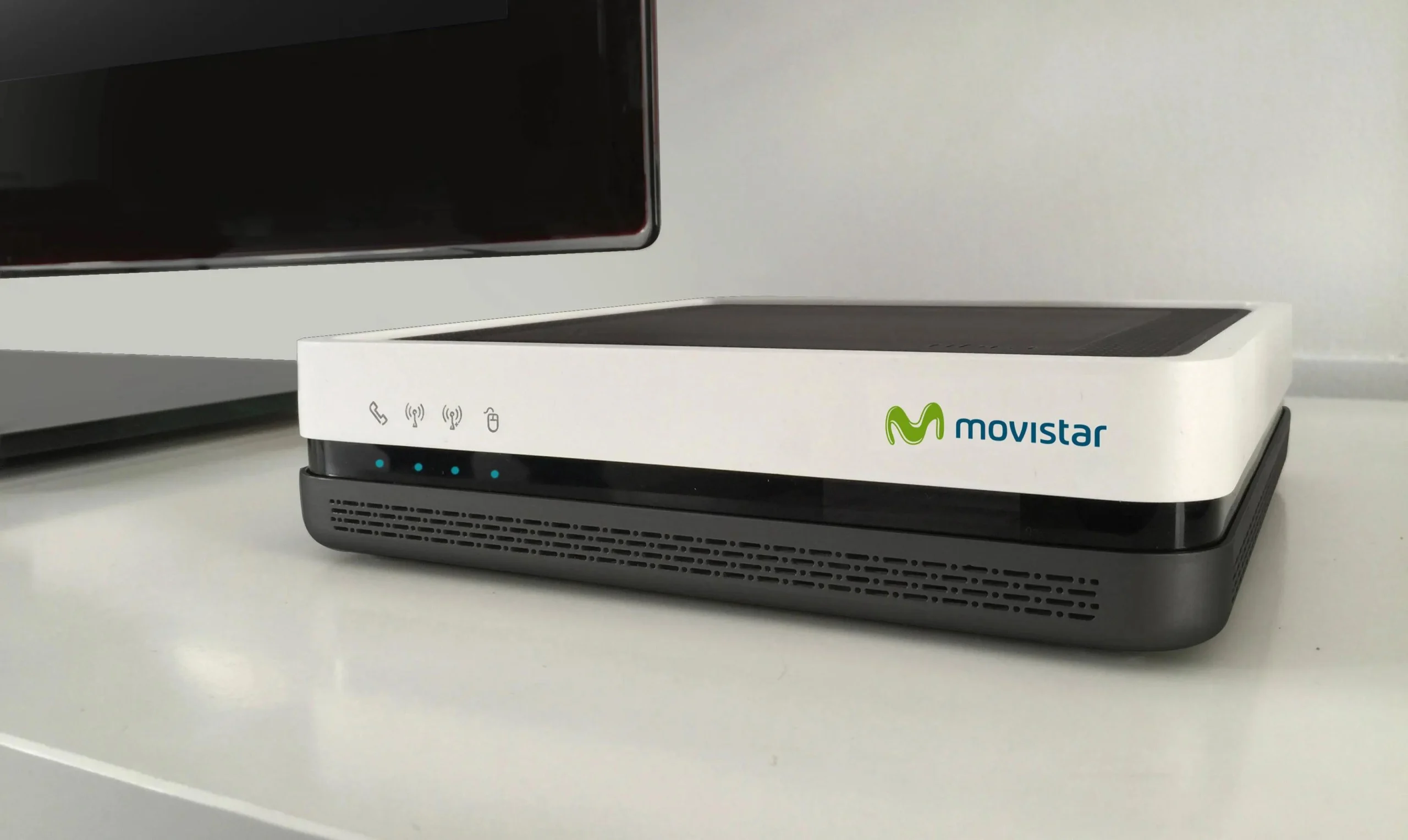
En este artículo, te guiaremos paso a paso sobre cómo abrir puertos en tu router Mitrastar de Telefónica. Esta acción es crucial para optimizar tu conexión a internet y permitir que aplicaciones específicas funcionen correctamente, ya sea para juegos online, servidores o cualquier otra necesidad que requiera acceso directo a tu red.

¿Por qué es necesario abrir puertos en el router Mitrastar?
El router Mitrastar, al igual que cualquier otro router, actúa como un guardián de tu red doméstica, controlando el flujo de información que entra y sale de tu hogar. De forma predeterminada, el router bloquea la mayoría de los puertos, lo que protege tu red de accesos no autorizados. Sin embargo, algunas aplicaciones y servicios requieren que ciertos puertos estén abiertos para funcionar correctamente.
Por ejemplo, si quieres jugar a un juego online, el juego necesita comunicarse con los servidores del juego a través de puertos específicos. Si estos puertos están bloqueados, no podrás conectar al juego. Lo mismo ocurre con los servidores web, las aplicaciones de streaming o cualquier otro servicio que requiera acceso directo a tu red.
Pasos para abrir puertos en el router Mitrastar
Para abrir puertos en tu router Mitrastar, sigue estos pasos:
- Accede a la configuración del router: Abre tu navegador web y escribe la dirección IP del router en la barra de direcciones. La dirección IP del router suele ser 19161, pero puede variar. Puedes encontrar la dirección IP del router en la etiqueta del router o en la configuración de tu red.
- Introduce el nombre de usuario y la contraseña: Una vez que hayas accedido a la configuración del router, se te pedirá que introduzcas el nombre de usuario y la contraseña. Si no has cambiado la contraseña predeterminada, puedes encontrarla en la etiqueta del router. Si no recuerdas la contraseña, puedes restablecer el router a la configuración de fábrica.
- Busca la sección de reenvío de puertos: Una vez que hayas iniciado sesión en la configuración del router, busca la sección de reenvío de puertos. Esta sección puede tener diferentes nombres, como reenvío de puertos , nat , firewall o configuración avanzada .
- Crea una nueva regla de reenvío de puertos: En la sección de reenvío de puertos, haz clic en agregar nueva regla o crear nueva regla . Se te pedirá que introduzcas la siguiente información:
- Nombre de la regla: Un nombre descriptivo para la regla, por ejemplo, juego online o servidor web .
- Puerto de inicio: El puerto que deseas abrir. Puedes encontrar esta información en la documentación de la aplicación o servicio que deseas utilizar.
- Puerto final: Si necesitas abrir un rango de puertos, introduce el puerto final. Si solo necesitas abrir un puerto, el puerto de inicio y el puerto final serán el mismo.
- Protocolo: El protocolo que utilizará la aplicación o servicio. Los protocolos más comunes son TCP y UDP. Puedes encontrar esta información en la documentación de la aplicación o servicio que deseas utilizar.
- Dirección IP del dispositivo: La dirección IP del dispositivo al que deseas redirigir el tráfico. Puedes encontrar la dirección IP del dispositivo en la configuración de red del dispositivo.
- Guarda la configuración: Una vez que hayas introducido toda la información, haz clic en guardar o aplicar para guardar la configuración. El router reiniciará la conexión a internet para aplicar los cambios.
Ejemplos de puertos comunes
Aquí tienes algunos ejemplos de puertos comunes que se utilizan para diferentes aplicaciones y servicios:
Juegos online
Los juegos online suelen utilizar los puertos TCP 80, TCP 443, UDP 3074 y UDP 5000. Los puertos específicos que utiliza un juego en particular se pueden encontrar en la documentación del juego.
Servidores web
Los servidores web suelen utilizar el puerto TCP 80 para el tráfico HTTP y el puerto TCP 443 para el tráfico HTTPS. También pueden utilizar otros puertos, como TCP 21 para FTP y TCP 25 para SMTP.
Aplicaciones de streaming
Las aplicaciones de streaming, como Netflix, Hulu y Spotify, suelen utilizar los puertos TCP 80, TCP 443 y UDP 1900. Los puertos específicos que utiliza una aplicación en particular se pueden encontrar en la documentación de la aplicación.
Consejos para abrir puertos
Aquí tienes algunos consejos adicionales para abrir puertos en tu router Mitrastar:
- Utiliza un nombre descriptivo para cada regla de reenvío de puertos: Esto te ayudará a recordar qué puertos has abierto y para qué aplicación o servicio los has abierto.
- Asegúrate de que la dirección IP del dispositivo sea correcta: Si la dirección IP del dispositivo es incorrecta, el tráfico no se redirigirá correctamente.
- No abras puertos innecesarios: Abrir puertos innecesarios puede aumentar el riesgo de seguridad de tu red. Solo abre los puertos que necesitas para las aplicaciones o servicios que utilizas.
- Utiliza una contraseña segura para el router: Esto evitará que personas no autorizadas accedan a la configuración del router y abran puertos sin tu permiso.
- Mantén el firmware del router actualizado: Las actualizaciones de firmware suelen incluir mejoras de seguridad que pueden proteger tu red de ataques.
¿Qué pasa si no puedo abrir puertos en mi router Mitrastar?
Si no puedes abrir puertos en tu router Mitrastar, puede haber varias razones. Aquí tienes algunas posibles soluciones:
- Verifica la configuración del router: Asegúrate de que la configuración del router sea correcta. Puedes consultar la documentación del router o la página web del fabricante para obtener más información sobre la configuración del router.
- Reinicia el router: Reiniciar el router puede solucionar problemas temporales. Desconecta el router de la corriente, espera unos minutos y vuelve a conectarlo.
- Ponte en contacto con el proveedor de servicios de internet: Si el problema persiste, ponte en contacto con tu proveedor de servicios de internet. Es posible que haya un problema con la conexión a internet o con la configuración del router.
¿Cómo puedo saber qué puertos están abiertos en mi router Mitrastar?
Puedes utilizar un escáner de puertos para determinar qué puertos están abiertos en tu router Mitrastar. Hay muchos escáneres de puertos disponibles en línea, como el escáner de puertos de Nmap. Para utilizar un escáner de puertos, simplemente introduce la dirección IP de tu router en el escáner de puertos y haz clic en escanear. El escáner de puertos mostrará una lista de los puertos que están abiertos en tu router.
¿Es peligroso abrir puertos en mi router?
Abrir puertos en tu router puede aumentar el riesgo de seguridad de tu red. Si no tienes cuidado, los atacantes pueden utilizar los puertos abiertos para acceder a tu red y robar información. Sin embargo, abrir puertos es necesario para algunas aplicaciones y servicios. Si vas a abrir puertos, asegúrate de que solo abres los puertos que necesitas y de que utilizas una contraseña segura para el router.
¿Puedo cerrar puertos que ya he abierto?
Sí, puedes cerrar puertos que ya has abierto. Para cerrar un puerto, simplemente elimina la regla de reenvío de puertos que creaste para ese puerto. Puedes encontrar la regla de reenvío de puertos en la sección de reenvío de puertos de la configuración del router.

Abrir puertos en tu router Mitrastar es un proceso relativamente sencillo. Sin embargo, tener en cuenta los riesgos de seguridad asociados con la apertura de puertos. Si vas a abrir puertos, asegúrate de que solo abres los puertos que necesitas y de que utilizas una contraseña segura para el router.
Si tienes alguna duda o problema, puedes consultar la documentación del router, la página web del fabricante o ponerte en contacto con tu proveedor de servicios de internet. Con un poco de cuidado y atención, puedes abrir puertos en tu router Mitrastar de forma segura y eficaz.
Si quieres conocer otros artículos parecidos a Abrir puertos router mitrastar telefónica: tutorial fácil puedes visitar la categoría Configuración router.