
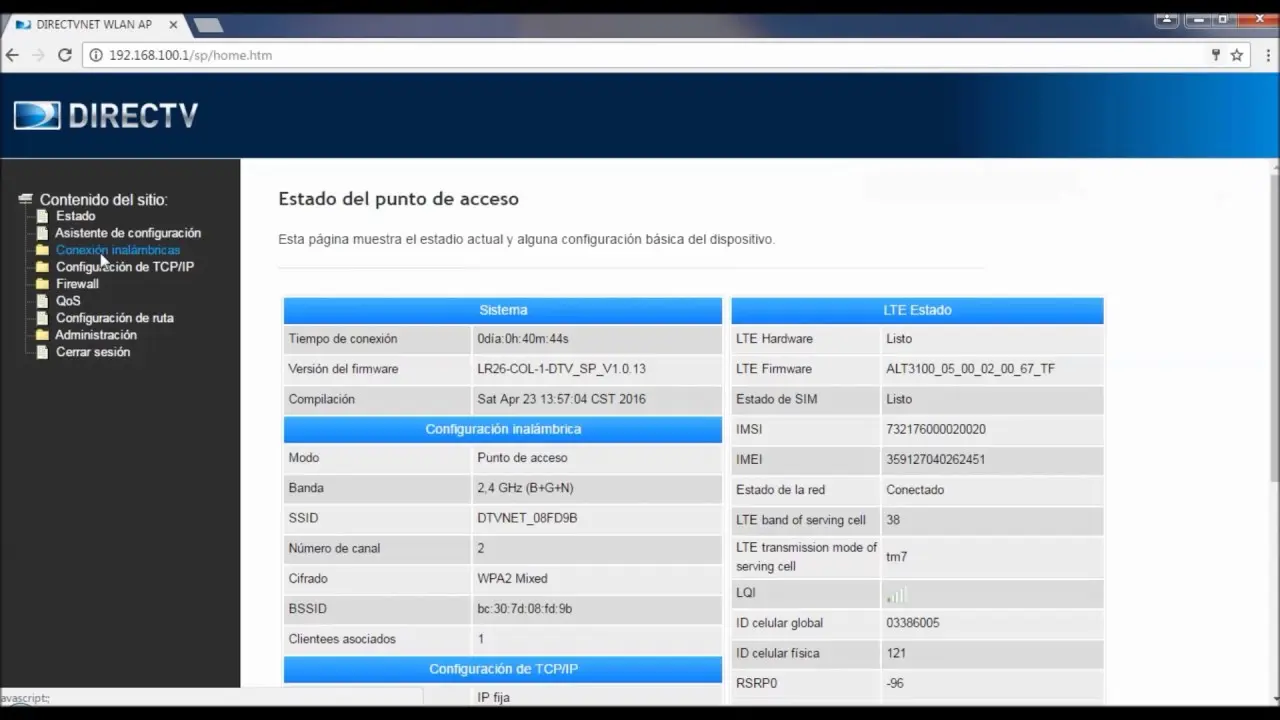
En este artículo, te guiaremos paso a paso sobre cómo cambiar la contraseña de Wi-Fi Direct en tu receptor Directv, una característica que te permite conectar dispositivos como computadoras, teléfonos inteligentes o tabletas directamente a tu receptor sin necesidad de una red Wi-Fi tradicional. Entenderemos las razones para cambiar la contraseña, los pasos necesarios y te proporcionaremos información adicional para que puedas aprovechar al máximo esta función.

¿Por qué Cambiar la Contraseña de Wi-Fi Direct?
Aunque el Wi-Fi Direct ofrece una conexión inalámbrica conveniente, es importante entender cuándo y por qué podrías necesitar cambiar la contraseña:
- Seguridad: Al cambiar la contraseña regularmente, aumentas la seguridad de tu conexión Wi-Fi Direct, evitando que personas no autorizadas accedan a tu receptor y a los dispositivos conectados.
- Privacidad: Si compartes tu receptor con otros, cambiar la contraseña te permite controlar quién tiene acceso a la red Wi-Fi Direct.
- Nuevo Dispositivo: Si compras un nuevo dispositivo y deseas conectarlo a tu receptor a través de Wi-Fi Direct, es posible que necesites cambiar la contraseña para evitar conflictos con otros dispositivos ya conectados.
Pasos para Cambiar la Contraseña de Wi-Fi Direct en tu Receptor Directv
Sigue estos pasos para cambiar la contraseña de Wi-Fi Direct en tu receptor Directv:
En el control remoto de tu receptor Directv, presiona el botón menú o configuración (puede variar según el modelo).
Buscar la Opción de Wi-Fi Direct
Navega por el menú hasta encontrar la opción configuración de wi-fi o wi-fi direct.
Seleccionar configuración de wi-fi direct
Dentro de la configuración de Wi-Fi, selecciona la opción configuración de wi-fi direct.
Ir a la Configuración de Conexión
En el menú de configuración de Wi-Fi Direct, selecciona configuración de conexión.
Elegir cambiar contraseña
Dentro de la configuración de conexión, selecciona la opción cambiar contraseña.
Ingresar la Nueva Contraseña
En la pantalla que aparece, ingresa la nueva contraseña para tu Wi-Fi Direct. Asegúrate de que cumpla con los siguientes requisitos:
- Longitud: Entre 8 y 22 caracteres.
- Combinación: Utiliza una combinación de letras (mayúsculas y minúsculas), números y símbolos para aumentar la seguridad.
Utiliza los botones del panel de control de tu receptor para ingresar la contraseña. Puedes utilizar las flechas para seleccionar los caracteres y el botón cancelar para cambiar entre letras mayúsculas y minúsculas, o para ingresar números. La flecha izquierda te permite borrar el carácter anterior, mientras que la flecha derecha ingresa un espacio.
Confirmar la Nueva Contraseña
Una vez que hayas ingresado la nueva contraseña, presiona el botón ok para confirmarla.
Verificar la Nueva Contraseña
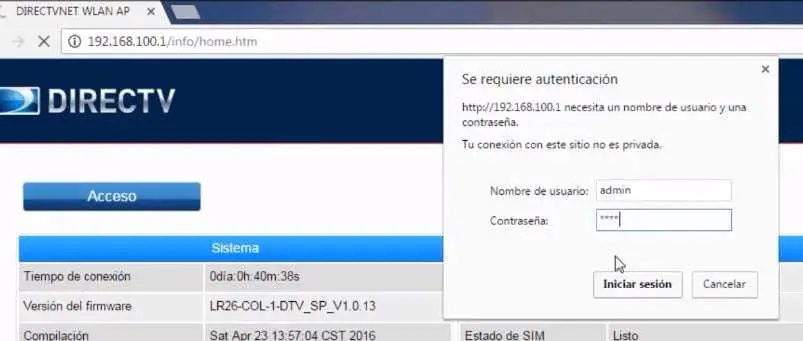
En la siguiente pantalla, se mostrará el SSID (nombre de la red Wi-Fi Direct) y la nueva contraseña. Puedes utilizar esta información para conectar tus dispositivos a la red Wi-Fi Direct.
Conectar Dispositivos
Utiliza tu computadora o dispositivo inalámbrico para buscar la red Wi-Fi Direct con el SSID que aparece en la pantalla. Ingresa la nueva contraseña para conectarte a la red.
Consejos para Elegir una Contraseña Fuerte
Para asegurar la seguridad de tu conexión Wi-Fi Direct, es crucial elegir una contraseña fuerte. Aquí te damos algunos consejos:
- Evita información personal: No utilices nombres, fechas de nacimiento o números de teléfono como contraseña.
- No uses contraseñas comunes: Las contraseñas comunes son fáciles de adivinar.
- Utiliza una combinación de caracteres: Incluye letras (mayúsculas y minúsculas), números y símbolos en tu contraseña.
- No repitas contraseñas: Utiliza una contraseña diferente para cada una de tus cuentas en línea.
- Utiliza un administrador de contraseñas: Un administrador de contraseñas te ayuda a generar y almacenar contraseñas seguras para todas tus cuentas.
Cambiar el Nombre de la Red Wi-Fi Direct
Aunque no se menciona en el texto proporcionado, es posible que también desees cambiar el nombre de la red Wi-Fi Direct (SSID). El proceso para cambiar el nombre de la red puede variar según el modelo de receptor Directv. Recomendamos consultar el manual de usuario de tu receptor o el sitio web de Directv para obtener instrucciones específicas.
Consultas Habituales
¿Qué sucede si olvido la nueva contraseña de Wi-Fi Direct?
Si olvidas la nueva contraseña, tendrás que restablecer tu receptor Directv a la configuración de fábrica. Esto eliminará todos tus ajustes personalizados, incluyendo la contraseña de Wi-Fi Direct. Para restablecer tu receptor, consulta el manual de usuario o el sitio web de Directv.
¿Puedo conectar múltiples dispositivos a la red Wi-Fi Direct?
Sí, puedes conectar varios dispositivos a la red Wi-Fi Direct. Sin embargo, ten en cuenta que la velocidad de conexión se puede ver afectada si hay demasiados dispositivos conectados.
¿Qué es NFC y cómo funciona con Wi-Fi Direct?
NFC (Near Field Communication) es una tecnología de comunicación inalámbrica de corto alcance que permite a los dispositivos intercambiar datos al tocarse. Algunos receptores Directv tienen habilitada la función NFC para facilitar la conexión a la red Wi-Fi Direct. Sin embargo, al cambiar la contraseña de Wi-Fi Direct, se deshabilita la etiqueta NFC.
¿Cómo puedo saber si mi receptor Directv tiene habilitada la función Wi-Fi Direct?
Puedes verificar si tu receptor tiene habilitada la función Wi-Fi Direct en el menú de configuración. Si no encuentras la opción wi-fi direct, es posible que tu receptor no tenga esta función.
¿Es seguro usar Wi-Fi Direct?
Wi-Fi Direct es una tecnología segura, pero es importante tomar medidas para proteger tu conexión. Utiliza una contraseña fuerte, cambia la contraseña con regularidad y evita conectar dispositivos desconocidos a la red.
Tabla de Resumen
| Paso | Descripción |
|---|---|
| 1 | Acceder al menú de configuración de tu receptor Directv. |
| 2 | Buscar la opción configuración de wi-fi o wi-fi direct. |
| 3 | Seleccionar configuración de wi-fi direct. |
| 4 | Ir a la configuración de conexión. |
| 5 | Elegir cambiar contraseña. |
| 6 | Ingresar la nueva contraseña, asegurándote de que cumpla con los requisitos de longitud y combinación de caracteres. |
| 7 | Confirmar la nueva contraseña presionando el botón ok. |
| 8 | Verificar la nueva contraseña en la pantalla. |
| 9 | Conectar tus dispositivos a la red Wi-Fi Direct utilizando el nuevo SSID y la contraseña. |
Cambiar la contraseña de Wi-Fi Direct en tu receptor Directv es un proceso sencillo que mejora la seguridad y la privacidad de tu conexión. Recuerda utilizar una contraseña fuerte y cambiarla regularmente para proteger tu receptor y los dispositivos conectados. Si tienes alguna duda, consulta el manual de usuario de tu receptor o el sitio web de Directv para obtener más información.
Si quieres conocer otros artículos parecidos a Cambiar contraseña wi-fi direct receptor directv puedes visitar la categoría Configuración wi-fi.