
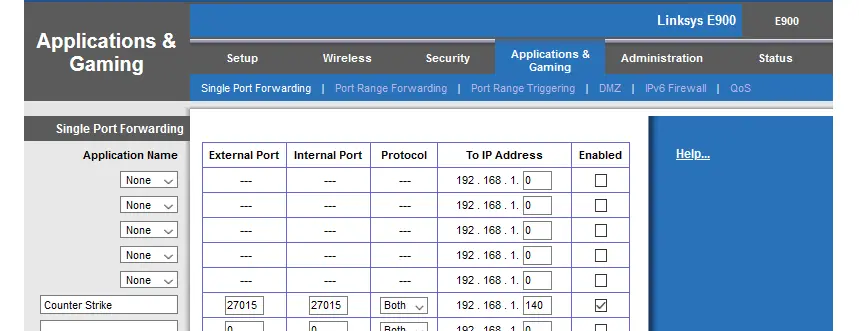
En el entorno digital actual, la conectividad es fundamental. Ya sea para disfrutar de juegos online, transmitir contenido multimedia o simplemente navegar por internet de forma segura, la configuración adecuada de tu router es crucial. Un aspecto importante de esta configuración es la apertura de puertos, un proceso que permite a tu dispositivo comunicarse directamente con otros equipos en la red. En este artículo, exploraremos a fondo cómo abrir puertos en tu router Fibertel, con especial atención al modelo Sagemcom Fast 5655, y te proporcionaremos información detallada para que puedas hacerlo de forma segura y eficiente.
¿Por qué Abrir Puertos en tu Router Fibertel?
Los puertos son como puertas virtuales que permiten la entrada y salida de información específica entre tu dispositivo y el entorno exterior. Al abrir un puerto, estás creando un canal directo que permite que una aplicación o servicio en tu dispositivo se comunique con otro dispositivo o servicio en internet.
Aquí te presentamos algunas razones comunes por las que es necesario abrir puertos en tu router Fibertel:
- Juegos Online: Muchos juegos online requieren que ciertos puertos estén abiertos para que los jugadores puedan conectarse a los servidores del juego y disfrutar de una experiencia fluida.
- Transmisión de Contenido Multimedia: Si utilizas un servidor multimedia en casa, como Plex o Kodi, es posible que necesites abrir puertos para que otros dispositivos en tu red local o en internet puedan acceder al contenido.
- Servidores Web y FTP: Si tienes un servidor web o FTP en tu hogar, la apertura de puertos específicos es esencial para que otros puedan acceder a tu contenido.
- Aplicaciones Especializadas: Algunas aplicaciones de seguridad, cámaras IP, o sistemas de control remoto pueden requerir la apertura de puertos para funcionar correctamente.
Cómo Abrir Puertos en tu Router Fibertel Sagemcom Fast 5655
Ahora que comprendes la importancia de abrir puertos, te guiaremos paso a paso a través del proceso de configuración en tu router Fibertel Sagemcom Fast 565
Paso 1: Acceder a la Configuración del Router
Para comenzar, debes acceder a la interfaz de configuración de tu router. Esto se hace a través del navegador web de tu computadora. Sigue estos pasos:
- Abre tu navegador web (Chrome, Firefox, Edge, etc.).
- En la barra de direcciones, ingresa la dirección IP del router. La mayoría de los routers Fibertel tienen la dirección IP predeterminada 19161 .
- Presiona Enter.
- Se te pedirá que ingreses el nombre de usuario y la contraseña para acceder a la configuración del router. Por defecto, el nombre de usuario suele ser admin y la contraseña admin . En caso de que hayas cambiado la contraseña, ingresa la nueva.
- Una vez que hayas ingresado correctamente las credenciales, se abrirá la interfaz de configuración del router.
Paso 2: Abrir Todos los Puertos (DMZ)
Si necesitas abrir todos los puertos para un dispositivo específico, puedes utilizar la función DMZ (Demilitarized Zone). La DMZ crea una zona segura para un dispositivo dentro de tu red, permitiéndole conectarse directamente a internet sin restricciones.
- En la interfaz de configuración del router, busca la sección Access Control o Firewall .
- Dentro de esta sección, busca la pestaña DMZ .
- En la configuración de DMZ, encontrarás un campo llamado Local Host .
- Haz clic en la flecha junto a Local Host y selecciona el dispositivo al que quieres asignar la DMZ.
- Una vez que hayas seleccionado el dispositivo, haz clic en Apply para confirmar los cambios.
Paso 3: Abrir Puertos Específicos
Si solo necesitas abrir puertos específicos para una aplicación o servicio, sigue estos pasos:
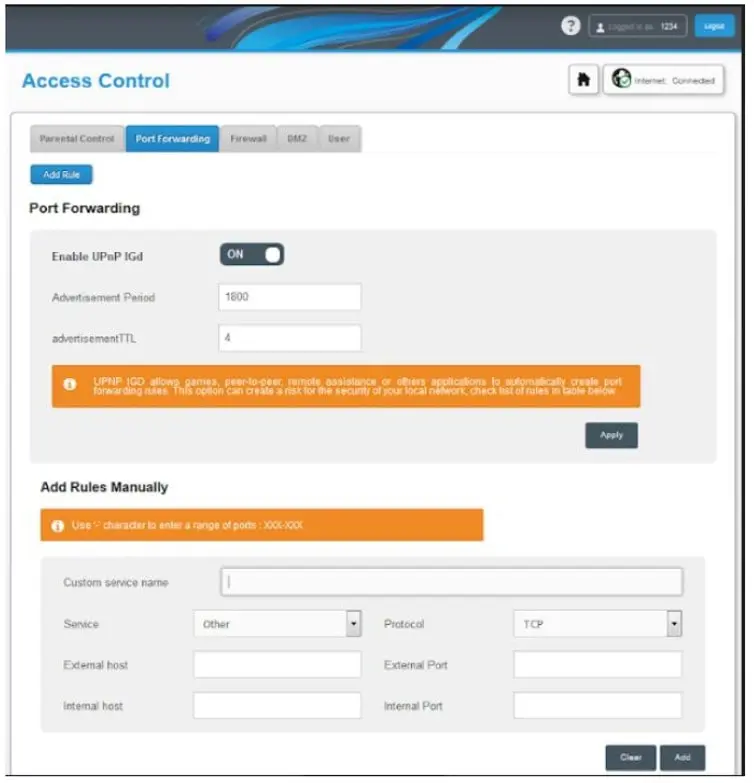
- En la interfaz de configuración del router, busca la sección Port Forwarding o Virtual Servers .
- En esta sección, encontrarás una lista de reglas de reenvío de puertos.
- Haz clic en Add New o Create New para agregar una nueva regla.
- En la nueva regla, deberás ingresar la siguiente información:
- Nombre de la regla: Puedes poner un nombre descriptivo para identificar la regla.
- Puerto de origen: Este es el puerto que se utiliza en tu dispositivo local.
- Puerto de destino: Este es el puerto que se utiliza en el dispositivo o servicio externo.
- Protocolo: Selecciona el protocolo que se utiliza para la comunicación (TCP, UDP o ambos).
- Dirección IP del dispositivo local: Introduce la dirección IP del dispositivo al que quieres abrir el puerto.
- Una vez que hayas ingresado toda la información, haz clic en Apply para guardar la regla.
Paso 4: Verificar la Apertura de Puertos
Después de abrir los puertos, es importante verificar que se hayan configurado correctamente. Puedes utilizar herramientas online como Can You See Me o YouGetSignal para probar la conectividad de los puertos.
- Ingresa la dirección IP de tu router en el sitio web de la herramienta de verificación de puertos.
- Selecciona el puerto que deseas verificar.
- Haz clic en Check o Test .
- Si el puerto está abierto, la herramienta mostrará un mensaje de éxito.
Recomendaciones de Seguridad al Abrir Puertos
Abrir puertos en tu router puede aumentar el riesgo de seguridad de tu red. Es importante tomar precauciones para minimizar los riesgos:
- Utiliza contraseñas fuertes: Cambia la contraseña predeterminada del router por una contraseña segura y única.
- Activa el firewall: Asegúrate de que el firewall del router esté activo para bloquear el acceso no autorizado a tu red.
- Actualiza el firmware: Mantén el firmware del router actualizado para corregir posibles vulnerabilidades de seguridad.
- Limita el acceso: Solo abre los puertos que son necesarios para las aplicaciones o servicios que utilizas.
- Utiliza una VPN: Si te preocupa la privacidad y la seguridad, considera utilizar una VPN para encriptar tu tráfico de internet.
Consultas Habituales sobre Abrir Puertos en Router Fibertel
¿Puedo abrir todos los puertos de mi router?
No es recomendable abrir todos los puertos de tu router. Esto podría aumentar el riesgo de seguridad de tu red. Solo abre los puertos que sean necesarios para las aplicaciones o servicios que utilizas.
¿Qué pasa si abro un puerto equivocado?
Si abres un puerto equivocado, podrías permitir el acceso no autorizado a tu red. Es importante verificar cuidadosamente la información que ingresas al configurar la apertura de puertos.
¿Cómo puedo cerrar un puerto que he abierto?
Para cerrar un puerto que has abierto, simplemente elimina la regla de reenvío de puertos que creaste. En la sección Port Forwarding o Virtual Servers de la configuración del router, busca la regla que quieres eliminar y haz clic en Delete o Remove.
¿Es seguro abrir puertos?
Abrir puertos puede aumentar el riesgo de seguridad de tu red. Sin embargo, si tomas las precauciones necesarias, como utilizar contraseñas fuertes, activar el firewall y actualizar el firmware, puedes minimizar los riesgos.
Tabla de Puertos Comunes y sus Aplicaciones
Aquí te presentamos una tabla con algunos de los puertos comunes y sus aplicaciones:
| Puerto | Protocolo | Aplicación |
|---|---|---|
| 21 | TCP | FTP (File Transfer Protocol) |
| 22 | TCP | SSH (Secure Shell) |
| 23 | TCP | Telnet |
| 25 | TCP | SMTP (Simple Mail Transfer Protocol) |
| 53 | UDP/TCP | DNS (Domain Name System) |
| 80 | TCP | HTTP (Hypertext Transfer Protocol) |
| 443 | TCP | HTTPS (Hypertext Transfer Protocol Secure) |
| 1194 | UDP/TCP | OpenVPN |
| 3389 | TCP | RDP (Remote Desktop Protocol) |
| 587 | TCP | SMTP (Simple Mail Transfer Protocol) |
| 5900 | TCP | VNC (Virtual Network Computing) |
| 6667 | TCP | IRC (Internet Relay Chat) |
| 8080 | TCP | HTTP (Hypertext Transfer Protocol) |
Recuerda que esta tabla es solo una tutorial general. Es posible que algunas aplicaciones utilicen puertos diferentes. Consulta la documentación de la aplicación o el servicio que quieres utilizar para obtener información específica sobre los puertos que necesitas abrir.
Con esta información, podrás abrir puertos en tu router Fibertel Sagemcom Fast 5655 de forma segura y eficiente. No dudes en consultar la documentación del router o contactarte con el soporte técnico de Fibertel si tienes alguna duda.
Si quieres conocer otros artículos parecidos a Abrir puertos router fibertel sagemcom fast 5655 puedes visitar la categoría Configuración router.