
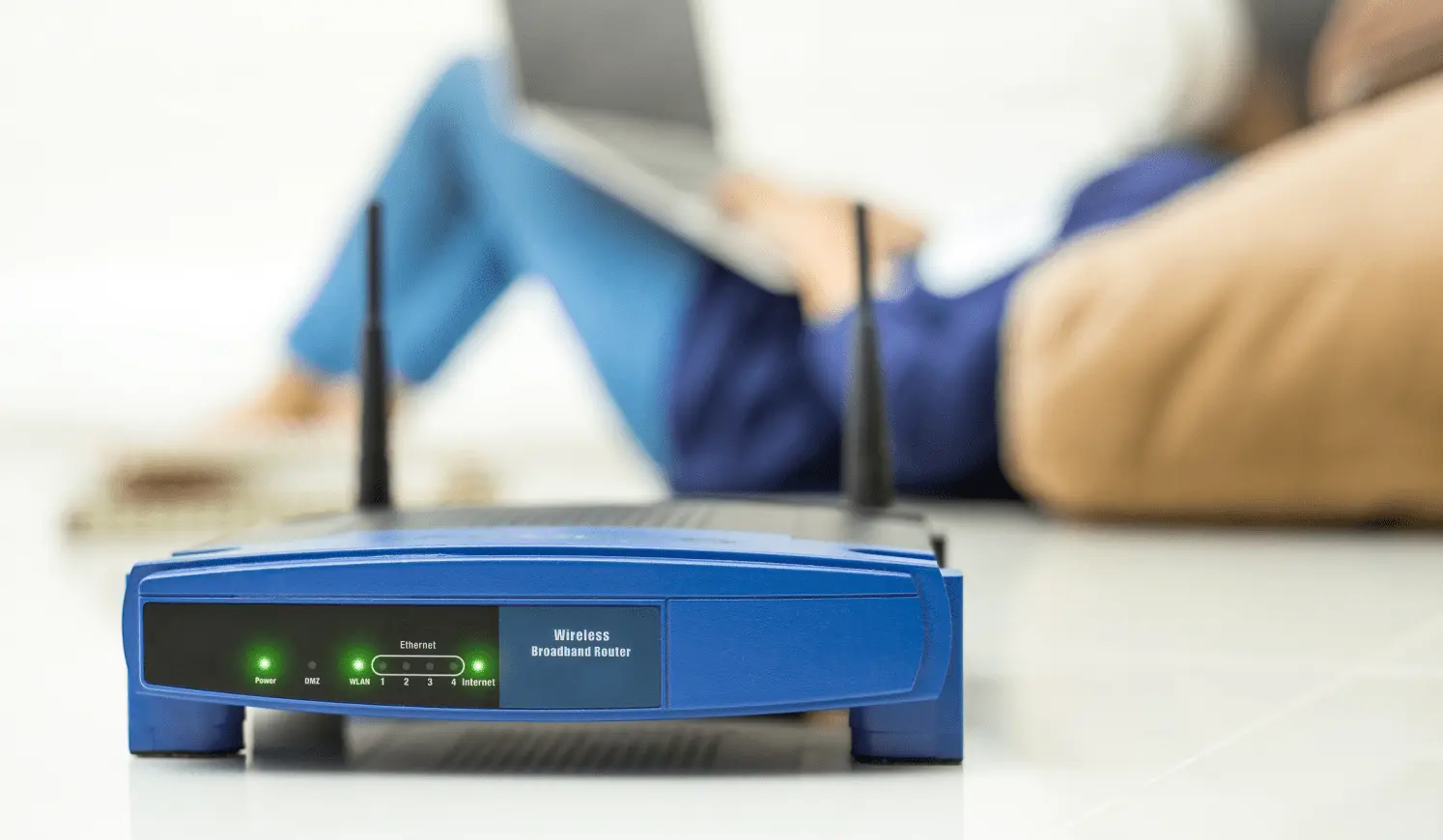
En un entorno donde la velocidad de internet es crucial, es común que los usuarios compartan su conexión Wi-Fi con varios dispositivos. Sin embargo, esto puede llevar a problemas de rendimiento, especialmente cuando algunos dispositivos requieren un ancho de banda significativo, como juegos en línea o transmisiones de video en alta calidad. En estas situaciones, es posible que desees limitar la velocidad de Wi-Fi para ciertos usuarios o dispositivos, asegurando que todos los usuarios de la red tengan una experiencia en línea fluida.

- ¿Por qué Limitar la Velocidad de Wi-Fi?
- Cómo Limitar la Velocidad de Wi-Fi
- Ejemplos de Configuración de QoS
- Recomendaciones Adicionales
- Consultas Habituales
- ¿Puedo limitar la velocidad de Wi-Fi a un dispositivo específico sin afectar a otros?
- ¿Cómo puedo saber la dirección MAC de un dispositivo?
- ¿Puedo limitar la velocidad de Wi-Fi a un dispositivo durante ciertos períodos de tiempo?
- ¿Afecta la limitación de la velocidad de Wi-Fi a la velocidad de internet general?
- ¿Qué pasa si mi router no tiene QoS?
¿Por qué Limitar la Velocidad de Wi-Fi?
Existen varias razones válidas para limitar la velocidad de Wi-Fi a usuarios específicos:
- Mejorar el rendimiento general de la red: Al limitar el ancho de banda utilizado por dispositivos que consumen muchos recursos, puedes liberar espacio para otros usuarios que necesitan una conexión más rápida. Esto es especialmente útil cuando hay muchos usuarios en la red o cuando se realizan tareas intensivas en ancho de banda, como videollamadas o descargas grandes.
- Controlar el uso de datos: Si tienes un límite de datos en tu plan de internet, limitar la velocidad de Wi-Fi a ciertos dispositivos puede ayudarte a controlar el consumo de datos y evitar cargos adicionales.
- Priorizar el uso de la red: Puedes establecer prioridades para diferentes dispositivos, asignando más ancho de banda a los que requieren una conexión más rápida, como tu computadora portátil para trabajo, y menos a los dispositivos que solo se utilizan para tareas ocasionales, como televisores inteligentes o dispositivos IoT.
- Control parental: Algunos routers te permiten limitar la velocidad de Wi-Fi a dispositivos específicos durante ciertos períodos de tiempo, lo que puede ser útil para controlar el uso de internet de los niños.
Cómo Limitar la Velocidad de Wi-Fi
La forma más común de limitar la velocidad de Wi-Fi es a través de la configuración de tu router. La mayoría de los routers modernos tienen una función llamada Calidad de Servicio (QoS), que te permite controlar el ancho de banda que se asigna a cada dispositivo conectado a la red.
Los pasos específicos para configurar QoS pueden variar según el modelo de router que tengas. Sin embargo, el proceso general es similar:
Encuentra la Dirección IP del Router
Antes de poder acceder a la configuración de tu router, necesitas conocer su dirección IP. Puedes encontrar esta información en la configuración de red de tu computadora o teléfono. En Windows, puedes abrir el símbolo del sistema y ejecutar el comando ipconfig. La dirección IP del router se mostrará como puerta de enlace predeterminada.
Inicia Sesión en el Router
Una vez que tengas la dirección IP del router, abre un navegador web y escribe la dirección IP en la barra de direcciones. Se te pedirá que ingreses el nombre de usuario y la contraseña del router. Si no has cambiado la configuración predeterminada, puedes encontrar esta información en el manual del router.
Encuentra la Configuración de QoS
La configuración de QoS generalmente se encuentra en el menú avanzado o configuración del router. Busca una opción llamada calidad de servicio, qos o control de ancho de banda.
Configura las Reglas de QoS
En la configuración de QoS, puedes crear reglas para limitar la velocidad de Wi-Fi a dispositivos específicos. Estas reglas pueden basarse en la dirección MAC del dispositivo, la dirección IP o el nombre del dispositivo.
Para cada regla, puedes establecer un nivel de prioridad, que determina la cantidad de ancho de banda que se asigna al dispositivo. Los niveles de prioridad comunes incluyen:
- Alta: Asigna la mayor cantidad de ancho de banda al dispositivo.
- Normal: Asigna una cantidad moderada de ancho de banda al dispositivo.
- Baja: Asigna la menor cantidad de ancho de banda al dispositivo.
Guarda los Cambios
Una vez que hayas configurado las reglas de QoS, guarda los cambios y reinicia el router para que las nuevas configuraciones surtan efecto.
Ejemplos de Configuración de QoS
Aquí te presentamos algunos ejemplos de cómo configurar QoS para diferentes dispositivos:
Limitación de Ancho de Banda para Juegos
Si quieres limitar el ancho de banda utilizado por un dispositivo que se utiliza para juegos en línea, puedes establecer un nivel de prioridad normal o baja para ese dispositivo. Esto asegurará que el dispositivo tenga suficiente ancho de banda para jugar, pero no limitará el rendimiento de otros dispositivos en la red.
Priorización para Videollamadas
Si necesitas realizar videollamadas con frecuencia, puedes establecer un nivel de prioridad alta para tu computadora portátil o teléfono. Esto asegurará que tengas suficiente ancho de banda para una videollamada fluida, incluso si otros dispositivos en la red están utilizando ancho de banda.
Control de Uso de Datos para Dispositivos IoT
Los dispositivos IoT, como los asistentes inteligentes o los termostatos inteligentes, generalmente no requieren mucho ancho de banda. Puedes establecer un nivel de prioridad baja para estos dispositivos para limitar su consumo de datos y evitar que afecten el rendimiento de otros dispositivos.
Recomendaciones Adicionales
Aquí te presentamos algunas recomendaciones adicionales para limitar la velocidad de Wi-Fi de forma eficaz:
- Monitorea el uso de la red: Es útil monitorear el uso de la red para identificar los dispositivos que consumen la mayor parte del ancho de banda. Esto te ayudará a determinar qué dispositivos necesitan ser limitados.
- Prueba diferentes configuraciones: Puede que tengas que probar diferentes configuraciones de QoS para encontrar la que mejor se adapte a tus necesidades.
- Considera un router con QoS avanzado: Algunos routers tienen funciones de QoS más avanzadas que te permiten controlar el ancho de banda de forma más granular. Estas funciones pueden ser útiles si necesitas un control preciso sobre el uso de la red.
Consultas Habituales
¿Puedo limitar la velocidad de Wi-Fi a un dispositivo específico sin afectar a otros?
Sí, puedes limitar la velocidad de Wi-Fi a un dispositivo específico sin afectar a otros. La mayoría de los routers te permiten configurar reglas de QoS específicas para cada dispositivo.
¿Cómo puedo saber la dirección MAC de un dispositivo?
Puedes encontrar la dirección MAC de un dispositivo en la configuración de red de tu computadora o teléfono. En Windows, puedes abrir el símbolo del sistema y ejecutar el comando ipconfig /all. La dirección MAC del dispositivo se mostrará como dirección física.
¿Puedo limitar la velocidad de Wi-Fi a un dispositivo durante ciertos períodos de tiempo?
Sí, algunos routers te permiten programar reglas de QoS para que se apliquen durante ciertos períodos de tiempo. Esto puede ser útil para controlar el uso de internet de los niños durante la noche o durante los fines de semana.
¿Afecta la limitación de la velocidad de Wi-Fi a la velocidad de internet general?
No, la limitación de la velocidad de Wi-Fi no afecta a la velocidad de internet general. Solo afecta la cantidad de ancho de banda que se asigna a cada dispositivo.
¿Qué pasa si mi router no tiene QoS?
Si tu router no tiene QoS, puedes considerar comprar un router nuevo que sí lo tenga. También puedes usar un software de control de ancho de banda en tu computadora para limitar la velocidad de Wi-Fi a dispositivos específicos.
Limitar la velocidad de Wi-Fi a usuarios específicos puede ser una forma eficaz de mejorar el rendimiento de la red, controlar el uso de datos y priorizar el uso de la red. Al configurar las reglas de QoS en tu router, puedes asegurar que todos los usuarios de la red tengan una experiencia en línea fluida.
Si quieres conocer otros artículos parecidos a Limitar velocidad wi-fi a usuarios específicos puedes visitar la categoría Configuración wi-fi.