

En el entorno digital actual, la mayoría de nosotros dependemos de una conexión a internet estable y confiable. Y detrás de esa conexión, generalmente, se encuentra un dispositivo crucial: el router. Este pequeño pero poderoso aparato actúa como un puente entre nuestra red local y el entorno exterior, permitiendo que nuestros dispositivos se conecten a internet. Pero, ¿Qué pasa cuando necesitas acceder a la configuración de tu router para cambiar la contraseña de Wi-Fi, actualizar el firmware o solucionar un problema de conexión? Aquí es donde la línea de comandos (CMD) de Windows puede ser una herramienta invaluable.
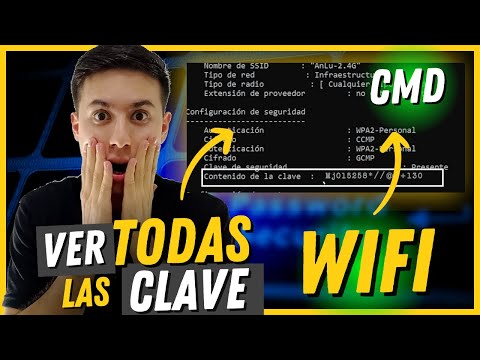
Acceder al router mediante CMD puede parecer un proceso complejo, pero en realidad es bastante sencillo. Este método te permite interactuar directamente con tu router, ofreciendo un control más preciso sobre su configuración. En esta información, te explicaremos paso a paso cómo acceder a tu router con CMD, investigando los comandos clave y los posibles problemas que puedas encontrar en el camino.
¿Por qué usar CMD para acceder al router?
Aunque existen interfaces web amigables para configurar tu router, usar CMD ofrece algunas ventajas:
- Control directo: CMD te permite interactuar con tu router a través de comandos específicos, brindándote un control más preciso sobre su configuración.
- Automatización: Puedes crear scripts de comandos para automatizar tareas repetitivas, como cambiar la contraseña del Wi-Fi o actualizar el firmware.
- Solución de problemas: CMD te permite ejecutar comandos de diagnóstico para identificar y solucionar problemas de conexión de red.
- Acceso remoto: Puedes acceder al router desde otro dispositivo en la misma red o incluso desde fuera de tu red local.
Paso a paso: Accediendo a tu router con CMD
Para acceder a tu router con CMD, necesitarás conocer la dirección IP de tu router. Esta información generalmente está disponible en la configuración de tu red o en la documentación de tu router. Una vez que tengas la dirección IP, sigue estos pasos:
Abrir el símbolo del sistema (CMD)
Para abrir CMD, presiona la tecla Windows + R en tu teclado. En la ventana ejecutar, escribe cmd y presiona Enter.
Conectarte a tu router
En la ventana de CMD, escribe el siguiente comando, reemplazando 19161 con la dirección IP de tu router:
telnet 19161
Presiona Enter. Si la conexión es exitosa, verás un mensaje de bienvenida o un prompt que indica que estás conectado al router.
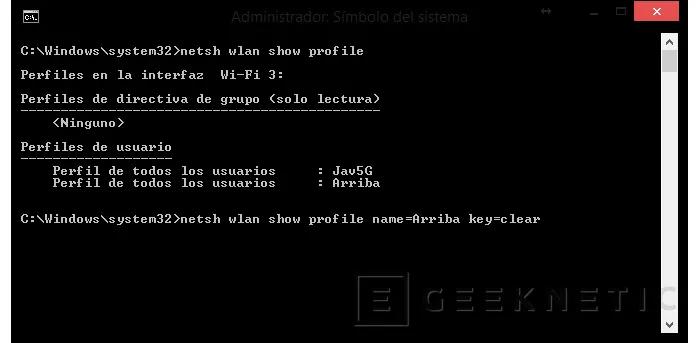
Ingresar las credenciales
Después de conectarte, se te pedirá que ingreses el nombre de usuario y la contraseña para acceder a la configuración del router. Estas credenciales generalmente se encuentran en la documentación de tu router o en la etiqueta del dispositivo. Si no las recuerdas, puedes intentar restablecer el router a la configuración de fábrica, pero ten en cuenta que esto eliminará todas tus configuraciones actuales.
Una vez que hayas ingresado las credenciales correctamente, estarás dentro del menú de configuración del router. Puedes usar los comandos disponibles para navegar por las diferentes opciones y realizar cambios. Por ejemplo, para ver la lista de dispositivos conectados a tu red, puedes usar el comando show clients .
Para salir del menú de configuración del router, puedes usar el comando exit o presionar Ctrl + C. Esto te devolverá a la ventana de CMD.
Comandos clave para usar con CMD
Estos son algunos comandos clave que puedes usar para interactuar con tu router a través de CMD:
- telnet: Conecta a un dispositivo a través de Telnet.
- show clients: Muestra la lista de dispositivos conectados a la red.
- show ip interface brief: Muestra la información de las interfaces de red.
- show wlan: Muestra información sobre la configuración inalámbrica.
- show version: Muestra la versión del firmware del router.
- config terminal: Entra al modo de configuración.
- exit: Sale del modo de configuración.
- help: Muestra una lista de comandos disponibles.
Problemas comunes y soluciones
Aunque acceder a tu router con CMD es un proceso relativamente sencillo, algunos problemas pueden surgir:
No se puede conectar al router
Si no puedes conectar al router a través de CMD, asegúrate de que la dirección IP del router sea correcta. También verifica que el puerto Telnet esté habilitado en la configuración del router. Si el problema persiste, es posible que haya un problema de conexión de red o que el router esté apagado.
Credenciales incorrectas
Si ingresas las credenciales incorrectas, no podrás acceder al menú de configuración del router. Revisa la documentación de tu router o la etiqueta del dispositivo para verificar las credenciales correctas. Si no las recuerdas, puedes intentar restablecer el router a la configuración de fábrica.
Comandos no reconocidos
Si ingresas un comando que no es reconocido por el router, verás un mensaje de error. Asegúrate de escribir los comandos correctamente y consultar la documentación de tu router para obtener una lista de comandos disponibles.
Problemas de seguridad
Acceder a tu router a través de CMD puede ser un poco inseguro, ya que la conexión no está encriptada. Si te preocupa la seguridad, puedes usar una conexión SSH encriptada en lugar de Telnet.
Consultas habituales
¿Necesito conocimientos especiales para usar CMD?
No necesitas ser un experto en informática para usar CMD. Con esta tutorial paso a paso y la información adecuada, puedes acceder a tu router sin problemas.
¿Es seguro acceder al router con CMD?
Acceder al router con CMD a través de Telnet puede ser menos seguro que usar la interfaz web, ya que la conexión no está encriptada. Si te preocupa la seguridad, puedes usar una conexión SSH encriptada.
¿Qué puedo hacer si olvido la contraseña del router?
Si olvidas la contraseña del router, puedes intentar restablecerlo a la configuración de fábrica. Sin embargo, esto eliminará todas las configuraciones actuales, incluidas las contraseñas de Wi-Fi. La forma de restablecer el router varía según el modelo, por lo que es mejor consultar la documentación del dispositivo.
¿Puedo usar CMD para acceder a routers de diferentes marcas?
Sí, el proceso general para acceder al router con CMD es similar para la mayoría de las marcas. Sin embargo, los comandos y opciones disponibles pueden variar según el modelo y la marca del router. Consulta la documentación de tu router para obtener más información.
Acceder a tu router con CMD puede ser una herramienta poderosa para administrar tu red y solucionar problemas. Con esta información, ahora puedes navegar por la configuración del router con confianza y realizar los cambios necesarios para optimizar tu conexión a internet. Recuerda que la seguridad es importante, por lo que siempre es recomendable usar las mejores prácticas para proteger tu red y tus dispositivos.
Si quieres conocer otros artículos parecidos a Acceder al router con cmd: información puedes visitar la categoría Configuración router.