
En el entorno digital actual, las firmas digitales se han convertido en un elemento fundamental para la seguridad y la autenticidad de las transacciones online. Desde la firma de documentos legales hasta la compra de productos en línea, las firmas digitales garantizan que la información se mantenga segura y que las partes involucradas puedan confiar en la procedencia de la misma. Internet Explorer, uno de los navegadores web más utilizados, proporciona herramientas para gestionar la aceptación de firmas digitales, pero la configuración puede resultar confusa para algunos usuarios.

En este artículo, exploraremos en detalle cómo aceptar las firmas digitales en Internet Explorer, explicando los pasos necesarios para configurar el navegador y comprender las diferentes opciones disponibles. Aprenderás a identificar los riesgos asociados a la desactivación de las firmas digitales y cómo evitarlos. Además, te proporcionaremos una tutorial práctica para solucionar problemas comunes relacionados con la aceptación de firmas digitales en Internet Explorer.
- ¿Qué son las Firmas Digitales y por qué son Importantes?
- Cómo Habilitar las Firmas Digitales en Internet Explorer
- Problemas Comunes con las Firmas Digitales en Internet Explorer
- Solucionando Problemas con las Firmas Digitales en Internet Explorer
- Consultas Habituales sobre Firmas Digitales en Internet Explorer
- ¿Es seguro desactivar las firmas digitales en Internet Explorer?
- ¿Cómo puedo saber si un certificado de firma digital es válido?
- ¿Qué debo hacer si recibo un error de firma digital en Internet Explorer?
- ¿Es necesario tener un certificado de firma digital para firmar documentos online?
- ¿Cómo puedo obtener un certificado de firma digital?
¿Qué son las Firmas Digitales y por qué son Importantes?
Las firmas digitales son un tipo de firma electrónica que utiliza criptografía para garantizar la autenticidad y la integridad de los documentos digitales. En esencia, una firma digital funciona como un sello de seguridad que asegura que el documento no ha sido alterado y que proviene del remitente indicado.
Para entender la importancia de las firmas digitales, consideremos un ejemplo sencillo: imagina que estás comprando un producto en línea. La firma digital del vendedor garantiza que el sitio web es auténtico y que la transacción se realiza con seguridad. Sin la firma digital, un hacker podría interceptar tu información personal y financiera durante la transacción, lo que podría resultar en un fraude.
Las firmas digitales ofrecen los siguientes beneficios:
- Autenticación: Verifican la identidad del firmante, asegurando que el documento proviene de la persona o entidad indicada.
- Integridad: Garantizan que el contenido del documento no ha sido alterado desde que fue firmado.
- No Repudiación: Impiden que el firmante niegue haber firmado el documento, ya que la firma digital proporciona una prueba irrefutable de su autenticidad.
- Confidencialidad: En algunos casos, las firmas digitales pueden utilizarse para cifrar el documento, asegurando que solo el destinatario autorizado pueda acceder a su contenido.
Cómo Habilitar las Firmas Digitales en Internet Explorer
Internet Explorer ofrece diversas opciones para gestionar las firmas digitales, lo que te permite configurar el navegador según tus necesidades de seguridad. Los pasos para habilitar las firmas digitales en Internet Explorer varían ligeramente dependiendo de la versión del navegador que estés utilizando. Sin embargo, el proceso general es bastante similar.
Paso 1: Abrir las Opciones de Internet
Para acceder a la configuración de las firmas digitales en Internet Explorer, debes abrir las Opciones de Internet. Puedes hacerlo siguiendo estos pasos:
- Haz clic en el botón Inicio en tu computadora.
- En el cuadro de búsqueda, escribe opciones de internet y selecciona la opción correspondiente.
Paso 2: Acceder a la Pestaña de Seguridad
Una vez que las Opciones de Internet se abran, haz clic en la pestaña Seguridad. En esta pestaña, encontrarás las opciones para configurar la seguridad del navegador, incluyendo la gestión de las firmas digitales.
Paso 3: Configurar la Zona de Seguridad
En la pestaña de Seguridad, verás una lista de zonas de seguridad, como Internet, Intranet local, Sitios de confianza y Sitios restringidos. Cada zona tiene su propia configuración de seguridad, que determina qué tipo de contenido se permite acceder y cómo se gestionan las firmas digitales.
Para configurar la zona de seguridad que deseas, selecciona la zona de la lista y haz clic en el botón Nivel personalizado. Esto abrirá un cuadro de diálogo con opciones detalladas para configurar la seguridad de la zona seleccionada.
Paso 4: Habilitar las Firmas Digitales
En el cuadro de diálogo de Nivel personalizado, desplázate hacia abajo hasta la sección Firmas digitales. En esta sección, encontrarás las opciones para configurar la gestión de las firmas digitales en la zona seleccionada.
Las opciones más importantes en esta sección son:
- Activar firmas digitales: Esta opción habilita la verificación de las firmas digitales para el contenido de la zona seleccionada. Si esta opción está desactivada, Internet Explorer no verificará las firmas digitales, lo que podría aumentar el riesgo de seguridad.
- Utilizar sólo certificados de la raíz de confianza: Esta opción limita la verificación de las firmas digitales a los certificados que están incluidos en la lista de certificados de confianza del sistema. Si esta opción está activada, Internet Explorer solo verificará las firmas digitales de los certificados que son considerados confiables.
- Permitir la importación de certificados de firma digital: Esta opción te permite importar manualmente certificados de firma digital al sistema, lo que te permite verificar las firmas digitales de fuentes adicionales. Si esta opción está activada, puedes añadir certificados de firma digital de confianza a la lista de certificados de confianza del sistema.
Paso 5: Guardar los Cambios
Una vez que hayas configurado las opciones de seguridad para las firmas digitales, haz clic en el botón Aceptar para guardar los cambios. Internet Explorer ahora utilizará la configuración que has definido para gestionar las firmas digitales en la zona seleccionada.
Problemas Comunes con las Firmas Digitales en Internet Explorer
Aunque la configuración de las firmas digitales en Internet Explorer es relativamente sencilla, algunos usuarios pueden experimentar problemas al intentar verificar las firmas digitales. Algunos de los problemas más comunes incluyen:
- Error de certificado: Este error ocurre cuando Internet Explorer no puede verificar la validez del certificado de firma digital. Esto puede ocurrir debido a varios factores, como un certificado caducado, un certificado inválido o un certificado que no está incluido en la lista de certificados de confianza del sistema.
- Error de firma: Este error ocurre cuando Internet Explorer detecta que la firma digital del documento es inválida. Esto puede deberse a que el documento ha sido modificado desde que fue firmado o que la firma digital no se ha aplicado correctamente.
- Falta de confianza en el certificado: Este error ocurre cuando Internet Explorer no confía en el certificado de firma digital. Esto puede deberse a que el certificado no está incluido en la lista de certificados de confianza del sistema o porque el usuario ha configurado el navegador para no confiar en certificados de ciertos emisores.
Solucionando Problemas con las Firmas Digitales en Internet Explorer
Si experimentas problemas con las firmas digitales en Internet Explorer, puedes intentar solucionar el problema siguiendo estos pasos:
- Verificar la configuración de seguridad: Asegúrate de que las opciones de seguridad para las firmas digitales estén configuradas correctamente. Revisa la configuración de la zona de seguridad donde se encuentra el documento firmado y asegúrate de que las opciones para las firmas digitales estén habilitadas.
- Actualizar la lista de certificados de confianza: Si el error está relacionado con un certificado inválido o caducado, puedes intentar actualizar la lista de certificados de confianza del sistema. Puedes hacerlo a través de la herramienta de actualización de Windows o descargando los certificados actualizados desde el sitio web del emisor del certificado.
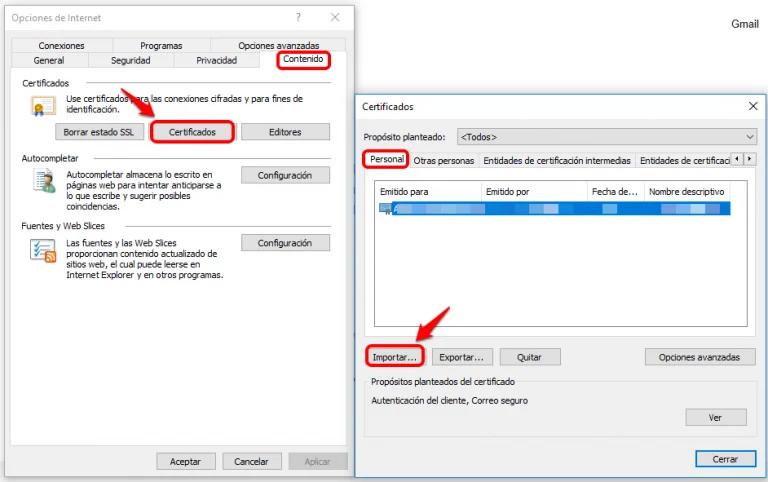
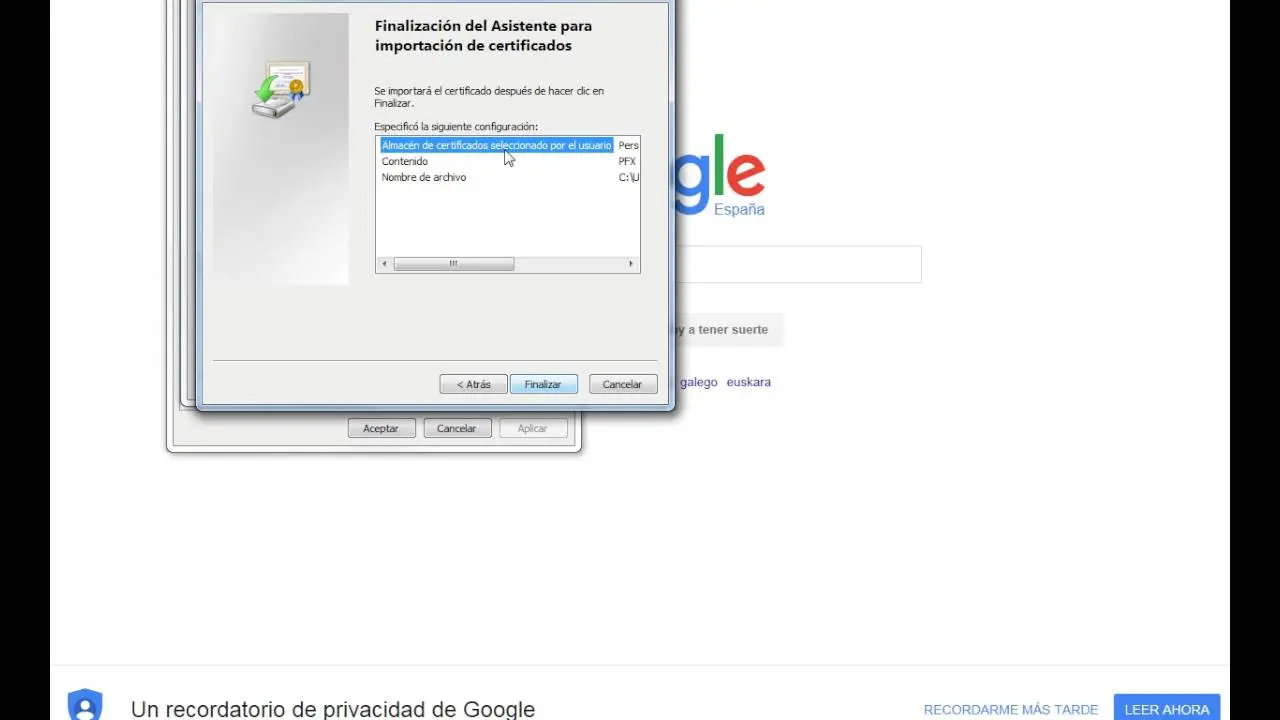
- Importar manualmente el certificado: Si el error está relacionado con un certificado que no está incluido en la lista de certificados de confianza del sistema, puedes intentar importar manualmente el certificado. Para ello, abre la configuración de las opciones de Internet, haz clic en la pestaña Contenido y selecciona la opción certificados . En la ventana de certificados, haz clic en el botón importar y selecciona el archivo del certificado que deseas importar.
- Contactar al emisor del certificado: Si el problema persiste, es posible que debas contactar al emisor del certificado para obtener más información. El emisor del certificado puede ayudarte a solucionar el problema o proporcionarte un certificado actualizado.
Consultas Habituales sobre Firmas Digitales en Internet Explorer
¿Es seguro desactivar las firmas digitales en Internet Explorer?
Desactivar las firmas digitales en Internet Explorer puede aumentar el riesgo de seguridad. Si desactivas las firmas digitales, Internet Explorer no verificará la autenticidad e integridad de los documentos digitales, lo que podría permitir que los documentos sean modificados o falsificados. En general, se recomienda mantener las firmas digitales habilitadas para proteger tu información y garantizar la seguridad de las transacciones online.
¿Cómo puedo saber si un certificado de firma digital es válido?
Puedes verificar la validez de un certificado de firma digital mirando la información del certificado. El certificado debe incluir la fecha de emisión y la fecha de caducidad. Si la fecha actual está dentro del período de validez del certificado, el certificado es válido. También puedes verificar la validez del certificado utilizando una herramienta de verificación de certificados online.
¿Qué debo hacer si recibo un error de firma digital en Internet Explorer?
Si recibes un error de firma digital en Internet Explorer, debes intentar solucionar el problema siguiendo los pasos descritos anteriormente. Si el problema persiste, puedes intentar contactar al emisor del certificado para obtener más información o ayuda.
¿Es necesario tener un certificado de firma digital para firmar documentos online?
No es necesario tener un certificado de firma digital para firmar documentos online. Algunos servicios de firma online utilizan otros métodos de autenticación, como el inicio de sesión con una cuenta de correo electrónico o una cuenta de redes sociales. Sin embargo, si necesitas una firma digital para fines legales o comerciales, es importante obtener un certificado de firma digital de un emisor de confianza.
¿Cómo puedo obtener un certificado de firma digital?
Puedes obtener un certificado de firma digital de un emisor de confianza, como Let Encrypt, DigiCert o Sectigo. El proceso para obtener un certificado de firma digital varía según el emisor, pero generalmente implica proporcionar información personal o de la empresa y verificar la identidad.
Aceptar las firmas digitales en Internet Explorer es crucial para garantizar la seguridad y la autenticidad de las transacciones online. Al configurar correctamente la gestión de las firmas digitales en el navegador, puedes proteger tu información personal y financiera de posibles amenazas. Si experimentas problemas con las firmas digitales, puedes intentar solucionarlos siguiendo los pasos descritos en este artículo. Recuerda que las firmas digitales son una herramienta fundamental para la seguridad en el entorno digital, y es importante comprender cómo funcionan y cómo gestionarlas correctamente.
Si quieres conocer otros artículos parecidos a Aceptando Firmas Digitales en Internet Explorer puedes visitar la categoría Seguridad internet.