
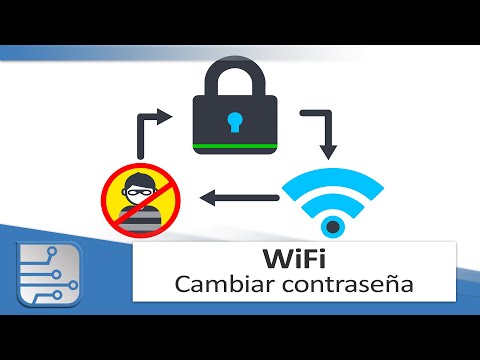
En esta información, te explicaremos cómo cambiar el código de Wi-Fi de tu módem Cable Express. Ya sea que quieras actualizar tu contraseña por seguridad o simplemente porque la olvidaste, te guiaremos paso a paso para que puedas hacerlo de forma rápida y sencilla.
- ¿Por qué cambiar el código de Wi-Fi?
- Cómo cambiar el código de Wi-Fi de Cable Express
- Conecta tu computadora al módem
- Abre un navegador web
- Ingresa la dirección IP del módem
- Ingresa el nombre de usuario y la contraseña
- Busca la configuración de Wi-Fi
- Cambia el nombre de la red (SSID)
- Cambia la contraseña de Wi-Fi
- Guarda los cambios
- Reinicia el módem
- Conéctate a la red con la nueva contraseña
- Consejos para crear una contraseña segura
- ¿Qué hacer si olvidaste tu contraseña de Wi-Fi?
- Consultas habituales
- Tabla de comparación de métodos de conexión
¿Por qué cambiar el código de Wi-Fi?
Cambiar el código de Wi-Fi de forma regular es crucial por varias razones:
- Seguridad : Una contraseña débil o antigua puede ser fácilmente hackeada. Cambiar tu código de Wi-Fi regularmente ayuda a proteger tu red y tus dispositivos de intrusos.
- Privacidad : Al cambiar tu contraseña, evitas que personas no autorizadas accedan a tu red y a la información que compartes en línea.
- Control : Te da control total sobre quién puede acceder a tu red Wi-Fi y qué dispositivos pueden conectarse.
Cómo cambiar el código de Wi-Fi de Cable Express
Para cambiar el código de Wi-Fi de tu módem Cable Express, necesitarás acceder a su configuración web. Sigue estos pasos:
Conecta tu computadora al módem
Asegúrate de que tu computadora esté conectada al módem Cable Express a través de un cable Ethernet o Wi-Fi.
Abre cualquier navegador web en tu computadora (Chrome, Firefox, Safari, etc.).
Ingresa la dirección IP del módem
En la barra de direcciones del navegador, escribe la dirección IP del módem. La dirección IP suele ser 19161 o 19160.Si no sabes la dirección IP, puedes encontrarla en la etiqueta del módem o en la página de configuración de tu router.
Ingresa el nombre de usuario y la contraseña
Se te pedirá que ingreses el nombre de usuario y la contraseña para acceder a la configuración del módem. Por defecto, el nombre de usuario suele ser admin y la contraseña también suele ser admin. Si has cambiado la contraseña anteriormente, introduce la contraseña que estableciste.
Busca la configuración de Wi-Fi
En la página de configuración del módem, busca la sección de wi-fi o wireless.
Cambia el nombre de la red (SSID)
Si deseas cambiar el nombre de tu red Wi-Fi, puedes hacerlo en esta sección. El nombre de la red es el que aparece en la lista de redes disponibles.
Cambia la contraseña de Wi-Fi
En la sección de contraseña o seguridad, ingresa la nueva contraseña que deseas utilizar. Asegúrate de que sea una contraseña segura y fácil de recordar.
Guarda los cambios
Una vez que hayas realizado los cambios, haz clic en guardar, aplicar o ok para guardar los cambios en la configuración del módem.
Reinicia el módem
Es recomendable reiniciar el módem después de cambiar la contraseña. Desconecta el módem de la corriente eléctrica durante 30 segundos y luego vuelve a conectarlo. Esto permitirá que los cambios se apliquen correctamente.
Conéctate a la red con la nueva contraseña
Después de reiniciar el módem, puedes conectarte a la red Wi-Fi con la nueva contraseña que has establecido.
Consejos para crear una contraseña segura
Aquí te damos algunos consejos para crear una contraseña segura:
- Usa una combinación de letras mayúsculas y minúsculas, números y símbolos . Por ejemplo, micontraseña123!
- Crea una contraseña que sea fácil de recordar para ti pero difícil de adivinar para otros . Evita utilizar palabras comunes, fechas de nacimiento o nombres de personas.
- No uses la misma contraseña para todas tus cuentas . Crea una contraseña única para cada cuenta en línea.
- Cambia tu contraseña regularmente . Es recomendable cambiar tu contraseña al menos cada tres meses.
¿Qué hacer si olvidaste tu contraseña de Wi-Fi?
Si olvidaste tu contraseña de Wi-Fi, puedes restablecerla a la configuración de fábrica. Para hacerlo, sigue estos pasos:
Encuentra el botón de reset en el módem
El botón de reset suele ser un pequeño botón en la parte posterior o inferior del módem. Es posible que necesites un objeto delgado como un clip para presionarlo.
Presiona el botón de reset durante 10 segundos
Mantén presionado el botón de reset durante 10 segundos hasta que las luces del módem comiencen a parpadear.
Reinicia el módem
Una vez que el módem se haya reiniciado, podrás acceder a la configuración del módem con el nombre de usuario y la contraseña predeterminados.
Cambia la contraseña de Wi-Fi
Una vez que hayas accedido a la configuración del módem, podrás cambiar la contraseña de Wi-Fi a una nueva contraseña que recuerdes.
Consultas habituales
¿Puedo cambiar el código de Wi-Fi desde mi teléfono móvil?
Sí, puedes cambiar el código de Wi-Fi desde tu teléfono móvil si tienes acceso a la aplicación de configuración del módem o al sitio web de configuración. La mayoría de los módems tienen una aplicación móvil que te permite administrar la configuración de tu red Wi-Fi.
¿Qué es el código QR de Wi-Fi?
El código QR de Wi-Fi es una forma rápida y fácil de compartir la información de acceso a tu red Wi-Fi con otros dispositivos. El código QR contiene el nombre de la red (SSID) y la contraseña. Puedes generar un código QR de Wi-Fi utilizando aplicaciones o sitios web en línea.
¿Cómo puedo conectar un dispositivo a mi red Wi-Fi utilizando el código QR?
Para conectar un dispositivo a tu red Wi-Fi utilizando el código QR, solo necesitas escanear el código QR con la cámara de tu dispositivo. La mayoría de los teléfonos inteligentes y tabletas tienen un escáner de código QR integrado en la aplicación de cámara. Al escanear el código QR, tu dispositivo se conectará automáticamente a la red Wi-Fi.
¿Es seguro compartir mi código QR de Wi-Fi?
Compartir el código QR de Wi-Fi es generalmente seguro, pero tener en cuenta que cualquier persona que tenga acceso al código QR puede conectarse a tu red Wi-Fi. Si te preocupa la seguridad, puedes crear un código QR que caduque después de un cierto tiempo o que solo se pueda utilizar una vez.
Tabla de comparación de métodos de conexión
| Método | Descripción | Ventajas | Desventajas |
|---|---|---|---|
| Conexión por cable Ethernet | Conectar el dispositivo al módem con un cable Ethernet. | Conexión estable y rápida. | Limitado a dispositivos con puerto Ethernet. |
| Conexión Wi-Fi | Conectar el dispositivo a la red Wi-Fi utilizando la contraseña. | Conexión inalámbrica y flexible. | Posiblemente menos estable y rápida que la conexión por cable. |
| Conexión con código QR | Escanear el código QR con la cámara del dispositivo. | Fácil y rápido de conectar. | Posiblemente menos seguro que la conexión con contraseña. |
Cambiar el código de Wi-Fi de tu módem Cable Express es un proceso sencillo que te ayudará a mantener tu red segura y privada. Sigue los pasos que te hemos proporcionado en esta tutorial y podrás hacerlo sin problemas. Recuerda que es importante crear una contraseña segura y cambiarla regularmente para proteger tu red de intrusos.
Si quieres conocer otros artículos parecidos a Cambiar contraseña wi-fi cable express: tutorial fácil puedes visitar la categoría Configuración wi-fi.