
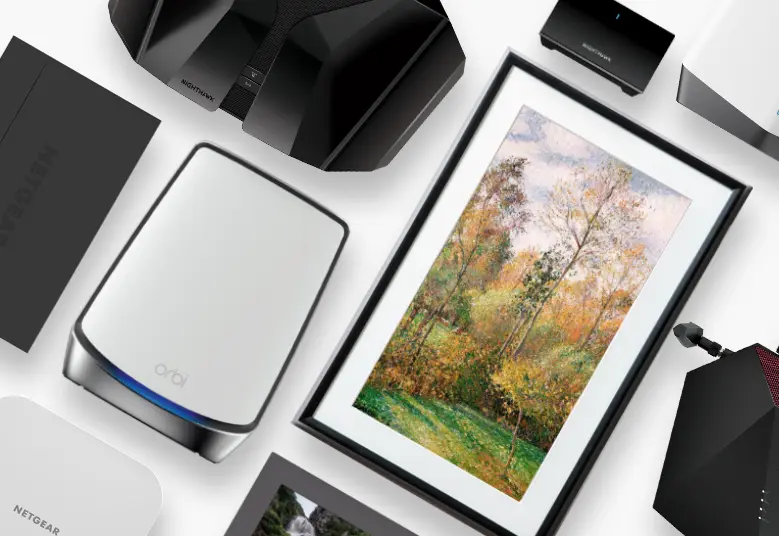
En el entorno moderno, una conexión a internet estable y segura es esencial para nuestras vidas. Los routers Netgear son conocidos por su confiabilidad y rendimiento, pero ¿Qué sucede cuando necesitas cambiar la contraseña de tu red Wi-Fi Netgear? Ya sea que hayas olvidado la contraseña actual, quieras mejorar la seguridad o simplemente desees un nuevo nombre de red, este artículo te guiará paso a paso a través del proceso de cambio de contraseña de tu router Netgear.

- ¿Por qué Cambiar la Contraseña de tu Red Wi-Fi Netgear?
- Cómo Cambiar la Contraseña de tu Red Wi-Fi Netgear
- Consejos para Elegir una Contraseña Segura para tu Red Wi-Fi
- ¿Qué Hacer si Olvidaste la Contraseña de tu Router Netgear?
- Consejos para Mejorar la Seguridad de tu Red Wi-Fi
- Consultas Habituales
- ¿Cómo puedo saber la contraseña de mi router Netgear?
- ¿Qué sucede si no puedo restablecer mi router Netgear a su configuración de fábrica?
- ¿Cómo puedo cambiar el nombre de mi red Wi-Fi Netgear?
- ¿Cómo puedo mejorar la señal Wi-Fi de mi router Netgear?
- ¿Cómo puedo configurar un sistema de malla Netgear Orbi?
¿Por qué Cambiar la Contraseña de tu Red Wi-Fi Netgear?
Existen varias razones por las que podrías necesitar cambiar la contraseña de tu red Wi-Fi Netgear:
- Seguridad mejorada: Una contraseña fuerte y única protege tu red de intrusos no autorizados.
- Privacidad: Cambiar la contraseña después de compartirla con alguien o después de que alguien haya tenido acceso a tu red asegura la privacidad de tus datos.
- Control de acceso: Puedes restringir el acceso a tu red a dispositivos específicos utilizando una contraseña.
- Compatibilidad: Si cambias de proveedor de internet o actualizas tu router, es posible que necesites cambiar la contraseña de tu red Wi-Fi.
- Prevención de intrusiones: Si sospechas que alguien ha accedido a tu red sin permiso, cambiar la contraseña es una medida de seguridad esencial.
Cómo Cambiar la Contraseña de tu Red Wi-Fi Netgear
Para cambiar la contraseña de tu red Wi-Fi Netgear, necesitarás acceder a la interfaz de administración de tu router. Esto se puede hacer a través de un navegador web en tu computadora o dispositivo móvil. Aquí te explicamos cómo hacerlo:
Paso 1: Encuentra la Dirección IP de tu Router
La dirección IP de tu router es la dirección única que identifica tu router en tu red local. Para encontrar la dirección IP de tu router Netgear, puedes usar los siguientes métodos:
- Verifica la etiqueta del router: La mayoría de los routers Netgear tienen la dirección IP impresa en la etiqueta en la parte inferior o posterior del dispositivo.
- Busca en la configuración de red de tu computadora: En Windows, abre el centro de redes y recursos compartidos y haz clic en conexiones de red . Luego, selecciona tu conexión Wi-Fi y haz clic en propiedades . En la pestaña redes , busca dirección ipv4 o dirección ip .
- Utiliza la línea de comandos: En Windows, abre el símbolo del sistema y escribe ipconfig y presiona enter . Busca la línea puerta de enlace predeterminada para encontrar la dirección IP de tu router.
Paso 2: Accede a la Interfaz de Administración de tu Router
Una vez que hayas encontrado la dirección IP de tu router, abre un navegador web en tu computadora o dispositivo móvil y escribe la dirección IP en la barra de direcciones. Presiona enter y se te pedirá que ingreses las credenciales de acceso. Por defecto, el nombre de usuario suele ser admin y la contraseña es password o admin. Si no recuerdas la contraseña actual, puedes consultar el manual de tu router o intentar restablecer el router a su configuración de fábrica.
Paso 3: Encuentra la Configuración de Wi-Fi
Una vez que hayas accedido a la interfaz de administración de tu router, busca la sección configuración inalámbrica o wi-fi. Esta sección te permitirá configurar la red Wi-Fi de tu router, incluyendo el nombre de la red (SSID) y la contraseña.
Paso 4: Cambia la Contraseña de tu Red Wi-Fi
En la sección configuración inalámbrica, busca el campo contraseña o clave de seguridad. Ingresa una nueva contraseña segura y asegúrate de que sea fácil de recordar pero difícil de adivinar. La contraseña debe tener al menos 8 caracteres y debe incluir una combinación de letras mayúsculas y minúsculas, números y símbolos.
Paso 5: Guarda los Cambios
Después de ingresar la nueva contraseña, asegúrate de guardar los cambios. Esto generalmente se hace haciendo clic en un botón guardar o aplicar. Una vez que hayas guardado los cambios, tu router se reiniciará y la nueva contraseña entrará en vigencia.

Paso 6: Conéctate a tu Red Wi-Fi con la Nueva Contraseña
Después de que tu router se reinicie, deberás conectarte nuevamente a tu red Wi-Fi usando la nueva contraseña que has configurado. Ingresa la nueva contraseña en tu dispositivo y podrás acceder a internet.
Consejos para Elegir una Contraseña Segura para tu Red Wi-Fi
Aquí te presentamos algunos consejos para elegir una contraseña segura para tu red Wi-Fi:
- Usa una contraseña larga: Cuanto más larga sea la contraseña, más difícil será de adivinar.
- Usa una combinación de letras mayúsculas y minúsculas, números y símbolos: Una combinación de diferentes tipos de caracteres hace que la contraseña sea más difícil de descifrar.
- No uses palabras comunes o información personal: Evita usar palabras que se puedan encontrar en un diccionario o información personal como nombres, fechas de nacimiento o direcciones.
- No uses la misma contraseña para diferentes cuentas: Si alguien la contraseña de una cuenta, no podrá acceder a otras cuentas si usas contraseñas diferentes.
- Cambia la contraseña regularmente: Es recomendable cambiar la contraseña de tu red Wi-Fi al menos una vez al año, o incluso con más frecuencia si sospechas que alguien puede haber tenido acceso a tu red.
¿Qué Hacer si Olvidaste la Contraseña de tu Router Netgear?
Si olvidaste la contraseña de tu router Netgear, puedes intentar restablecerlo a su configuración de fábrica. Esto eliminará todas las configuraciones personalizadas, incluyendo la contraseña de la red Wi-Fi, y restaurará el router a su estado predeterminado.
Cómo Restablecer tu Router Netgear a su Configuración de Fábrica
Para restablecer tu router Netgear a su configuración de fábrica, sigue estos pasos:
- Busca el botón de reinicio: La mayoría de los routers Netgear tienen un botón de reinicio pequeño, generalmente ubicado en la parte posterior o inferior del dispositivo.
- Presiona y mantén presionado el botón de reinicio: Mantén presionado el botón de reinicio durante unos 10 segundos, hasta que las luces del router comiencen a parpadear.
- Suelta el botón de reinicio: El router se reiniciará y volverá a su configuración de fábrica.
Después de restablecer el router, tendrás que volver a configurarlo, incluyendo la creación de una nueva contraseña para la red Wi-Fi. Puedes consultar el manual de tu router para obtener instrucciones detalladas sobre cómo configurar el router.
Consejos para Mejorar la Seguridad de tu Red Wi-Fi
Además de cambiar la contraseña de tu red Wi-Fi, aquí te presentamos algunos consejos adicionales para mejorar la seguridad de tu red Wi-Fi:
- Activa el cifrado WPA2 o WPA3: El cifrado WPA2 o WPA3 protege tu red Wi-Fi de intrusos no autorizados. Asegúrate de que tu router tenga el cifrado WPA2 o WPA3 activado.
- Desactiva el SSID de transmisión: El SSID de transmisión es el nombre de tu red Wi-Fi. Desactivarlo hace que sea más difícil para los intrusos encontrar tu red.
- Usa un firewall: Un firewall es una barrera de seguridad que protege tu red de ataques externos. Asegúrate de que tu router tenga un firewall activado.
- Actualiza el firmware de tu router: Las actualizaciones de firmware incluyen correcciones de seguridad que pueden proteger tu red de vulnerabilidades conocidas. Asegúrate de actualizar el firmware de tu router regularmente.
- Desactiva el acceso remoto: El acceso remoto permite que otros usuarios accedan a tu router de forma remota. Si no necesitas el acceso remoto, desactívalo para mejorar la seguridad.
Consultas Habituales
¿Cómo puedo saber la contraseña de mi router Netgear?
Si olvidaste la contraseña de tu router Netgear, puedes intentar restablecerlo a su configuración de fábrica. Esto eliminará todas las configuraciones personalizadas, incluyendo la contraseña de la red Wi-Fi, y restaurará el router a su estado predeterminado.

¿Qué sucede si no puedo restablecer mi router Netgear a su configuración de fábrica?
Si no puedes restablecer tu router Netgear a su configuración de fábrica, puedes ponerte en contacto con el soporte técnico de Netgear para obtener ayuda. Ellos podrán ayudarte a recuperar la contraseña de tu router o a realizar un restablecimiento de fábrica remoto.
¿Cómo puedo cambiar el nombre de mi red Wi-Fi Netgear?
Para cambiar el nombre de tu red Wi-Fi Netgear, accede a la interfaz de administración de tu router y busca la sección configuración inalámbrica o wi-fi. En esta sección, encontrarás el campo nombre de la red o ssid. Ingresa un nuevo nombre para tu red Wi-Fi y guarda los cambios.
¿Cómo puedo mejorar la señal Wi-Fi de mi router Netgear?
Puedes mejorar la señal Wi-Fi de tu router Netgear utilizando las siguientes estrategias:
- Ubica el router en un lugar central: Coloca el router en un lugar central en tu casa para que la señal Wi-Fi se distribuya de manera uniforme.
- Evita obstáculos: Las paredes, los muebles y los electrodomésticos pueden bloquear la señal Wi-Fi. Intenta colocar el router en un lugar donde no haya obstáculos.
- Usa un amplificador de señal: Un amplificador de señal Wi-Fi puede extender la cobertura de tu red Wi-Fi a áreas donde la señal es débil.
- Actualiza el firmware de tu router: Las actualizaciones de firmware pueden mejorar el rendimiento y la estabilidad de tu router.
¿Cómo puedo configurar un sistema de malla Netgear Orbi?
Para configurar un sistema de malla Netgear Orbi, sigue estos pasos:
- Conecta el router Orbi principal a tu módem: Conecta el router Orbi principal a tu módem utilizando un cable Ethernet.
- Conecta los satélites Orbi: Conecta los satélites Orbi a tu red Wi-Fi utilizando el botón WPS o ingresando la contraseña de la red Wi-Fi.
- Configura la red Wi-Fi: Accede a la interfaz de administración del router Orbi principal para configurar el nombre de la red (SSID) y la contraseña.
Cambiar la contraseña de tu red Wi-Fi Netgear es un paso esencial para proteger tu red de intrusos no autorizados. Siguiendo los pasos descritos en este artículo, puedes cambiar la contraseña de tu red Wi-Fi de forma fácil y segura. Recuerda elegir una contraseña fuerte y única, y cambiar la contraseña regularmente para mantener la seguridad de tu red.
Si quieres conocer otros artículos parecidos a Cambiar contraseña red wi-fi netgear puedes visitar la categoría Configuración wi-fi.