
Si has cambiado la contraseña de tu red Wi-Fi, es posible que tu Chromecast ya no pueda conectarse a Internet. En este caso, necesitarás actualizar la información de la red en tu Chromecast para que pueda volver a conectarse. Este artículo te guiará paso a paso sobre cómo cambiar la contraseña Wi-Fi de tu Chromecast.

¿Por qué necesito cambiar la contraseña Wi-Fi de mi Chromecast?
Hay varias razones por las que podrías necesitar cambiar la contraseña Wi-Fi de tu Chromecast:
- Has cambiado la contraseña de tu red Wi-Fi: Si has cambiado la contraseña de tu red Wi-Fi, tu Chromecast ya no podrá conectarse a Internet. Necesitas actualizar la información de la red en tu Chromecast para que pueda volver a conectarse.
- Tu Chromecast no se conecta a la red: Si tu Chromecast no se conecta a la red Wi-Fi, es posible que la contraseña esté incorrecta o que haya problemas de conectividad.
- Quieres conectar tu Chromecast a una nueva red Wi-Fi: Si quieres conectar tu Chromecast a una nueva red Wi-Fi, necesitarás actualizar la información de la red en tu Chromecast.
Cómo cambiar la contraseña Wi-Fi de tu Chromecast
Existen dos métodos principales para cambiar la contraseña Wi-Fi de tu Chromecast:
Método 1: Usando la aplicación Google Home
Este es el método más común y sencillo para cambiar la contraseña Wi-Fi de tu Chromecast:
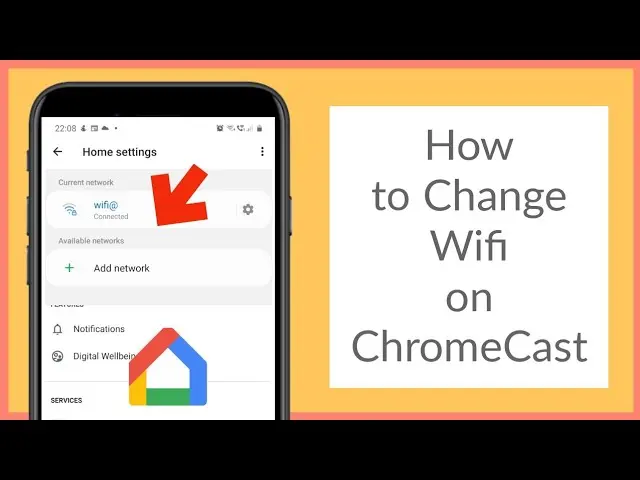
- Abre la aplicación Google Home en tu teléfono o tableta.
- Selecciona tu Chromecast en la lista de dispositivos. Si no ves tu Chromecast, asegúrate de que esté encendido y conectado a la misma red Wi-Fi que tu dispositivo.
- Toca el icono de configuración (generalmente un engranaje o una rueda dentada) en la esquina superior derecha de la pantalla.
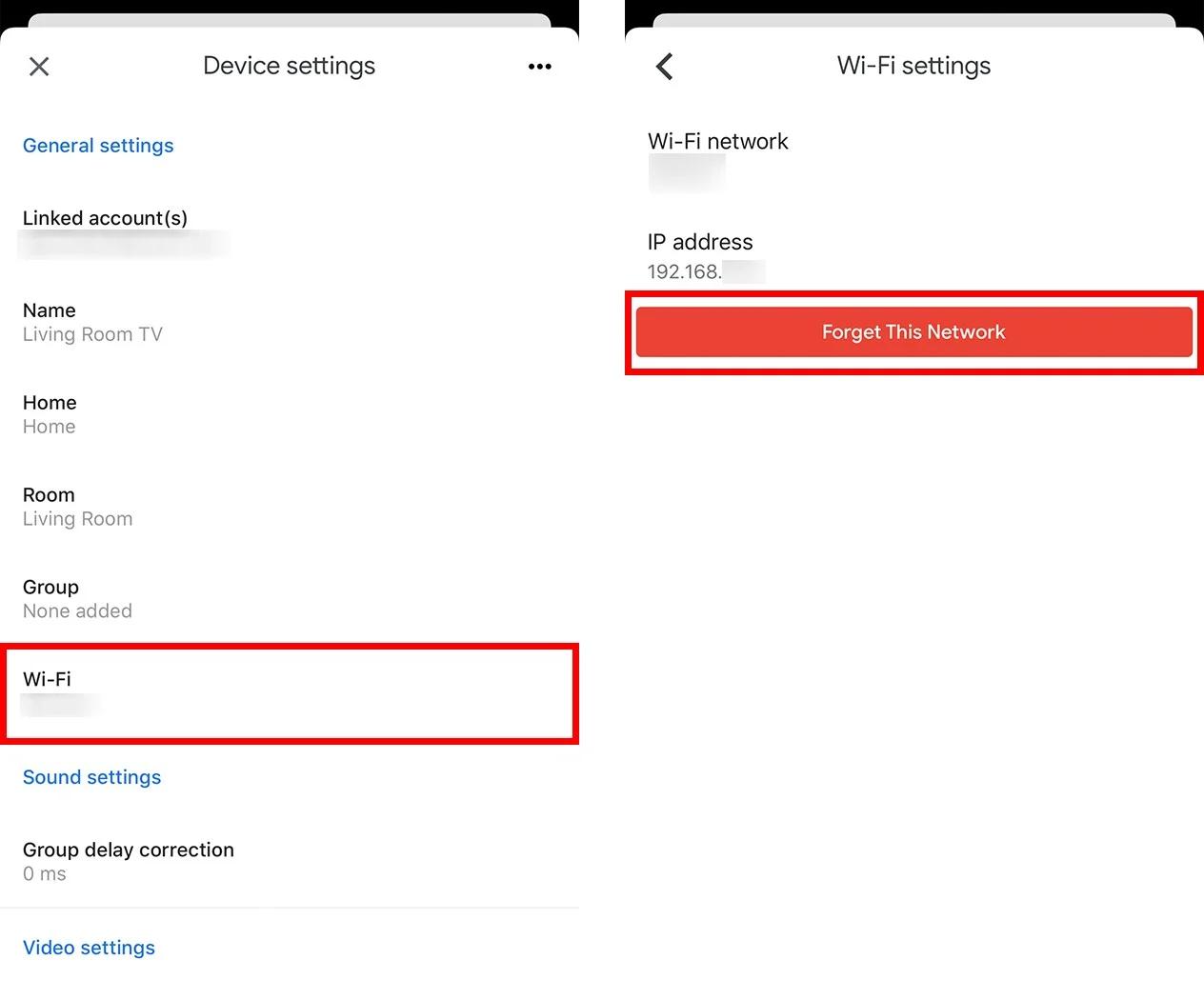
- Selecciona wi-fi en el menú de configuración.
- Selecciona olvidar red . Esto desconectará tu Chromecast de la red Wi-Fi actual.
- Selecciona unirse a otra red wi-fi .
- Introduce la nueva contraseña de tu red Wi-Fi y selecciona conectar .
Tu Chromecast se conectará a la nueva red Wi-Fi.
Método 2: Usando la configuración de tu Chromecast
Si no puedes acceder a la aplicación Google Home, puedes cambiar la contraseña Wi-Fi de tu Chromecast directamente desde su configuración:
- Conecta tu Chromecast a tu televisor y asegúrate de que esté encendido.
- Selecciona ajustes en el menú de tu Chromecast.
- Selecciona red .
- Selecciona olvidar red .
- Selecciona unirse a otra red .
- Introduce la nueva contraseña de tu red Wi-Fi y selecciona conectar .
Tu Chromecast se conectará a la nueva red Wi-Fi.
Consejos para cambiar la contraseña Wi-Fi de tu Chromecast
Aquí tienes algunos consejos adicionales para cambiar la contraseña Wi-Fi de tu Chromecast:
- Asegúrate de que tu Chromecast esté conectado a la misma red Wi-Fi que tu dispositivo . Si no es así, no podrás conectar tu Chromecast a la nueva red Wi-Fi.
- Introduce la contraseña correcta . Si la contraseña es incorrecta, tu Chromecast no se conectará a la red Wi-Fi.
- Reinicia tu Chromecast después de cambiar la contraseña Wi-Fi. Esto ayudará a garantizar que tu Chromecast se conecte correctamente a la nueva red.
- Si tienes problemas para conectar tu Chromecast a la nueva red Wi-Fi, prueba a reiniciar tu módem y router . Esto puede ayudar a resolver problemas de conectividad.
Consultas habituales
¿Puedo conectar mi Chromecast a una red Wi-Fi de 5 GHz?
Sí, la mayoría de los Chromecasts son compatibles con redes Wi-Fi de 5 GHz. Para conectar tu Chromecast a una red de 5 GHz, asegúrate de que tu router esté configurado para emitir una señal de 5 GHz y selecciona la red de 5 GHz en la configuración de tu Chromecast.
¿Qué hago si mi Chromecast no se conecta a la nueva red Wi-Fi?
Si tu Chromecast no se conecta a la nueva red Wi-Fi, prueba a reiniciar tu Chromecast, tu módem y tu router. También puedes intentar olvidar la red Wi-Fi y volver a conectarte a ella. Si el problema persiste, es posible que haya un problema con tu red Wi-Fi o con tu Chromecast. Contacta con el fabricante de tu Chromecast o con tu proveedor de servicios de Internet para obtener ayuda.
¿Puedo conectar mi Chromecast a una red Wi-Fi oculta?
Sí, puedes conectar tu Chromecast a una red Wi-Fi oculta. Para ello, necesitas introducir manualmente el nombre de la red y la contraseña en la configuración de tu Chromecast.
¿Puedo conectar mi Chromecast a una red Wi-Fi pública?
Sí, puedes conectar tu Chromecast a una red Wi-Fi pública. Sin embargo, te recomendamos que solo te conectes a redes Wi-Fi públicas seguras y que no compartas información personal o sensible mientras estás conectado a una red Wi-Fi pública.
Tabla de compatibilidad de Chromecast con redes Wi-Fi
Aquí tienes una tabla que muestra la compatibilidad de los diferentes modelos de Chromecast con las redes Wi-Fi:
| Modelo de Chromecast | Wi-Fi | Banda |
|---|---|---|
| Chromecast (ª generación) | 8011 b/g/n | 2,4 GHz |
| Chromecast (ª generación) | 8011ac | 2,4 GHz y 5 GHz |
| Chromecast Ultra | 8011ac | 2,4 GHz y 5 GHz |
| Chromecast with Google TV | 8011ac | 2,4 GHz y 5 GHz |
Recuerda que la compatibilidad con las redes Wi-Fi puede variar en función del modelo de Chromecast y del router. Consulta la documentación de tu Chromecast o del router para obtener más información.
Cambiar la contraseña Wi-Fi de tu Chromecast es un proceso sencillo que se puede realizar en unos pocos pasos. Sigue las instrucciones de este artículo y podrás conectar tu Chromecast a tu nueva red Wi-Fi en poco tiempo.
Si quieres conocer otros artículos parecidos a Cambiar contraseña wi-fi chromecast: tutorial paso a paso puedes visitar la categoría Configuración wi-fi.