
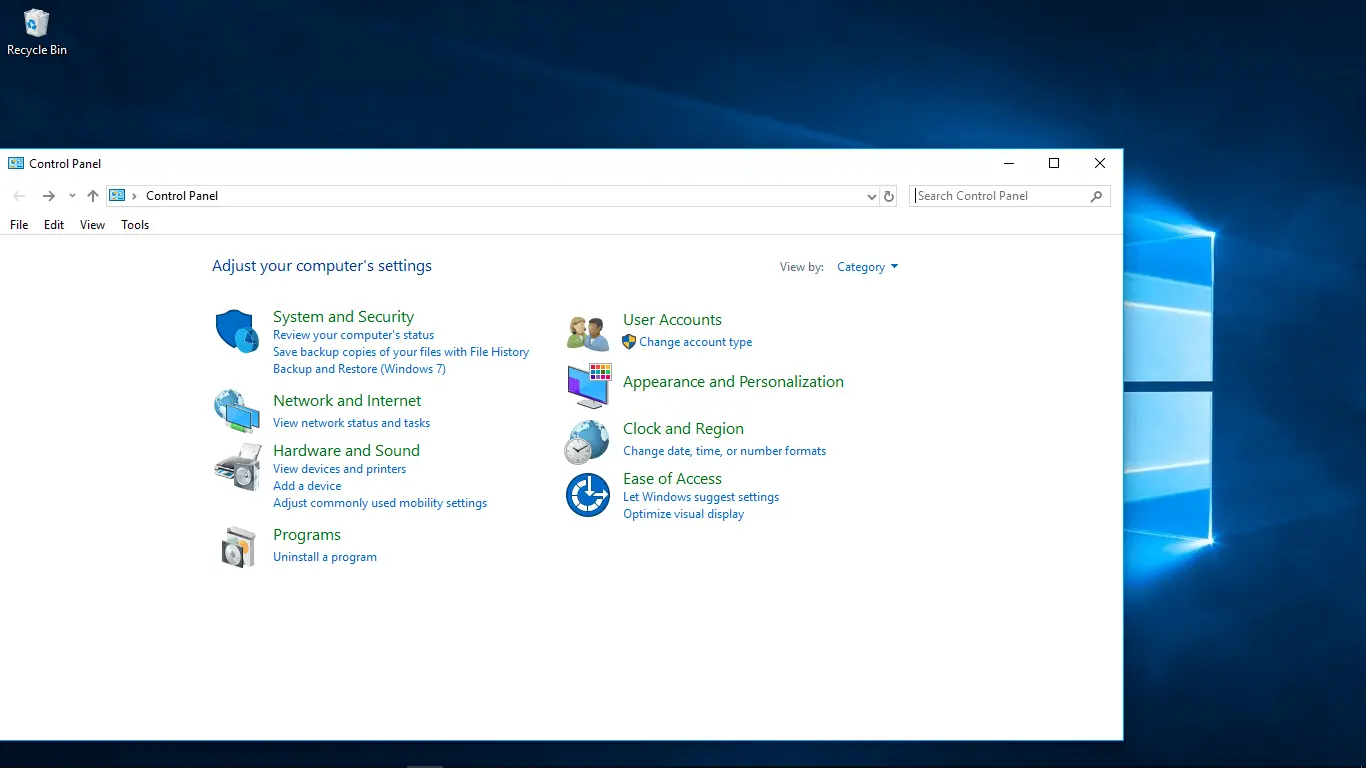
En la era digital, navegar por internet es una actividad cotidiana para millones de personas. Sin embargo, la proliferación de sitios web con contenido inapropiado, dañino o simplemente molesto, puede convertir la experiencia online en una pesadilla. Si eres usuario de Internet Explorer y te preguntas cómo bloquear páginas web específicas para protegerte de estas amenazas, has llegado al lugar correcto. En este artículo, te guiaremos paso a paso por el proceso de bloqueo de páginas en Internet Explorer, brindándote una solución efectiva para una navegación más segura y agradable.
- ¿Por qué bloquear páginas web en Internet Explorer?
- Métodos para bloquear páginas web en Internet Explorer
- Bloqueo de páginas web en Internet Explorer: Consideraciones adicionales
- Lo que necesits saber - Consultas habituales sobre bloquear páginas en Internet Explorer
- Navega seguro con Internet Explorer
¿Por qué bloquear páginas web en Internet Explorer?
Bloquear páginas web en Internet Explorer es una medida de seguridad que te permite controlar el contenido al que accedes. Existen diversas razones por las que podrías querer bloquear una página web en particular:
- Contenido inapropiado: Evitar que niños o adolescentes accedan a sitios web con contenido sexualmente explícito, violento o que fomente la discriminación.
- Sitios web con malware: Proteger tu ordenador de virus, troyanos y otros programas maliciosos que pueden infectar tu sistema.
- Sitios web que distraen: Reducir las distracciones y mejorar la productividad al bloquear sitios web de redes sociales, juegos o contenido de entretenimiento.
- Sitios web con publicidad intrusiva: Evitar que la publicidad excesiva o molesta interfiera con tu experiencia de navegación.
- Sitios web que consumen mucho ancho de banda: Bloquear páginas web que consumen grandes cantidades de datos para optimizar tu conexión a internet.
Métodos para bloquear páginas web en Internet Explorer
Internet Explorer ofrece diferentes métodos para bloquear páginas web, adaptándose a tus necesidades y nivel de experiencia. A continuación, te presentamos los métodos más comunes:
Este método te permite bloquear páginas web directamente desde la configuración de Internet Explorer. Sigue estos pasos:
- Abre Internet Explorer y haz clic en el botón herramientas (icono de engranaje) en la esquina superior derecha de la ventana.
- Selecciona opciones de internet .
- En la ventana opciones de internet , haz clic en la pestaña seguridad .
- En la sección seleccionar nivel de seguridad para la zona web actual , haz clic en el botón personalizar nivel .
- Busca la opción activar bloqueo de contenido activo y selecciona activar .
- Haz clic en el botón aceptar para guardar los cambios.
Este método te permite bloquear contenido activo, como scripts y applets, que pueden ser utilizados por sitios web maliciosos para infectar tu ordenador. Sin embargo, este método no bloquea directamente las páginas web, sino que bloquea el contenido dentro de ellas.
Bloqueo a través de la lista de sitios de confianza
Internet Explorer te permite crear una lista de sitios web de confianza a los que se les permite acceder. Los sitios web que no estén en esta lista serán bloqueados. Para crear una lista de sitios de confianza, sigue estos pasos:
- Abre Internet Explorer y haz clic en el botón herramientas (icono de engranaje) en la esquina superior derecha de la ventana.
- Selecciona opciones de internet .
- En la ventana opciones de internet , haz clic en la pestaña seguridad .
- En la sección seleccionar una zona para ver o modificar la configuración de seguridad , selecciona la zona sitios de confianza .
- Haz clic en el botón sitios .
- En la ventana sitios de confianza , escribe la dirección web del sitio que deseas bloquear en el campo agregar este sitio web a la zona y haz clic en el botón agregar .
- Repite los pasos 5 y 6 para cada sitio web que desees bloquear.
- Haz clic en el botón aceptar para guardar los cambios.
Este método es eficaz para bloquear sitios web específicos, pero puede ser tedioso si quieres bloquear una gran cantidad de sitios web. Además, este método no bloquea el contenido activo de los sitios web, solo bloquea el acceso a la página web en sí.
Las extensiones de navegador son herramientas adicionales que amplían las funcionalidades de Internet Explorer. Existen varias extensiones que te permiten bloquear páginas web, como:
- UBlock Origin : Una extensión popular que bloquea anuncios, rastreadores y scripts maliciosos.
- Ghostery : Bloquea rastreadores y scripts que recopilan información sobre tu actividad de navegación.
- Privacy Badger : Bloquea los anuncios y rastreadores que no son esenciales para el funcionamiento del sitio web.
Para instalar una extensión de navegador, sigue estos pasos:
- Abre Internet Explorer y haz clic en el botón herramientas (icono de engranaje) en la esquina superior derecha de la ventana.
- Selecciona administrar complementos .
- En la ventana administrar complementos , selecciona la pestaña barras de herramientas y extensiones .
- Haz clic en el botón obtener más complementos .
- En la página web de complementos de Internet Explorer, busca la extensión que deseas instalar y haz clic en el botón agregar .
- Sigue las instrucciones en pantalla para instalar la extensión.
Las extensiones de navegador ofrecen una mayor flexibilidad y control sobre el bloqueo de páginas web. Puedes configurar las extensiones para bloquear sitios web específicos, tipos de contenido o incluso bloquear todos los anuncios.
Bloqueo de páginas web en Internet Explorer: Consideraciones adicionales
Al bloquear páginas web en Internet Explorer, tener en cuenta las siguientes consideraciones:
- Compatibilidad: Algunas extensiones de navegador pueden no ser compatibles con la versión de Internet Explorer que estás utilizando. Asegúrate de verificar la compatibilidad antes de instalar una extensión.
- Seguridad: Al instalar extensiones de navegador, asegúrate de descargarlas de fuentes confiables para evitar malware.
- Rendimiento: Las extensiones de navegador pueden afectar el rendimiento de Internet Explorer. Si experimentas un rendimiento lento, considera deshabilitar o eliminar las extensiones que no necesitas.
- Actualizaciones: Mantén Internet Explorer y tus extensiones actualizadas para garantizar la seguridad y el rendimiento óptimos.
Lo que necesits saber - Consultas habituales sobre bloquear páginas en Internet Explorer
¿Puedo bloquear páginas web en Internet Explorer sin instalar extensiones?
Sí, puedes bloquear páginas web en Internet Explorer sin instalar extensiones utilizando los métodos de configuración del navegador o la lista de sitios de confianza. Sin embargo, las extensiones de navegador ofrecen una mayor flexibilidad y control sobre el bloqueo de páginas web.
¿Puedo bloquear páginas web en Internet Explorer en dispositivos móviles?
No, los métodos de bloqueo de páginas web descritos en este artículo solo funcionan en la versión de escritorio de Internet Explorer. Para bloquear páginas web en dispositivos móviles, puedes utilizar la configuración del navegador o aplicaciones de terceros.
¿Puedo bloquear páginas web en Internet Explorer para otros usuarios?
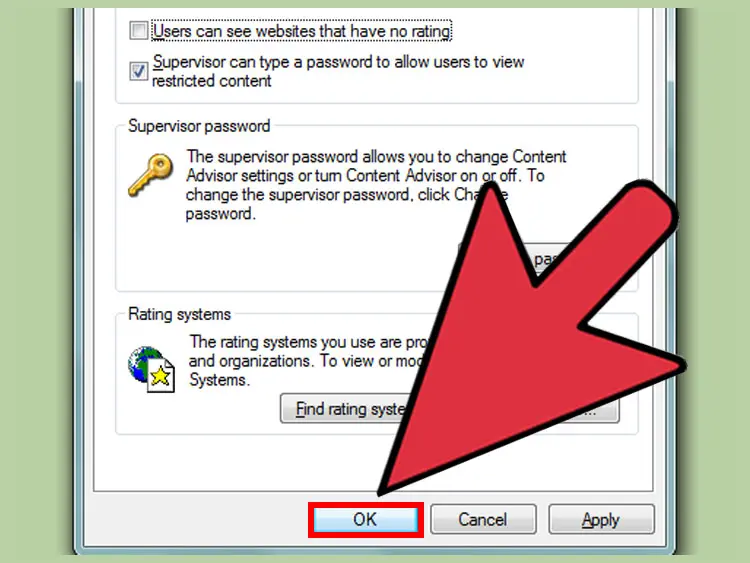
Sí, puedes bloquear páginas web para otros usuarios configurando las opciones de seguridad en Internet Explorer. Sin embargo, tener en cuenta que los usuarios con privilegios de administrador pueden cambiar la configuración de seguridad y desbloquear las páginas web.
¿Qué pasa si bloqueo una página web por error?
Si bloqueas una página web por error, puedes desbloquearla utilizando los mismos métodos que utilizaste para bloquearla. Por ejemplo, si bloqueaste una página web a través de la lista de sitios de confianza, puedes eliminarla de la lista para desbloquearla.
Bloquear páginas web en Internet Explorer es una herramienta poderosa que te permite controlar el contenido al que accedes, protegiendo tu ordenador y tu experiencia de navegación. Utilizando los métodos descritos en este artículo, puedes bloquear páginas web con contenido inapropiado, dañino o simplemente molesto, y disfrutar de una navegación más segura y agradable.
Recuerda que la seguridad online es una responsabilidad compartida. Mantente informado sobre las últimas amenazas online y adopta medidas preventivas para protegerte a ti mismo y a tus dispositivos.
Si quieres conocer otros artículos parecidos a Bloquear páginas web en internet explorer: información puedes visitar la categoría Seguridad internet.