
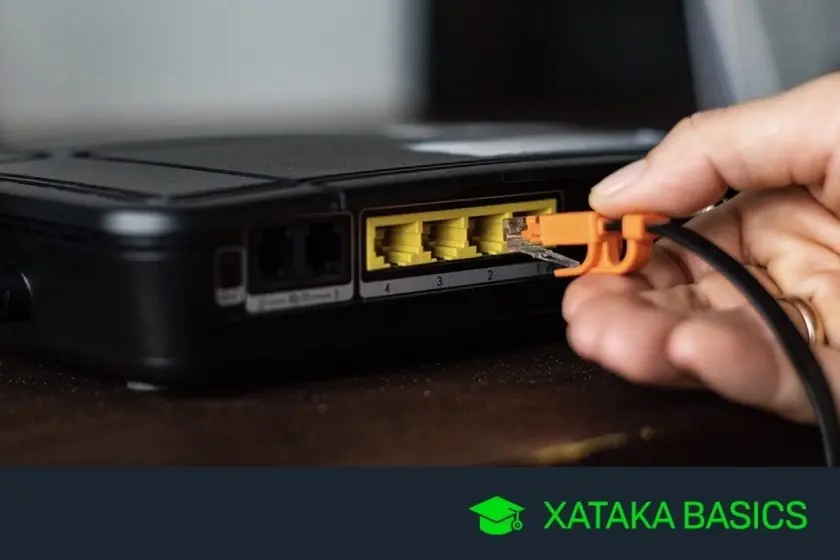
En el entorno digital actual, tener una conexión a internet estable y rápida es esencial. Una de las piezas clave para lograr esto es tu router Wi-Fi, que actúa como puente entre tu red doméstica y el entorno exterior. Si tienes un router Tenda, es probable que en algún momento necesites acceder a su configuración para personalizar opciones como la contraseña de la red, el nombre de la red (SSID), la seguridad, o incluso para solucionar problemas de conexión. En este artículo, te guiaremos paso a paso sobre cómo acceder a la configuración de tu antena Wi-Fi Tenda, incluyendo consejos para encontrar la dirección IP de tu router y resolver problemas comunes.

- ¿Por Qué Necesitas Acceder a la Configuración de tu Router Tenda?
- Cómo Encontrar la Dirección IP de tu Router Tenda
- Cómo Acceder a la Configuración de tu Router Tenda
- Navegando por la Interfaz de Usuario de tu Router Tenda
- Consejos para Acceder a la Configuración de tu Router Tenda
- Solucionando Problemas Comunes al Acceder a la Configuración de tu Router Tenda
- Consultas Habituales
¿Por Qué Necesitas Acceder a la Configuración de tu Router Tenda?
Acceder a la configuración de tu router Tenda te permite controlar diversos aspectos de tu red Wi-Fi, incluyendo:
- Cambiar la contraseña de tu red Wi-Fi : Para proteger tu red de accesos no autorizados.
- Cambiar el nombre de la red (SSID) : Para personalizar el nombre que aparece en tus dispositivos.
- Configurar la seguridad de la red : Elegir entre diferentes protocolos de seguridad como WPA2/WPA3 para proteger tu red.
- Gestionar los dispositivos conectados : Ver qué dispositivos están conectados a tu red y bloquear el acceso si es necesario.
- Establecer límites de ancho de banda : Priorizar el uso de internet para ciertos dispositivos o aplicaciones.
- Configurar la red de invitados : Crear una red Wi-Fi separada para visitas sin compartir tu contraseña principal.
- Solucionar problemas de conexión : Diagnosticar y solucionar problemas de conectividad, como lentitud o interrupciones.
- Actualizar el firmware del router : Instalar las últimas actualizaciones de seguridad y mejoras de rendimiento.
Cómo Encontrar la Dirección IP de tu Router Tenda
Para acceder a la configuración de tu router Tenda, necesitas conocer su dirección IP. Esta es una dirección única que identifica a tu router dentro de tu red local. La dirección IP de tu router Tenda suele ser 19160.1 o 19161, pero puede variar dependiendo del modelo específico.
Métodos para Encontrar la Dirección IP de tu Router Tenda
Si no estás seguro de la dirección IP de tu router, puedes usar los siguientes métodos:
Buscar en la etiqueta del router:
La mayoría de los routers Tenda tienen la dirección IP impresa en una etiqueta en la parte inferior o posterior del dispositivo. Busca una etiqueta que diga ip address, dirección ip o algo similar.
Utilizar el comando ipconfig en Windows:
En Windows, abre el símbolo del sistema (CMD) y escribe el comando ipconfig. Presiona Enter y busca la línea que dice puerta de enlace predeterminada. La dirección IP que aparece a continuación es la dirección IP de tu router.
Utilizar la aplicación ajustes en Android:
En un dispositivo Android, abre la aplicación ajustes y ve a wi-fi. Pulsa sobre el icono de información (i) junto al nombre de tu red Wi-Fi. En la sección información de la red, encontrarás la dirección IP de tu router en el campo puerta de enlace.
Utilizar la aplicación ajustes en iOS:
En un dispositivo iOS, abre la aplicación ajustes y ve a wi-fi. Pulsa sobre el icono de información (i) junto al nombre de tu red Wi-Fi. La dirección IP de tu router aparecerá en el campo router.
Cómo Acceder a la Configuración de tu Router Tenda
Una vez que hayas encontrado la dirección IP de tu router Tenda, puedes acceder a su configuración a través de un navegador web.
Pasos para Acceder a la Configuración de tu Router Tenda
- Abre un navegador web en tu ordenador, teléfono o tablet.
- Ingresa la dirección IP de tu router en la barra de direcciones del navegador. Por ejemplo, 19160.1 o 19161.
- Presiona Enter.
- Ingresa el nombre de usuario y contraseña de tu router Tenda. El nombre de usuario y contraseña predeterminados suelen ser admin o admin para ambos. Puedes encontrar esta información en el manual de usuario de tu router o en la etiqueta del dispositivo.
- Haz clic en iniciar sesión o login para acceder a la configuración de tu router.
La interfaz de usuario (IU) de tu router Tenda te permite acceder a diferentes configuraciones de tu red Wi-Fi. La interfaz varía según el modelo del router, pero generalmente encontrarás las siguientes opciones:
Opciones Comunes en la Interfaz de Usuario de tu Router Tenda
- Estado : Muestra información sobre tu conexión a internet, como la velocidad de descarga y subida, la dirección IP pública y la intensidad de la señal Wi-Fi.
- Wi-Fi : Te permite configurar el nombre de tu red Wi-Fi (SSID), la contraseña, el tipo de seguridad y la frecuencia de la señal (4 GHz o 5 GHz).
- Seguridad : Te permite configurar las opciones de seguridad de tu red Wi-Fi, como el tipo de encriptación (WPA2/WPA3), la contraseña y la lista de dispositivos autorizados.
- Avanzado : Ofrece opciones más avanzadas, como la configuración de DHCP, el control de acceso a la red, el reenvío de puertos y la configuración del firewall.
- Administración : Te permite cambiar la contraseña de administrador, actualizar el firmware del router, restaurar la configuración de fábrica y ver el registro de eventos.
Consejos para Acceder a la Configuración de tu Router Tenda
Aquí te damos algunos consejos adicionales para acceder a la configuración de tu router Tenda:
- Utiliza un cable Ethernet para conectar tu ordenador al router. Esto garantiza una conexión más estable y evita posibles problemas de conectividad inalámbrica.
- Asegúrate de que tu navegador web esté actualizado. Las versiones antiguas de los navegadores pueden tener problemas de compatibilidad con la interfaz de usuario del router.
- Desactiva cualquier software de seguridad o antivirus que pueda estar bloqueando el acceso al router.
- Reinicia tu router si tienes problemas para acceder a la configuración. Desconecta el router de la corriente eléctrica durante unos segundos y luego vuelve a conectarlo.
- Consulta el manual de usuario de tu router para obtener información específica sobre la configuración de tu modelo.
Solucionando Problemas Comunes al Acceder a la Configuración de tu Router Tenda
Si tienes problemas para acceder a la configuración de tu router Tenda, prueba las siguientes soluciones:
Problemas Comunes y Soluciones
- No puedo encontrar la dirección IP del router : Revisa la etiqueta del router, utiliza el comando ipconfig en Windows, o usa la aplicación ajustes en Android o iOS.
- No puedo acceder a la configuración del router : Asegúrate de haber ingresado la dirección IP correcta, el nombre de usuario y la contraseña correctos. Reinicia el router y vuelve a intentarlo.
- La página web del router no carga : Asegúrate de que tu ordenador esté conectado al router a través de Wi-Fi o cable Ethernet. Intenta abrir la página web del router desde otro dispositivo.
- He olvidado la contraseña de administrador : Puedes intentar restaurar la configuración de fábrica del router. La mayoría de los routers Tenda tienen un botón de reset en la parte posterior. Presiona y mantén presionado el botón de reset durante unos segundos hasta que las luces del router comiencen a parpadear. Esto restaurará la configuración de fábrica del router, pero también borrará todos tus ajustes personalizados.
Consultas Habituales
¿Puedo cambiar la contraseña de administrador del router?
Sí, puedes cambiar la contraseña de administrador del router Tenda desde la configuración del router. Ve a la sección administración o seguridad y busca la opción para cambiar la contraseña.
¿Qué es el firmware del router y cómo lo actualizo?
El firmware es el software que controla el funcionamiento del router. Las actualizaciones de firmware suelen incluir correcciones de seguridad, mejoras de rendimiento y nuevas funciones. Puedes actualizar el firmware del router Tenda desde la configuración del router. Ve a la sección administración o actualización y busca la opción para actualizar el firmware.
¿Qué es el DHCP y cómo funciona?
DHCP (Dynamic Host Configuration Protocol) es un protocolo que asigna automáticamente direcciones IP a los dispositivos conectados a la red. El router Tenda actúa como servidor DHCP, asignando direcciones IP únicas a cada dispositivo que se conecta a la red.
¿Qué es el reenvío de puertos y cómo lo configuro?
El reenvío de puertos permite que los dispositivos externos accedan a los servicios que se ejecutan en tu red local. Por ejemplo, si quieres ejecutar un servidor web en tu ordenador, necesitarás configurar el reenvío de puertos en tu router Tenda para permitir que los dispositivos externos accedan al servidor.
¿Qué es el firewall y cómo funciona?
El firewall es un sistema de seguridad que protege tu red de accesos no autorizados. El router Tenda tiene un firewall integrado que bloquea el tráfico no deseado y ayuda a proteger tu red de ataques.
Acceder a la configuración de tu router Tenda te permite controlar diversos aspectos de tu red Wi-Fi, desde la seguridad hasta el rendimiento. Conocer la dirección IP de tu router y seguir los pasos descritos en este artículo te ayudará a acceder a la configuración del router y personalizar tu red Wi-Fi de acuerdo a tus necesidades.
Recuerda que la interfaz de usuario de tu router Tenda puede variar ligeramente según el modelo específico. Si tienes alguna duda o problema, consulta el manual de usuario de tu router o visita el sitio web del fabricante para obtener más información.
Si quieres conocer otros artículos parecidos a Cómo Entrar en tu Antena Wi-Fi Tenda: Tutorial Completa puedes visitar la categoría Configuración router.