

En el entorno digital actual, una conexión a internet estable es esencial para casi todo lo que hacemos. Ya sea para trabajar, estudiar, jugar o simplemente navegar por la web, una conexión fluida depende en gran medida de los drivers de internet. Estos pequeños programas, que actúan como traductores entre tu hardware y tu sistema operativo, permiten que tu computadora se comunique con tu módem, router y otros dispositivos de red.

Sin embargo, a veces los drivers de internet pueden desactualizarse, dañarse o incluso no estar instalados correctamente. Esto puede resultar en problemas de conexión como:
- Conexiones lentas o intermitentes
- Incapacidad para conectarse a internet
- Errores de red
- Problemas para acceder a sitios web específicos
Si experimentas alguno de estos problemas, es posible que necesites actualizar o reinstalar los drivers de internet. En este artículo, te guiaremos paso a paso a través del proceso de instalación de drivers de internet en Windows 10, abordando las preguntas más frecuentes y proporcionando soluciones para los problemas más comunes.
¿Qué son los Drivers de Internet y Por Qué Son Importantes?
Los drivers de internet, también conocidos como drivers de red, son programas que permiten a tu computadora comunicarse con tu módem, router y otros dispositivos de red. Actúan como intermediarios, traduciendo las señales entre tu hardware y el sistema operativo.
Tipos de Drivers de Internet:
Existen dos tipos principales de drivers de internet:
- Drivers de tarjeta de red (NIC): Estos drivers son específicos para la tarjeta de red instalada en tu computadora. La tarjeta de red es el hardware que permite a tu computadora conectarse a una red, ya sea por cable (Ethernet) o inalámbrica (Wi-Fi).
- Drivers de módem/router: Estos drivers son específicos para tu módem o router. Son necesarios para que tu computadora pueda conectarse a internet a través de tu módem/router.
Importancia de los Drivers de Internet:
Los drivers de internet son cruciales para una conexión a internet estable y funcional. Si los drivers están desactualizados, dañados o no instalados correctamente, puedes experimentar los siguientes problemas:
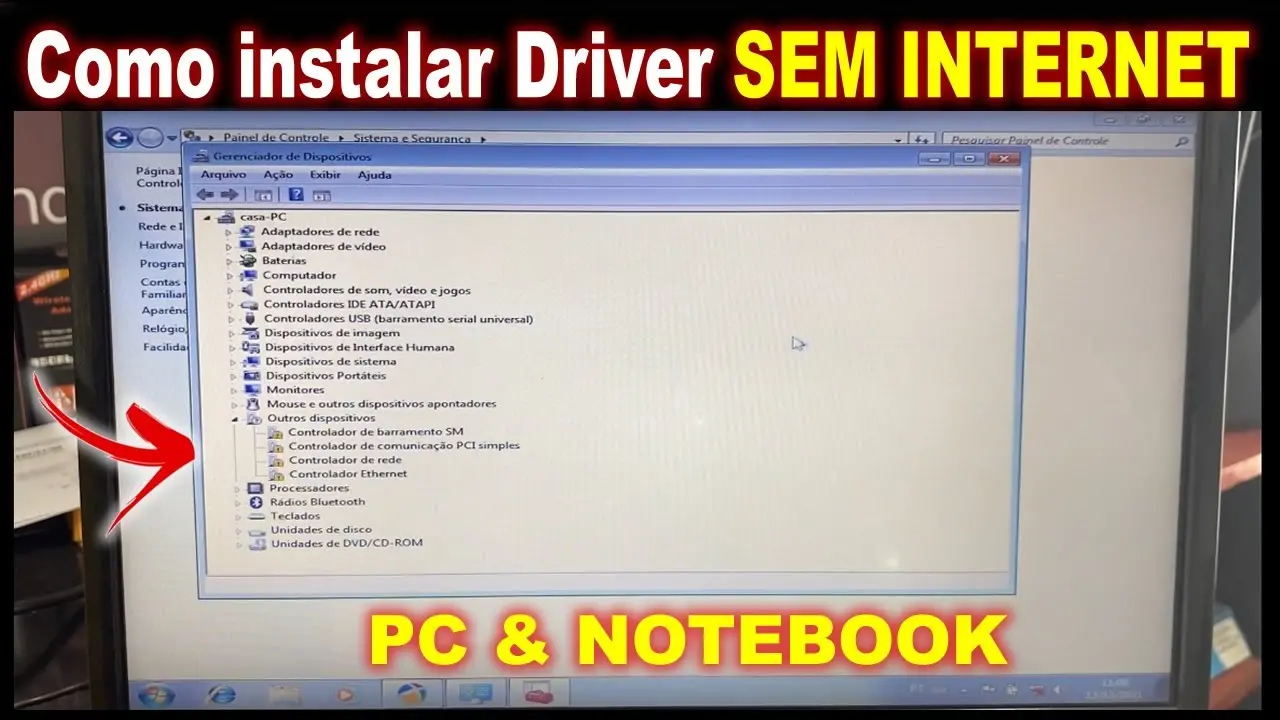
- Conexiones lentas o intermitentes: Los drivers desactualizados pueden causar que tu conexión a internet sea lenta o se interrumpa constantemente.
- Incapacidad para conectarse a internet: Si los drivers están dañados o faltan, tu computadora puede no poder conectarse a internet en absoluto.
- Errores de red: Los drivers de internet obsoletos pueden causar errores de red, como errores de DNS, errores de puerta de enlace o errores de conexión.
- Problemas para acceder a sitios web específicos: Los drivers de internet pueden afectar la capacidad de tu computadora para acceder a ciertos sitios web, especialmente si el sitio web utiliza tecnologías de red específicas.
Cómo Instalar Drivers de Internet en Windows 10
Instalar drivers de internet en Windows 10 es un proceso relativamente sencillo. A continuación, te presentamos dos métodos para instalar drivers de internet en tu computadora:
Método 1: Instalación Automática a través de Windows Update
Windows Update es una herramienta integrada en Windows 10 que busca y descarga automáticamente las actualizaciones más recientes para tu sistema operativo, incluyendo los drivers de internet. Para instalar drivers de internet a través de Windows Update, sigue estos pasos:
- Abre el menú de inicio de Windows y escribe windows update .
- Selecciona buscar actualizaciones .
- Windows buscará actualizaciones disponibles para tu computadora. Si se encuentran actualizaciones de drivers de internet, se descargarán e instalarán automáticamente.
Si Windows Update no encuentra actualizaciones de drivers de internet, puedes intentar buscar actualizaciones manualmente:
- Abre el menú de inicio de Windows y escribe administrador de dispositivos .
- Selecciona administrador de dispositivos en los resultados de la búsqueda.
- En el Administrador de dispositivos, expande la categoría adaptadores de red .
- Haz clic derecho en el nombre de tu tarjeta de red y selecciona actualizar controlador .
- Selecciona buscar controladores automáticamente .
Windows buscará actualizaciones de drivers para tu tarjeta de red. Si se encuentran actualizaciones disponibles, se descargarán e instalarán automáticamente.
Método 2: Instalación Manual desde el Sitio Web del Fabricante
Si Windows Update no encuentra actualizaciones de drivers de internet o si necesitas instalar drivers específicos, puedes descargar e instalar los drivers manualmente desde el sitio web del fabricante. Para instalar drivers de internet manualmente, sigue estos pasos:
- Identifica el modelo de tu tarjeta de red: Para encontrar el modelo de tu tarjeta de red, puedes abrir el Administrador de dispositivos (como se explicó en el método 1) y expandir la categoría adaptadores de red . Haz clic derecho en el nombre de tu tarjeta de red y selecciona propiedades . En la pestaña general , encontrarás el nombre del fabricante y el modelo de tu tarjeta de red.
- Visita el sitio web del fabricante: Busca el sitio web del fabricante de tu tarjeta de red. Por ejemplo, si tu tarjeta de red es de Intel, visita el sitio web de Intel.
- Busca los drivers para tu modelo de tarjeta de red: Una vez que estés en el sitio web del fabricante, busca la sección de soporte o descargas . Ingresa el modelo de tu tarjeta de red en la barra de búsqueda y descarga los drivers más recientes disponibles para tu sistema operativo (Windows 10).
- Instala los drivers: Una vez que hayas descargado los drivers, haz doble clic en el archivo de instalación para iniciar el proceso de instalación. Sigue las instrucciones en pantalla para completar la instalación.
Consejos para Instalar Drivers de Internet
Aquí hay algunos consejos adicionales para instalar drivers de internet en Windows 10:
- Desconecta tu conexión a internet antes de instalar los drivers: Esto ayudará a prevenir problemas de conexión durante la instalación.
- Crea un punto de restauración del sistema: Antes de instalar los drivers, crea un punto de restauración del sistema. Esto te permitirá restaurar tu computadora a un estado anterior si algo sale mal durante la instalación.
- Reinicia tu computadora después de instalar los drivers: Reiniciar tu computadora después de instalar los drivers asegurará que los nuevos drivers se carguen correctamente.
- Verifica si hay actualizaciones de drivers después de la instalación: Después de instalar los drivers, verifica si hay actualizaciones de drivers disponibles en Windows Update o en el sitio web del fabricante.
Problemas Comunes al Instalar Drivers de Internet
Aunque la instalación de drivers de internet es generalmente un proceso simple, puedes experimentar algunos problemas. Aquí hay algunos problemas comunes y cómo solucionarlos:
Error al Instalar Drivers:
Si recibes un error al instalar los drivers, es posible que los drivers no sean compatibles con tu sistema operativo o que haya un problema con el archivo de instalación. Prueba lo siguiente:
- Descarga los drivers nuevamente: Descarga los drivers nuevamente desde el sitio web del fabricante. Asegúrate de descargar los drivers correctos para tu sistema operativo (Windows 10).
- Ejecuta el instalador como administrador: Haz clic derecho en el archivo de instalación y selecciona ejecutar como administrador .
- Deshabilita tu antivirus: Tu antivirus puede interferir con la instalación de drivers. Deshabilita tu antivirus temporalmente y vuelve a intentar instalar los drivers.
Drivers Incompatibles:
Si instalas drivers que no son compatibles con tu tarjeta de red, puedes experimentar problemas de conexión. Para solucionar este problema, puedes intentar lo siguiente:
- Desinstala los drivers incompatibles: Abre el Administrador de dispositivos, expande la categoría adaptadores de red , haz clic derecho en el nombre de tu tarjeta de red y selecciona desinstalar dispositivo .
- Reinicia tu computadora: Después de desinstalar los drivers incompatibles, reinicia tu computadora.
- Instala los drivers correctos: Descarga e instala los drivers correctos para tu tarjeta de red desde el sitio web del fabricante.
Drivers Obsoletos o Dañados:
Si los drivers de internet están obsoletos o dañados, puedes experimentar problemas de conexión. Para solucionar este problema, puedes intentar lo siguiente:
- Actualiza los drivers: Utiliza Windows Update o el sitio web del fabricante para actualizar los drivers de tu tarjeta de red.
- Reinstala los drivers: Desinstala los drivers existentes y luego instala los drivers más recientes desde el sitio web del fabricante.
Consultas Habituales
¿Cómo Puedo Saber Si Mis Drivers de Internet Están Desactualizados?
Puedes verificar si tus drivers de internet están desactualizados usando el Administrador de dispositivos. Abre el Administrador de dispositivos, expande la categoría adaptadores de red y haz clic derecho en el nombre de tu tarjeta de red. Selecciona propiedades. En la pestaña controlador, encontrarás la fecha de la última actualización del driver. Si la fecha es antigua, es posible que tus drivers estén desactualizados.
¿Puedo Instalar Drivers de Internet de un Sitio Web de Terceros?
Si bien es posible encontrar drivers de internet en sitios web de terceros, no se recomienda. Los drivers de internet de sitios web de terceros pueden ser incompatibles con tu sistema operativo o contener malware. Siempre es mejor descargar drivers de internet desde el sitio web oficial del fabricante.
¿Qué Hago Si No Puedo Conectarme a Internet Después de Instalar Drivers?
Si no puedes conectarte a internet después de instalar drivers, prueba lo siguiente:
- Reinicia tu computadora: Reiniciar tu computadora puede resolver problemas de conexión.
- Verifica tu conexión física: Asegúrate de que tu cable Ethernet esté conectado correctamente o que tu módem/router esté encendido y conectado a internet.
- Desinstala los drivers: Desinstala los drivers que acabas de instalar y vuelve a instalar los drivers anteriores.
- Revisa el Administrador de dispositivos: Abre el Administrador de dispositivos y verifica si hay algún error relacionado con tu tarjeta de red.
- Contacta al fabricante: Si ninguno de estos pasos soluciona el problema, contacta al fabricante de tu tarjeta de red o módem/router para obtener asistencia.
¿Cómo Puedo Desinstalar Drivers de Internet?
Para desinstalar drivers de internet, puedes usar el Administrador de dispositivos. Abre el Administrador de dispositivos, expande la categoría adaptadores de red, haz clic derecho en el nombre de tu tarjeta de red y selecciona desinstalar dispositivo.
Instalar drivers de internet es un proceso esencial para mantener una conexión a internet estable y funcional en Windows Al actualizar o reinstalar los drivers de internet, puedes solucionar problemas de conexión como conexiones lentas, errores de red o incapacidad para conectarte a internet.
Recuerda que siempre es mejor descargar drivers de internet desde el sitio web oficial del fabricante. Si experimentas problemas durante la instalación, puedes consultar las o buscar ayuda del fabricante.
Si quieres conocer otros artículos parecidos a Instalar drivers de internet en windows 10: información puedes visitar la categoría Conexión a internet.