

En un entorno donde la conectividad inalámbrica es esencial, los routers TP-Link se han convertido en una opción popular para hogares y oficinas. Sin embargo, a veces olvidamos la contraseña Wi-Fi de nuestro router, lo que puede ser frustrante. En este artículo, te guiaremos a través de los pasos para encontrar o cambiar la contraseña Wi-Fi predeterminada de tu router TP-Link, así como para resolver otros problemas comunes relacionados con la configuración de tu router.
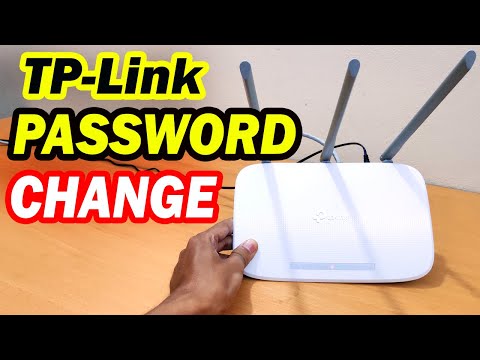
- ¿Dónde está la contraseña Wi-Fi de mi router TP-Link?
- ¿Cuál es la contraseña predeterminada del router TP-Link WR841N?
- Consultas habituales
- ¿Qué debo hacer si olvido mi contraseña Wi-Fi?
- ¿Qué debo hacer si olvido mi contraseña de acceso a la interfaz web?
- ¿Qué debo hacer si no puedo acceder a la interfaz web del router?
- ¿Qué debo hacer si no puedo acceder a Internet aunque la configuración esté completa?
- ¿Qué debo hacer si no puedo encontrar mi red Wi-Fi o no puedo conectarme a ella?
¿Dónde está la contraseña Wi-Fi de mi router TP-Link?
La mayoría de los routers TP-Link tienen la contraseña Wi-Fi predeterminada impresa en una etiqueta debajo del dispositivo. Esta etiqueta suele incluir el SSID (nombre de la red Wi-Fi) y la contraseña. Si no encuentras la etiqueta, busca en el manual del usuario del router.
Cómo encontrar la contraseña Wi-Fi a través de la interfaz web
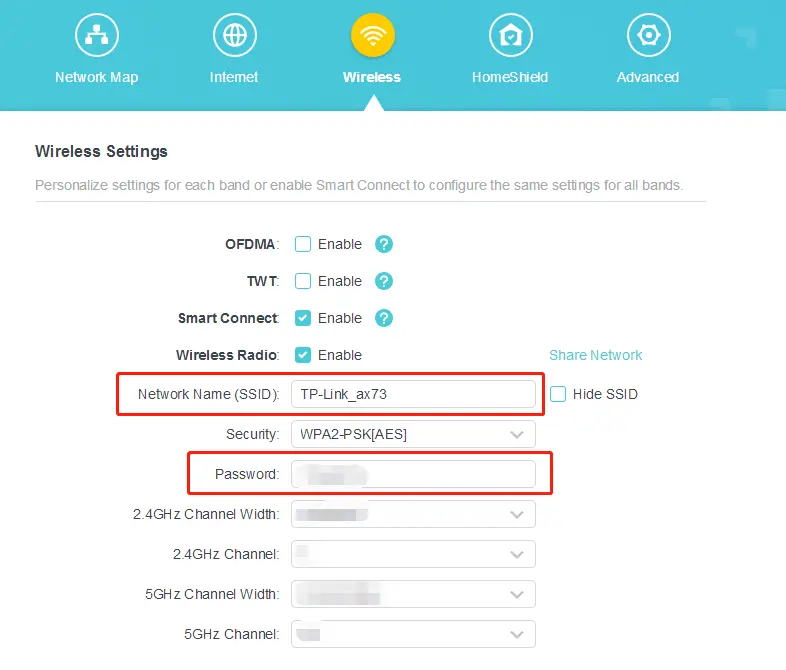
Si la etiqueta no está disponible o la contraseña ha sido cambiada, puedes acceder a la interfaz web del router para encontrar o cambiar la contraseña Wi-Fi. Sigue estos pasos:
- Conecta tu computadora al router a través de un cable Ethernet.
- Abre un navegador web y escribe la dirección IP del router en la barra de direcciones. La dirección IP predeterminada suele ser 19160.1 o 1916
- Ingresa el nombre de usuario y la contraseña predeterminados. El nombre de usuario y la contraseña predeterminados suelen ser admin (en minúsculas).
- Una vez que hayas iniciado sesión, busca la sección de configuración inalámbrica. El nombre y la contraseña Wi-Fi se mostrarán en esta sección.
- Puedes cambiar la contraseña Wi-Fi en esta sección si lo deseas.
Si has olvidado la contraseña de acceso al router, puedes restablecer el router a su configuración de fábrica. Esto borrará todas las configuraciones personalizadas, incluida la contraseña Wi-Fi. Para restablecer el router, busca un pequeño botón de reinicio en la parte posterior del dispositivo. Presiona y mantén presionado el botón durante unos segundos hasta que las luces del router parpadeen. Una vez que el router se haya reiniciado, puedes acceder a la interfaz web con el nombre de usuario y la contraseña predeterminados.
¿Cuál es la contraseña predeterminada del router TP-Link WR841N?
La contraseña predeterminada del router TP-Link WR841N se encuentra en la etiqueta debajo del dispositivo. Si no la encuentras, puedes consultarlo en el manual del usuario del router.
Consultas habituales
¿Qué debo hacer si olvido mi contraseña Wi-Fi?
Si olvidaste tu contraseña Wi-Fi, puedes encontrarla en la etiqueta del router o acceder a la interfaz web del router para cambiarla. Si no puedes acceder a la interfaz web, puedes restablecer el router a su configuración de fábrica.
¿Qué debo hacer si olvido mi contraseña de acceso a la interfaz web?
El nombre de usuario y la contraseña predeterminados de la interfaz web suelen ser admin (en minúsculas). Si has cambiado la contraseña, puedes restablecer el router a su configuración de fábrica y luego acceder a la interfaz web con el nombre de usuario y la contraseña predeterminados.

¿Qué debo hacer si no puedo acceder a la interfaz web del router?
Si no puedes acceder a la interfaz web del router, asegúrate de que tu computadora esté conectada al router correctamente y que las luces del router estén encendidas. Verifica que la dirección IP del router sea correcta y que la configuración de red de tu computadora esté configurada correctamente. También puedes intentar usar otro navegador web o reiniciar el router.
¿Qué debo hacer si no puedo acceder a Internet aunque la configuración esté completa?
Si no puedes acceder a Internet, verifica el estado de la conexión WAN en la interfaz web del router. Si la dirección IP es válida, puedes intentar configurar manualmente un servidor DNS, reiniciar el módem y el router, actualizar el firmware del router o verificar la configuración TCP/IP de tu computadora. Si la dirección IP es 0.0.0.0, puedes intentar verificar la conexión física entre el router y el módem, clonar la dirección MAC de tu computadora, modificar la dirección IP del router, reiniciar el módem y el router, verificar el tipo de conexión a Internet o actualizar el firmware del router.
¿Qué debo hacer si no puedo encontrar mi red Wi-Fi o no puedo conectarme a ella?
Si no puedes encontrar tu red Wi-Fi, asegúrate de que la función inalámbrica de tu dispositivo esté habilitada y que el controlador del adaptador inalámbrico esté instalado correctamente. Si puedes encontrar tu red Wi-Fi pero no puedes conectarte, asegúrate de que la contraseña Wi-Fi sea correcta y que no haya problemas de autenticación. También puedes intentar cambiar el canal inalámbrico del router o reinstalar el controlador del adaptador inalámbrico de tu computadora.
Encontrar o cambiar la contraseña Wi-Fi de tu router TP-Link es un proceso sencillo que se puede realizar a través de la etiqueta del router o la interfaz web. Si tienes problemas para acceder a la interfaz web, puedes restablecer el router a su configuración de fábrica. Si tienes otros problemas con la configuración de tu router, consulta las o ponte en contacto con el soporte técnico de TP-Link.
Si quieres conocer otros artículos parecidos a Contraseña wi-fi router tp-link: información puedes visitar la categoría Configuración router.