
En un entorno donde la conectividad inalámbrica es esencial, puede haber ocasiones en las que necesites desactivar el Wi-Fi en tu router. Ya sea para ahorrar energía, mejorar la seguridad o simplemente para solucionar problemas de conexión, este artículo te guiará paso a paso sobre cómo hacerlo en diferentes modelos de routers, incluyendo los de Huawei y Soyealink.
¿Por qué desactivar el Wi-Fi?
Aunque la comodidad de una red Wi-Fi es innegable, hay varias razones por las que podrías considerar desactivarla temporalmente:
- Ahorro de energía: Un router Wi-Fi consume energía incluso cuando no se está utilizando. Desactivarlo puede reducir tu factura de energía, especialmente si no lo necesitas durante largos períodos.
- Mejorar la seguridad: Si no estás utilizando tu red Wi-Fi, desactivarla reduce el riesgo de que alguien acceda a ella sin autorización.
- Solucionar problemas de conexión: A veces, un simple reinicio del router puede solucionar problemas de conexión. Desactivar el Wi-Fi y luego volver a encenderlo puede ayudar a restablecer la conexión.
- Reducir la interferencia: Si tienes otros dispositivos inalámbricos que interfieren con tu red Wi-Fi, desactivarla puede ayudar a mejorar la señal de estos dispositivos.
Cómo desactivar el Wi-Fi en tu router
Los pasos para desactivar el Wi-Fi en tu router pueden variar ligeramente dependiendo del modelo, pero el proceso general es similar. Sigue estos pasos:
Conecta tu ordenador al router
Puedes conectarte al router a través de Wi-Fi o mediante un cable Ethernet. Si ya estás conectado por Wi-Fi, asegúrate de que la conexión sea estable antes de continuar.
Accede a la configuración del router
Abre un navegador web en tu ordenador y escribe la dirección IP del router en la barra de direcciones. La dirección IP suele ser 19161, pero puede variar dependiendo del modelo. Si no conoces la dirección IP, puedes encontrarla en el manual de usuario del router o buscando en la configuración de tu red.
Introduce las credenciales de acceso
Se te pedirá que introduzcas el nombre de usuario y la contraseña del router. Si nunca has cambiado las credenciales de fábrica, puedes encontrarlas en el manual de usuario del router. Si has olvidado la contraseña, tendrás que restablecer el router a la configuración de fábrica, lo que borrará todos los ajustes personalizados.
Busca la sección de configuración de Wi-Fi
Una vez que hayas iniciado sesión en la configuración del router, busca la sección relacionada con el Wi-Fi. Esta sección puede tener diferentes nombres, como ajustes de wi-fi , configuración inalámbrica o red inalámbrica .
Desactiva el Wi-Fi
En la sección de configuración de Wi-Fi, busca una opción para desactivar el Wi-Fi. Esta opción puede ser un botón de alternancia, una casilla de verificación o un menú desplegable. Asegúrate de guardar los cambios después de desactivar el Wi-Fi.

Reinicia el router
Para que los cambios surtan efecto, es recomendable reiniciar el router. Puedes hacerlo desconectando el router de la fuente de alimentación durante unos segundos y luego volviéndolo a conectar. Una vez que el router se haya reiniciado, el Wi-Fi estará desactivado.
Cómo habilitar el Wi-Fi de nuevo
Si necesitas volver a habilitar el Wi-Fi, simplemente sigue los pasos anteriores, pero en lugar de desactivar el Wi-Fi, actívalo en la configuración del router.
Consejos adicionales
- Mantén el Wi-Fi habilitado: En general, se recomienda mantener el Wi-Fi habilitado, ya que es la forma más cómoda de conectarse a Internet. Desactivar el Wi-Fi solo debe ser una solución temporal si es necesario.
- Usa una contraseña segura: Si decides mantener el Wi-Fi habilitado, asegúrate de usar una contraseña segura para proteger tu red de accesos no autorizados.
- Actualiza el firmware del router: Las actualizaciones de firmware suelen incluir mejoras de seguridad y rendimiento. Asegúrate de actualizar el firmware del router regularmente para mantenerlo seguro y actualizado.
Restablecimiento de fábrica del router
Si no puedes acceder a la configuración del router o si necesitas restablecerlo a la configuración de fábrica, puedes hacerlo presionando un botón de reset que suele estar ubicado en la parte posterior del router. Presiona y mantén presionado el botón durante unos segundos hasta que el router se reinicie. Ten en cuenta que al restablecer el router a la configuración de fábrica, se borrarán todos los ajustes personalizados, incluida la contraseña.
Consultas habituales
¿Qué pasa si desactivo el Wi-Fi y luego lo vuelvo a activar?
Si desactivas el Wi-Fi y luego lo vuelves a activar, el router volverá a funcionar con la configuración anterior. Si has realizado cambios en la configuración del Wi-Fi, como cambiar la contraseña o el nombre de la red, tendrás que volver a configurarlos.
¿Puedo desactivar el Wi-Fi solo para ciertos dispositivos?
No puedes desactivar el Wi-Fi solo para ciertos dispositivos. El Wi-Fi se activa o desactiva para toda la red.
¿Cómo puedo saber si el Wi-Fi está desactivado?
Si el Wi-Fi está desactivado, no podrás conectarte a la red inalámbrica del router. También puedes comprobar la configuración del router para confirmar si el Wi-Fi está desactivado.
¿Es seguro desactivar el Wi-Fi?
Desactivar el Wi-Fi es seguro. No dañará tu router ni tus dispositivos. Sin embargo, si desactivas el Wi-Fi, no podrás conectarte a Internet de forma inalámbrica.
¿Puedo desactivar el Wi-Fi en mi teléfono?
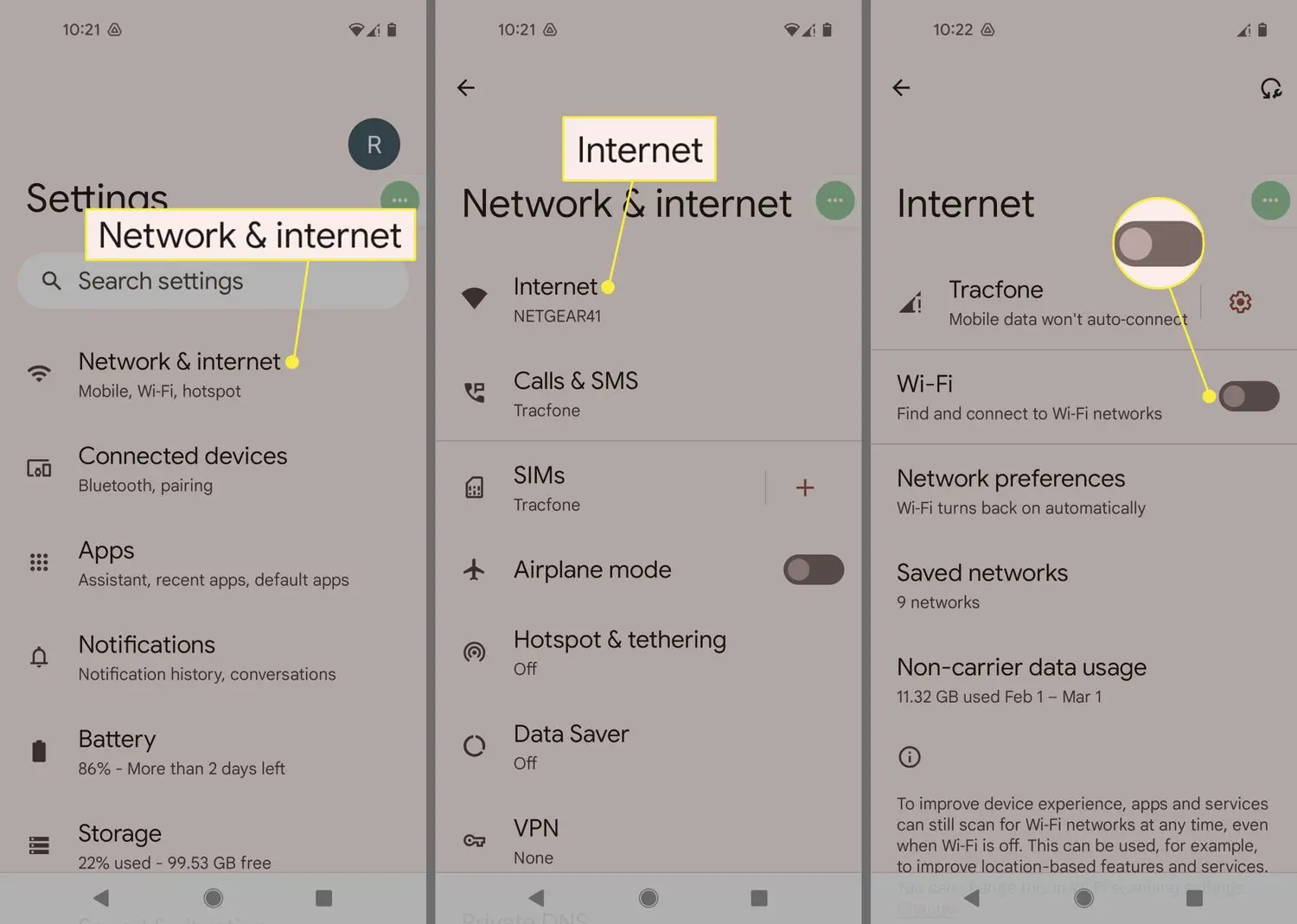
Sí, puedes desactivar el Wi-Fi en tu teléfono. En la mayoría de los teléfonos, puedes desactivar el Wi-Fi en la configuración del dispositivo.
Modelos de routers compatibles
Los siguientes modelos de routers son compatibles con las instrucciones proporcionadas en este artículo:
Huawei
- HUAWEI 4G Router 2
- HUAWEI AI Cube
- HUAWEI 5G CPE Pro 2
- HUAWEI 4G Router 2s
- HUAWEI 4G Router 3 Prime
- HUAWEI 4G Router 3 Pro
- HUAWEI 4G CPE Pro 2
- HUAWEI 4G Router Lite
- HUAWEI 4G CPE 3
- HUAWEI 4G Router 2 Pro
- HUAWEI 5G CPE Pro
Soyealink
- Soyealink 4G CPE 3s
- Soyealink 4G CPE 3 (b535-333)
- Soyealink 4G CPE 3 (b535-933)
- Soyealink 4G CPE 3 (4g cpe 3)
- Soyealink 4G CPE 3
- Soyealink 4G CPE Pro 3
Desactivar el Wi-Fi en tu router puede ser útil en ciertas situaciones, como cuando necesitas ahorrar energía, mejorar la seguridad o solucionar problemas de conexión. Los pasos para desactivar el Wi-Fi son sencillos y se pueden realizar en la configuración del router. Si no estás seguro de cómo desactivar el Wi-Fi, puedes consultar el manual de usuario del router o buscar ayuda en línea.
Si quieres conocer otros artículos parecidos a Desactivar wi-fi en tu router: información puedes visitar la categoría Configuración wi-fi.