

En el entorno digital actual, una conexión a internet estable y confiable es esencial. El corazón de esta conexión es tu router Wi-Fi, un dispositivo que te permite compartir internet entre múltiples dispositivos. Pero, ¿Cómo te conectas a tu router Wi-Fi para administrarlo y solucionar problemas? En este artículo, te guiaremos paso a paso por el proceso de conexión a tu router Wi-Fi, investigando las diferentes opciones y las herramientas disponibles para optimizar tu experiencia online.
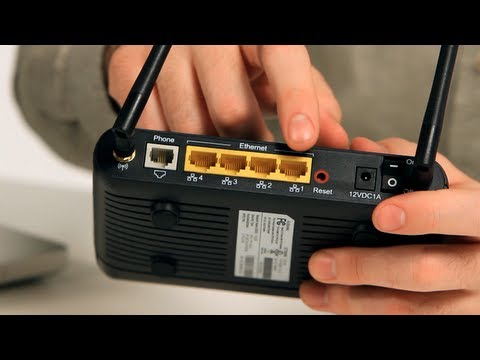
Accediendo a tu Router Wi-Fi
Para acceder a la configuración de tu router Wi-Fi, necesitarás conectarte a él a través de tu navegador web. Esto se logra ingresando la dirección IP de tu router en la barra de direcciones. La dirección IP es un conjunto único de números que identifica tu router en tu red local. En la mayoría de los casos, la dirección IP predeterminada es 19161 o 19160.1. Sin embargo, es posible que tu router tenga una dirección IP diferente, la cual puedes encontrar en la documentación del dispositivo o en la etiqueta del router.
Una vez que ingreses la dirección IP en tu navegador, se te pedirá que ingreses un nombre de usuario y contraseña. Estos datos de acceso son necesarios para acceder a la configuración del router. Por lo general, el nombre de usuario y la contraseña predeterminados son admin o admin. Si no recuerdas estos datos, consulta el manual de tu router o la etiqueta del dispositivo. Si necesitas cambiar el nombre de usuario y la contraseña por razones de seguridad, puedes hacerlo desde la configuración del router.
Algunos routers también te permiten acceder a su configuración a través de una aplicación móvil, la cual puedes descargar desde la tienda de aplicaciones de tu teléfono inteligente o tableta. La aplicación te permitirá administrar la configuración de tu router desde tu dispositivo móvil, lo que te brinda mayor flexibilidad y comodidad.
Comprobando tu Conexión al Router
Si no puedes conectarte a tu red Wi-Fi, o si la conexión es lenta o inestable, es necesario verificar la conexión al router. Aquí te presentamos algunos pasos para solucionar problemas de conexión:

Verifica la Disponibilidad de la Red
En tu dispositivo, abre la lista de redes Wi-Fi disponibles. Si tu red Wi-Fi no aparece en la lista, es posible que el router no esté transmitiendo la señal, lo que puede indicar un problema con el router o con la configuración de la red.
Intenta Conectarte a la Red
Si la red aparece en la lista, intenta conectarte a ella. Si te encuentras con un error al intentar conectarte, prueba conectándote con otro dispositivo. Si el otro dispositivo se conecta sin problemas, es posible que la tarjeta de red de tu dispositivo esté desactivada o defectuosa. Si los demás dispositivos tampoco pueden conectarse, es posible que el router tenga un problema.
Revisa la Configuración de Red
Para obtener información detallada sobre la configuración de red de tu dispositivo, puedes usar la herramienta de línea de comandos ipconfig. Para acceder a la línea de comandos, abre el menú de inicio de Windows y escribe cmd o símbolo del sistema en el cuadro de búsqueda. Luego, presiona enter. En la ventana de la línea de comandos, escribe ipconfig y presiona enter.

La herramienta ipconfig mostrará la configuración de red de tu dispositivo, incluyendo la dirección IP, la máscara de subred, la puerta de enlace predeterminada y la dirección MAC. La puerta de enlace predeterminada es la dirección IP de tu router.

Ingresa a la Configuración del Router
Ingresa la dirección IP de tu router en la barra de direcciones de tu navegador web. Esta dirección IP generalmente se encuentra en la etiqueta del router o en la documentación del dispositivo.
Verifica el Estado de la Conexión
Una vez que hayas accedido a la configuración del router, busca la sección estado o estado del router. En esta sección, puedes ver el estado de la conexión a internet, incluyendo si el router está conectado a internet y si hay dispositivos conectados a la red Wi-Fi. Si el estado de la conexión muestra desconectado, es posible que el módem esté apagado o defectuoso. Si el estado de la conexión muestra conectado, pero ninguno de los dispositivos puede conectarse a internet, es posible que el router esté defectuoso.
¿Cuál es la Dirección IP de mi Router Wi-Fi?
La dirección IP de tu router Wi-Fi es una dirección única que identifica tu router en tu red local. Para encontrar la dirección IP de tu router, puedes seguir estos pasos:
- Revisa la etiqueta del router: La mayoría de los routers tienen una etiqueta en la parte inferior o posterior que muestra la dirección IP predeterminada.
- Consulta la documentación del router: El manual de usuario de tu router generalmente incluye la dirección IP predeterminada.
- Utiliza la herramienta ipconfig: En Windows, puedes usar la herramienta ipconfig para encontrar la dirección IP de tu router. Abre la línea de comandos y escribe ipconfig y presiona enter . Busca la entrada puerta de enlace predeterminada . La dirección IP que se muestra es la dirección IP de tu router.
Consultas Habituales
¿Cómo puedo cambiar el nombre de mi red Wi-Fi?
Para cambiar el nombre de tu red Wi-Fi, debes acceder a la configuración de tu router. Una vez que hayas accedido a la configuración, busca la sección configuración inalámbrica o configuración wi-fi. En esta sección, encontrarás la opción para cambiar el nombre de la red Wi-Fi. Ingresa el nuevo nombre que deseas y guarda los cambios.
¿Cómo puedo cambiar la contraseña de mi red Wi-Fi?
Para cambiar la contraseña de tu red Wi-Fi, debes acceder a la configuración de tu router. Una vez que hayas accedido a la configuración, busca la sección configuración inalámbrica o configuración wi-fi. En esta sección, encontrarás la opción para cambiar la contraseña de la red Wi-Fi. Ingresa la nueva contraseña que deseas y guarda los cambios.
¿Cómo puedo mejorar la señal de mi red Wi-Fi?
Hay varias formas de mejorar la señal de tu red Wi-Fi. Algunas de las opciones más comunes incluyen:
- Reubica el router: Coloca el router en una ubicación central y abierta, lejos de obstáculos como paredes, muebles y dispositivos electrónicos.
- Utiliza un amplificador de señal: Un amplificador de señal Wi-Fi puede ayudar a extender la cobertura de tu red Wi-Fi.
- Actualiza el firmware del router: Las actualizaciones de firmware pueden mejorar el rendimiento y la seguridad del router.
¿Cómo puedo configurar un punto de acceso Wi-Fi?
Un punto de acceso Wi-Fi te permite compartir la conexión a internet de tu router con otros dispositivos. Para configurar un punto de acceso Wi-Fi, debes acceder a la configuración de tu router. Una vez que hayas accedido a la configuración, busca la sección configuración inalámbrica o configuración wi-fi. En esta sección, encontrarás la opción para configurar un punto de acceso Wi-Fi. Ingresa el nombre y la contraseña del punto de acceso que deseas crear y guarda los cambios.
Conectarse a tu router Wi-Fi y administrar su configuración es un proceso sencillo que te permite optimizar tu experiencia online. Al comprender los conceptos básicos de la conexión al router, puedes solucionar problemas de conexión, mejorar la seguridad de tu red y personalizar la configuración de tu Wi-Fi para satisfacer tus necesidades. Recuerda que la información específica de la configuración puede variar según el modelo de tu router. Consulta la documentación del dispositivo para obtener instrucciones detalladas sobre la configuración de tu router Wi-Fi.
Si quieres conocer otros artículos parecidos a Conectando con tu Router Wi-Fi: La Tutorial Completa puedes visitar la categoría Configuración wi-fi.